


Wix Blog:管理文章留言
4 分鐘
啟用社群留言功能即可提升部落格互動。訪客還能編輯留言、在留言中新增媒體、回覆其他留言、為留言按讚,以及排序留言以顯示最新或最舊的內容。
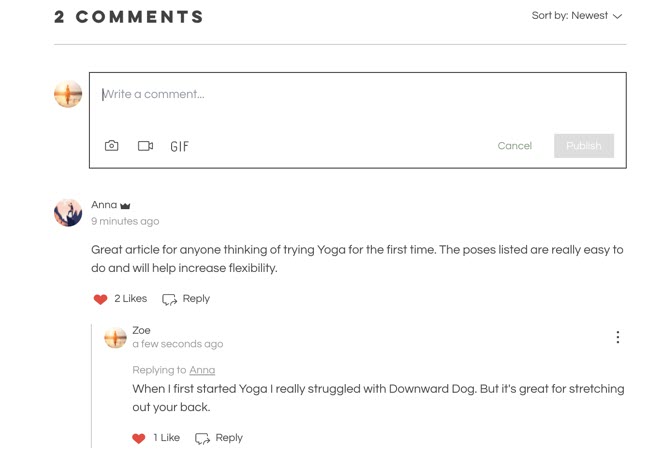
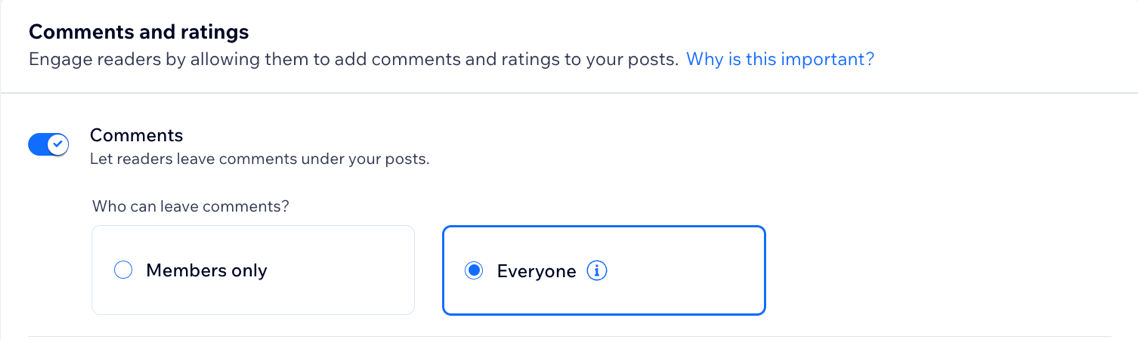
您可選擇僅允許網站會員新增留言,或讓網站訪客以賓客身分在文章留言而無需註冊。透過 Wix Functions 啟用審核功能,即可確保留言在發佈到網站前經過自動篩選,讓您完全掌控對話內容。
重要:
- 若網站上的留言涉及仇恨言論、種族歧視、性別歧視等刑事商家動向,您可能需要承擔法律責任。
- 以訪客身分留言的訪客,無需接受網站的使用條件(若有設定)即可發表留言。
啟用或停用所有文章的留言功能
您可直接從管理介面或 Wix 應用程式啟用或停用所有部落格貼文的留言功能。這讓您能靈活處理讀者與部落格互動的方式,並決定是要鼓勵對話,還是保持文章不開放留言。
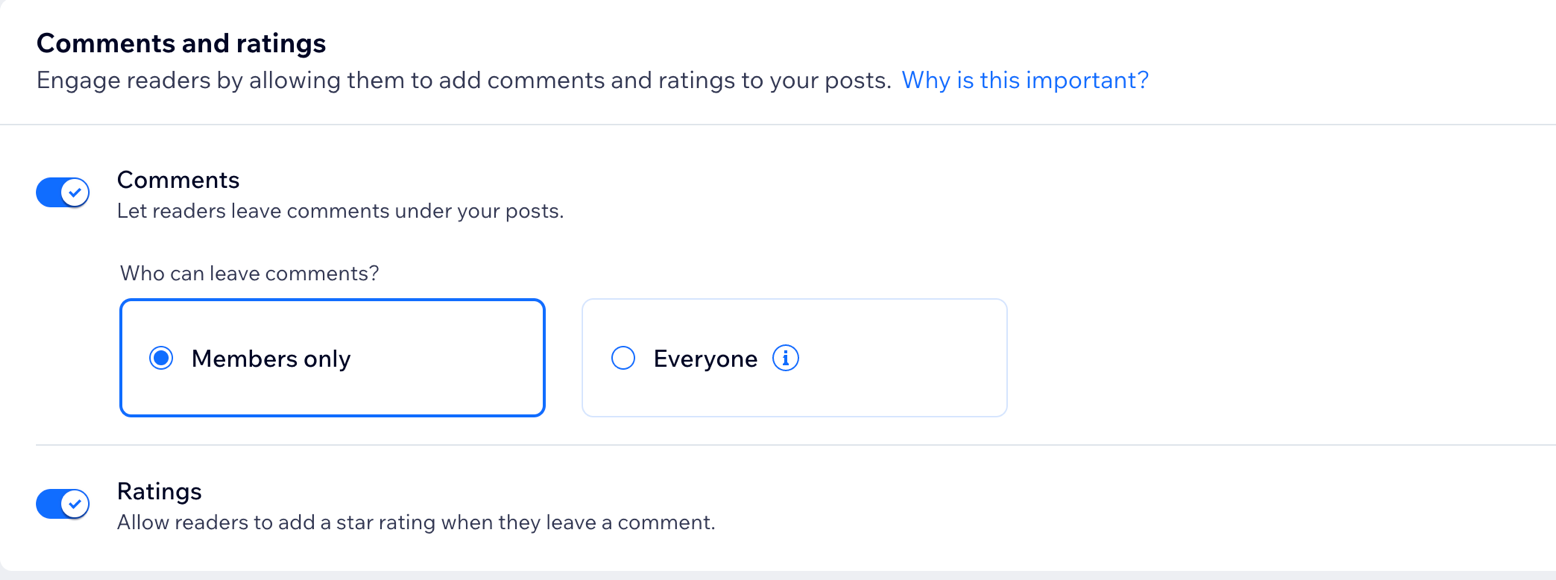
啟用或停用特定文章的留言功能
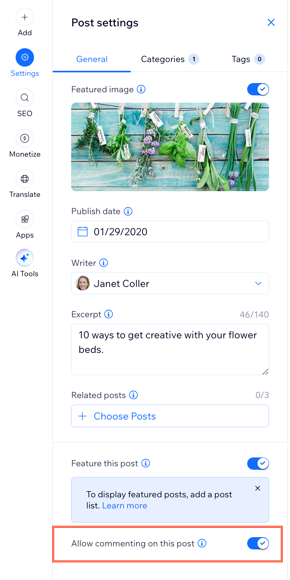
您可直接從文章編輯器啟用或停用特定文章的留言功能。若您希望針對特定主題取得回饋,但其他文章想保持不開放留言,此功能將非常有幫助。
若要啟用或停用特定文章的留言功能:
- 前往部落格管理介面。
- 點擊文章索引標籤。
- 點擊相關文章旁的編輯。
- 點擊左側面板中的設定。
- 啟用或停用允許在此文章留言切換開關。
- 點擊發佈。
回覆文章留言
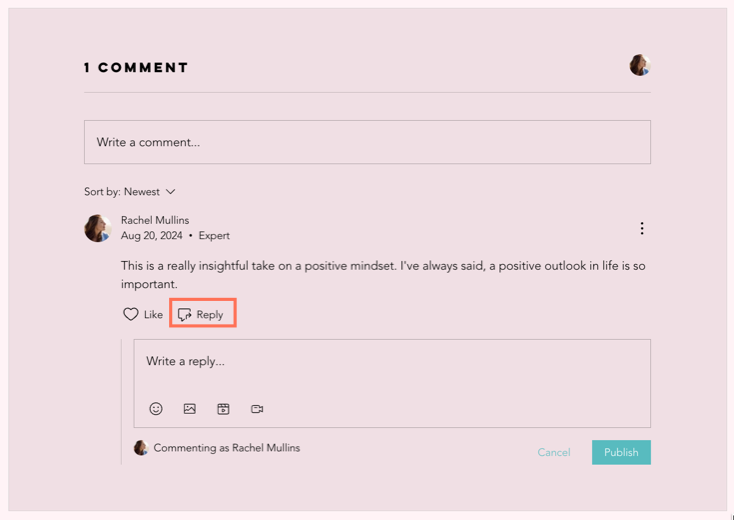
回覆評論是展現您在部落格中參與度的絕佳方式,也能讓您有機會與讀者互動,並提升部落格的整體體驗。您可直接從已上線網站或使用 Wix 應用程式進行回覆。
已上線網站
Wix 應用程式
- 使用與 Wix 帳戶關聯的電子郵件地址登入已上線網站。
- 前往部落格。
- 導覽至相關評論並點擊「回覆」。
- 在提供的欄位中輸入回應。
- (選填)使用工具列在回覆中新增媒體。
- 點擊「發佈」。
刪除文章留言
您可隨時刪除部落格文章中的留言。這有助於管理對話、移除不當內容,並為讀者維持正向的部落格空間。您可直接從已上線網站或使用 Wix 應用程式刪除留言。
若要刪除留言:
已上線網站
Wix 應用程式
- 使用與 Wix 帳戶關聯的電子郵件地址登入已上線網站。
- 前往部落格。
- 導覽至相關評論。
- 點擊評論右上角的「尚有...項操作」圖示
 。
。 - 點擊「刪除」。
- 點擊「刪除」進行確認。

使用 Wix Functions 審核留言
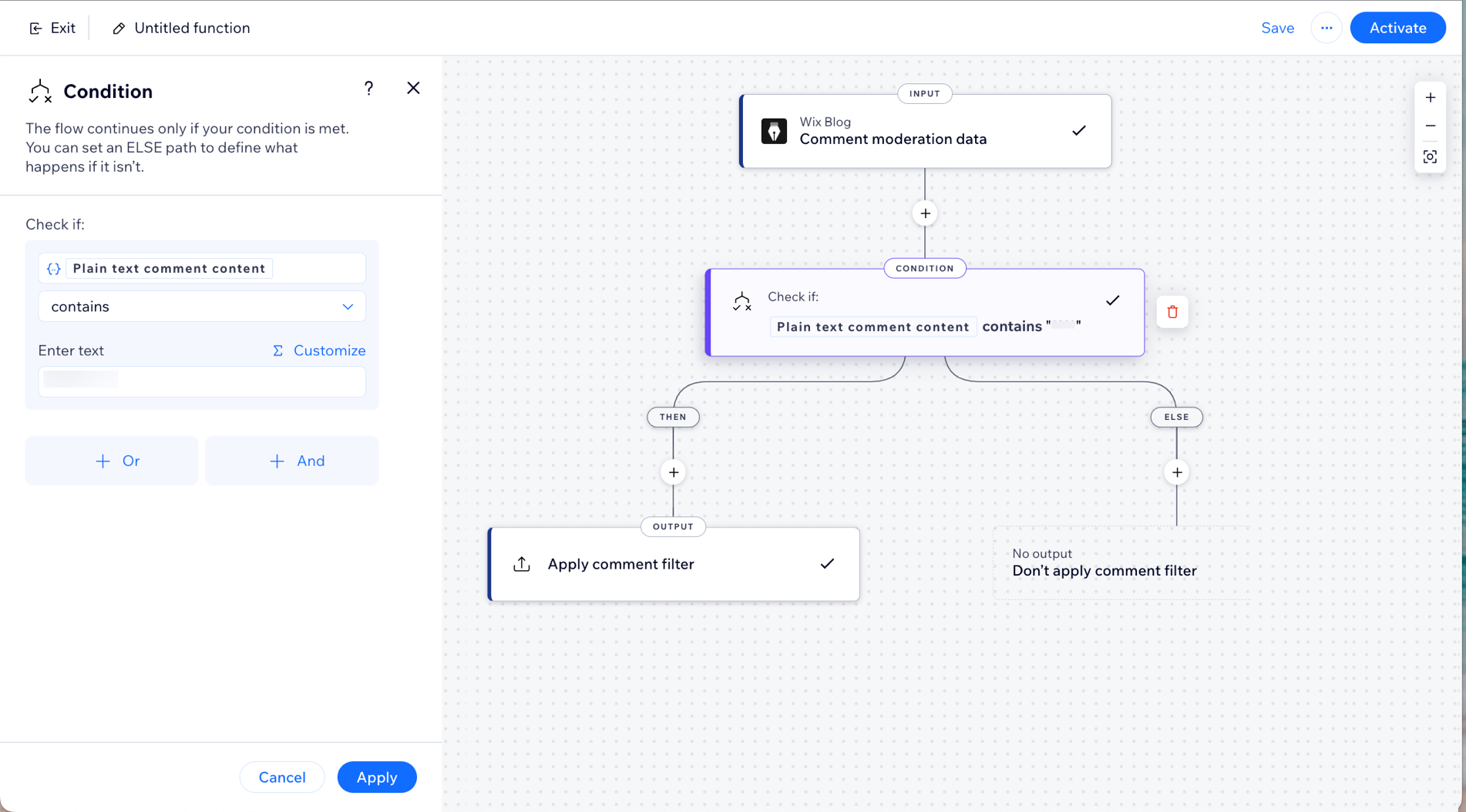
審核留言讓您能管理部落格貼文上的互動,確保對話保持禮貌且具相關性。您可建立功能,在留言發佈到網站前自動核准、拒絕或標記留言以進行審核。
請注意:
以訪客身分留言的訪客仍須遵守您使用 Wix Functions 設定的任何審核規則。
若要審查留言:
常見問題
點擊下方問題即可瞭解更多管理部落格文章留言的資訊。
誰可以在部落格文章中留言?
 。
。
是否可以封鎖特定會員或訪客,禁止其在文章中留言?