


Wix Analytics:自訂分析報告
8 分鐘
自訂預設報告以顯示所需資訊,並採用最適合的格式。清晰的資料檢視有助於針對商務取得具意義的深入解析,進而做出以資料為導向的決策。
在管理介面開啟報告時,頁面頂端會顯示長條圖或熱圖等資料視覺化圖表,下方則有詳細的表格檢視。
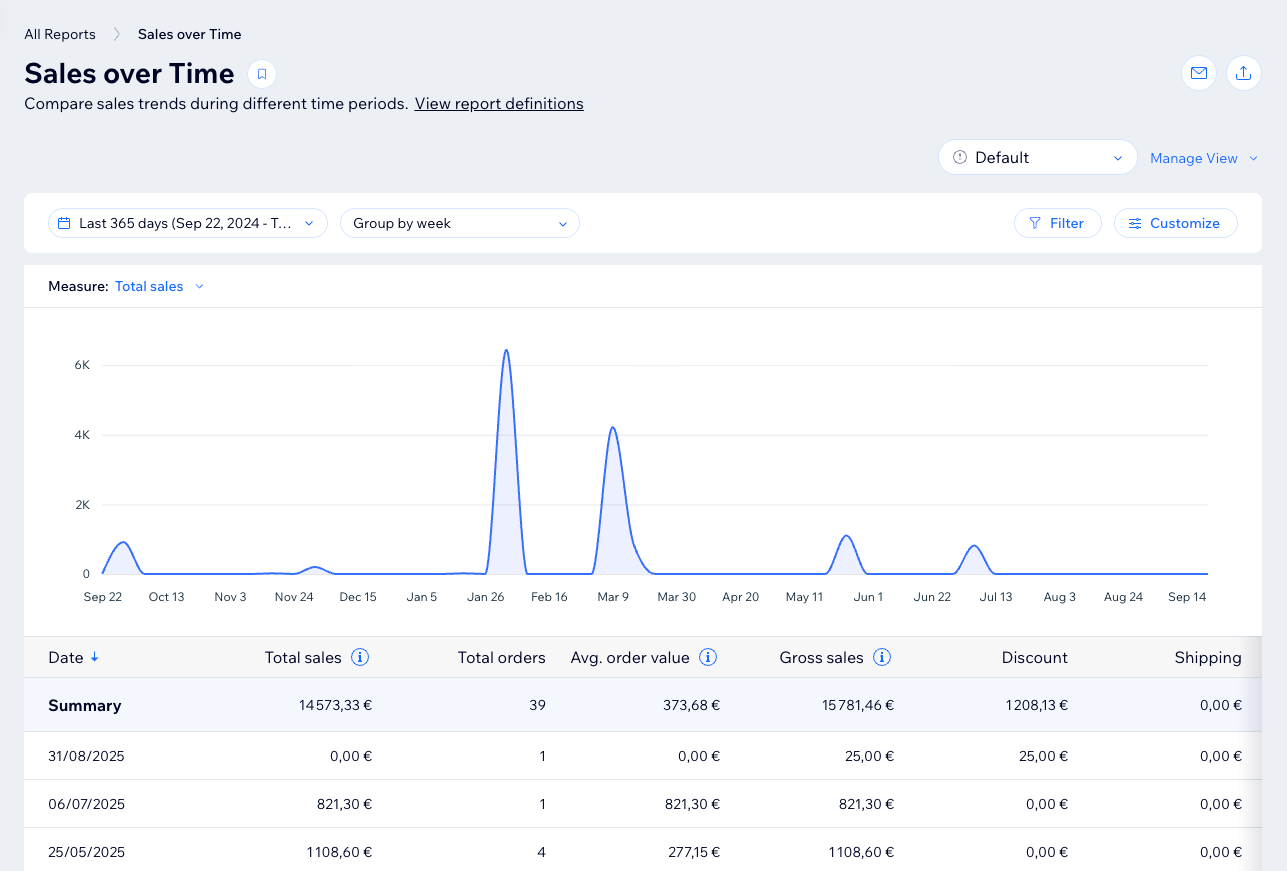
自訂檢視
透過調整報表期間、使用進階指標進行篩選、新增欄位等方式,根據特定需求自訂檢視。例如,篩選銷售額報表以查看上一季的線上訂單數,或在流量報表中新增欄位以獲取訪客工作階段長度的詳細資訊。
請注意:
部分檢視會限制顯示的資料量以及回溯的時間範圍。若無法取得所需資料,請使用圖表下方的表格檢視。
若要自訂報告檢視:
管理介面
Wix 應用程式
Wix Studio 應用程式
- 前往網站管理介面中的所有報表。
- 選擇相關報表。
- 選擇要執行的操作:
變更報告日期
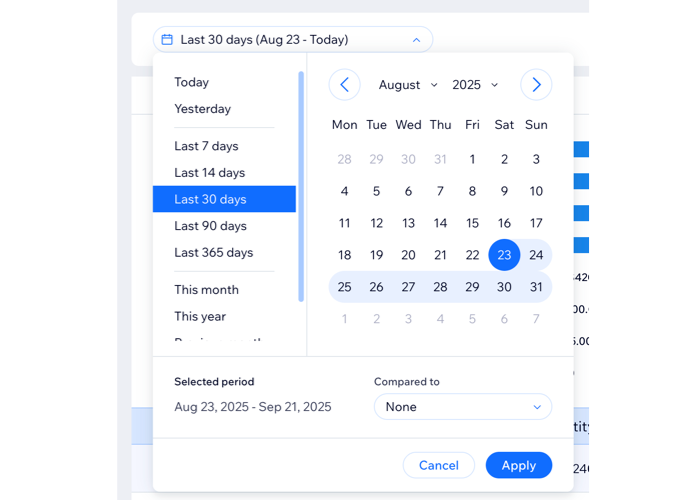
比較報告期間
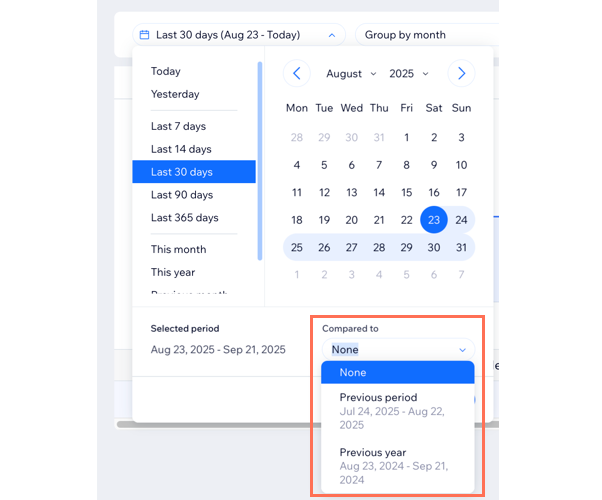
依期間將資料組成群組

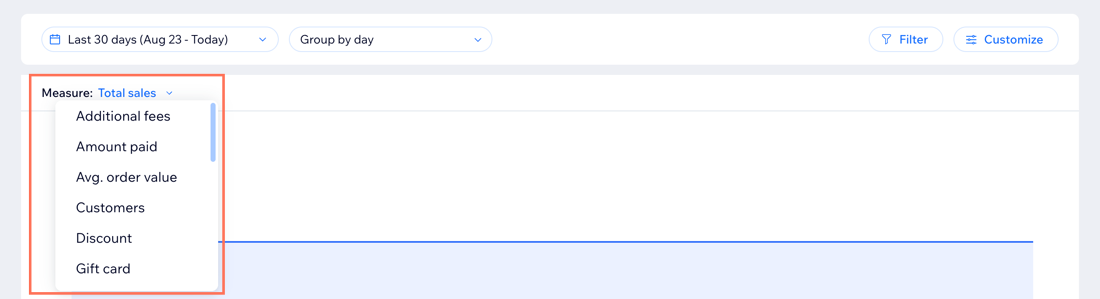
選擇要比較的項目
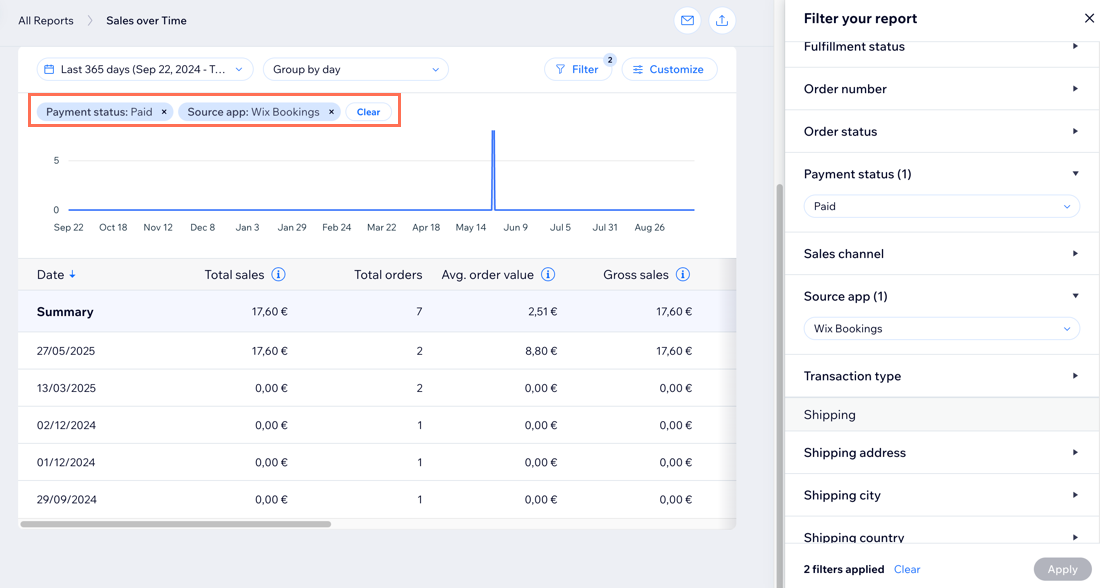
(表格檢視)新增篩選條件
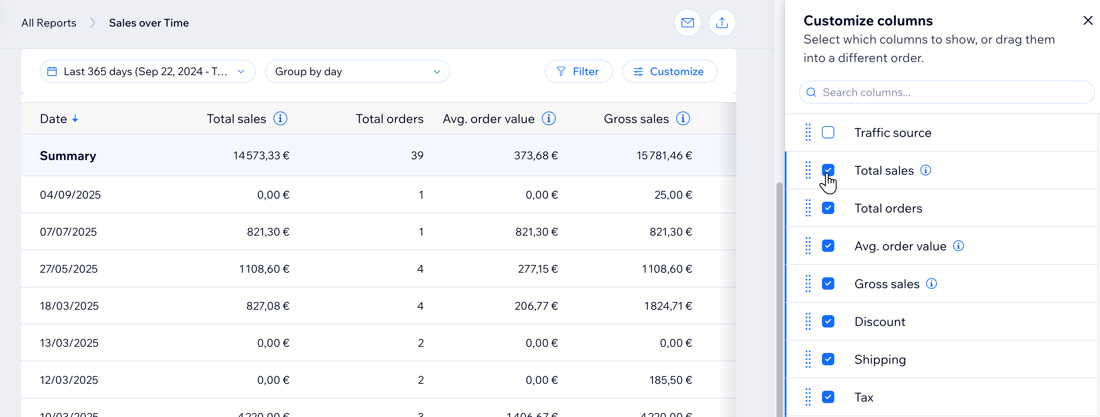
(表格檢視)新增或移除資料欄
提示:
點擊頁首的箭頭即可變更桌次的排序順序。桌次排序的依據取決於報表類型。
儲存自訂檢視
編輯檢視以顯示適合的欄位和篩選條件,然後儲存該檢視以便日後輕鬆存取。您可擁有多個檢視,並根據想要查看的資料進行切換。
若要儲存自訂檢視:
- 前往網站管理介面中的所有報表。
- 根據需求自訂報表檢視。
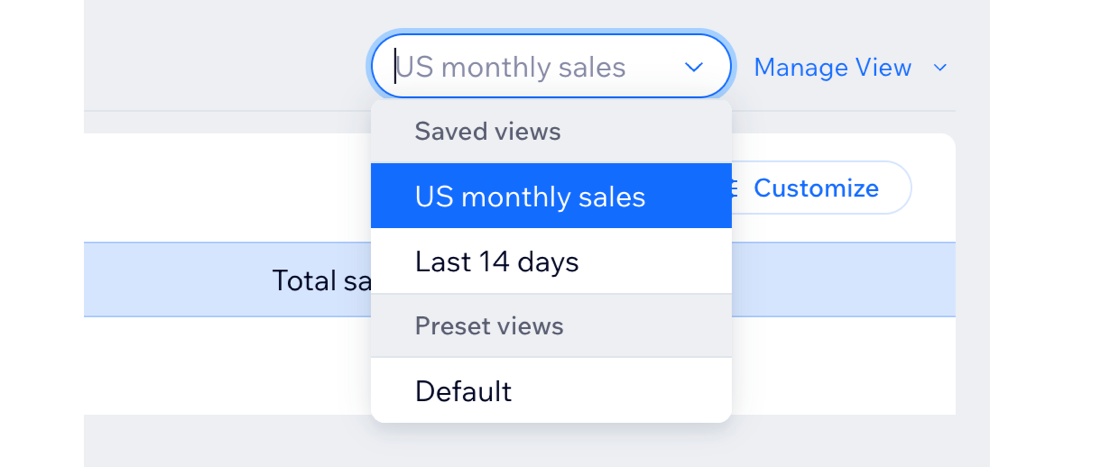
- 選擇右側管理檢視下拉式選單下的另存為新檢視。
- 輸入此新檢視的姓名。
- 點擊儲存。
管理自訂檢視
儲存報表檢視後,即可進行管理和編輯。您可對已儲存的檢視進行變更、選擇報表的預設檢視、編輯檢視姓名或刪除檢視。
若要管理自訂報告檢視:
- 前往網站管理介面中的所有報表。
- 選擇報表。
- 從下拉式選單中選擇已儲存的檢視。
- 點擊右側的管理檢視下拉式選單。

- 選擇後續操作:
- 儲存變更:更新已儲存檢視後,請儲存變更。
- 另存為新檢視:將目前檢視儲存為獨立的新檢視。
- 重新命名:重新命名已儲存檢視。
- 設為預設檢視:將此檢視設為選擇報表時顯現的預設檢視。
- 刪除:從清單中刪除此檢視。
後續操作
自訂行動應用程式上的其他檢視
在專屬行動應用程式(Wix 應用程式或 Wix Studio 應用程式)中,您可使用其他選項以不同方式(例如:長條圖、熱點地圖)查看顯示資料的報表。自訂報表檢視即可強調相關資訊。
便箋:
- 此區段涵蓋專屬行動應用程式上除表格檢視以外的所有報表檢視(例如:折線圖、長條圖)。
- 部分檢視會限制顯示的資料量以及追溯時間。若無法取得所需資料,請切換至其他檢視。
若要自訂檢視:
Wix 應用程式
Wix Studio 應用程式
- 前往 Wix 應用程式中的網站。
- 點按底部的管理
 。
。 - 點按分析並選擇所有報表。
- 選擇相關報表。
- 點按相關報表檢視。
- 選擇要執行的操作:
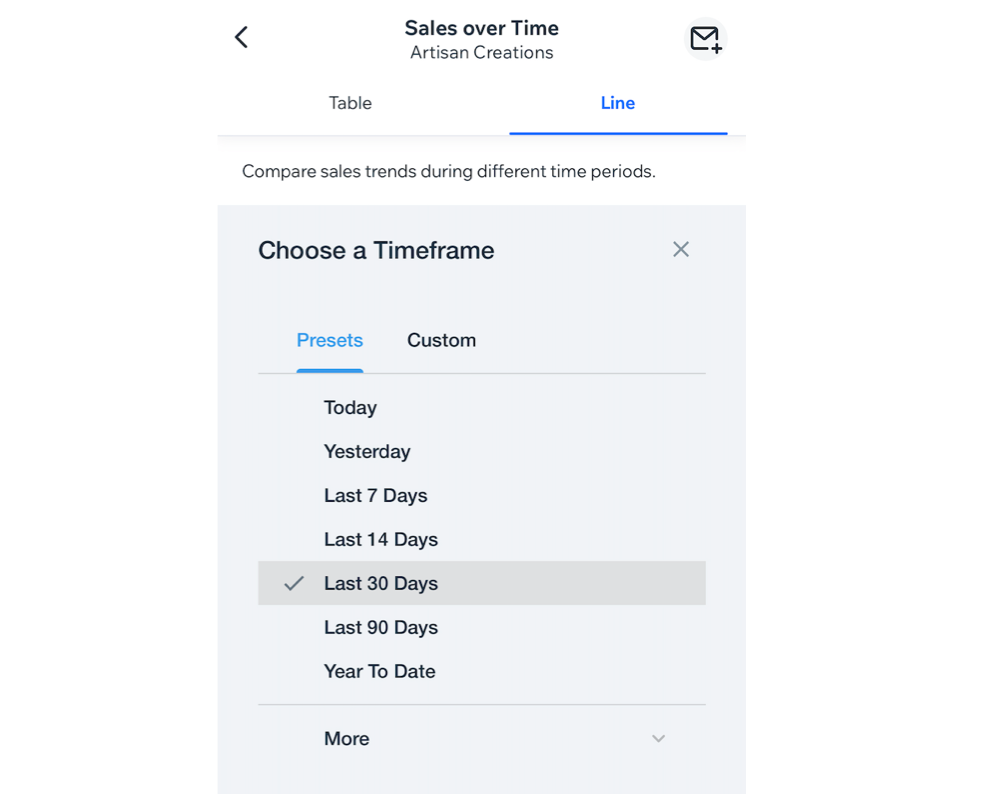
變更報告日期
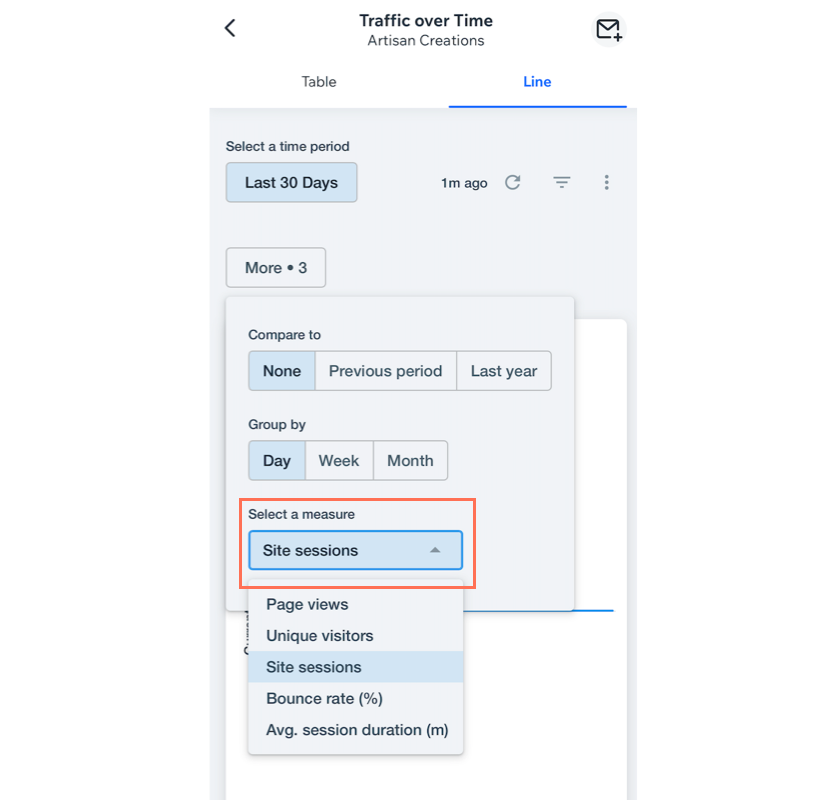
選擇要比較的項目
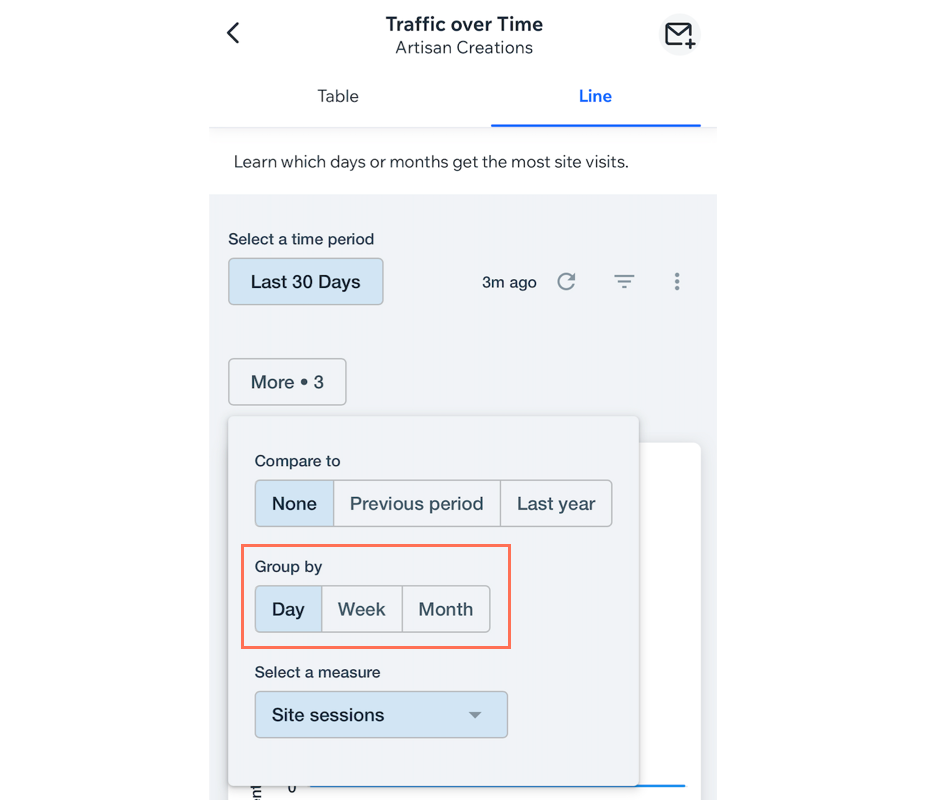
依期間將資料組成群組
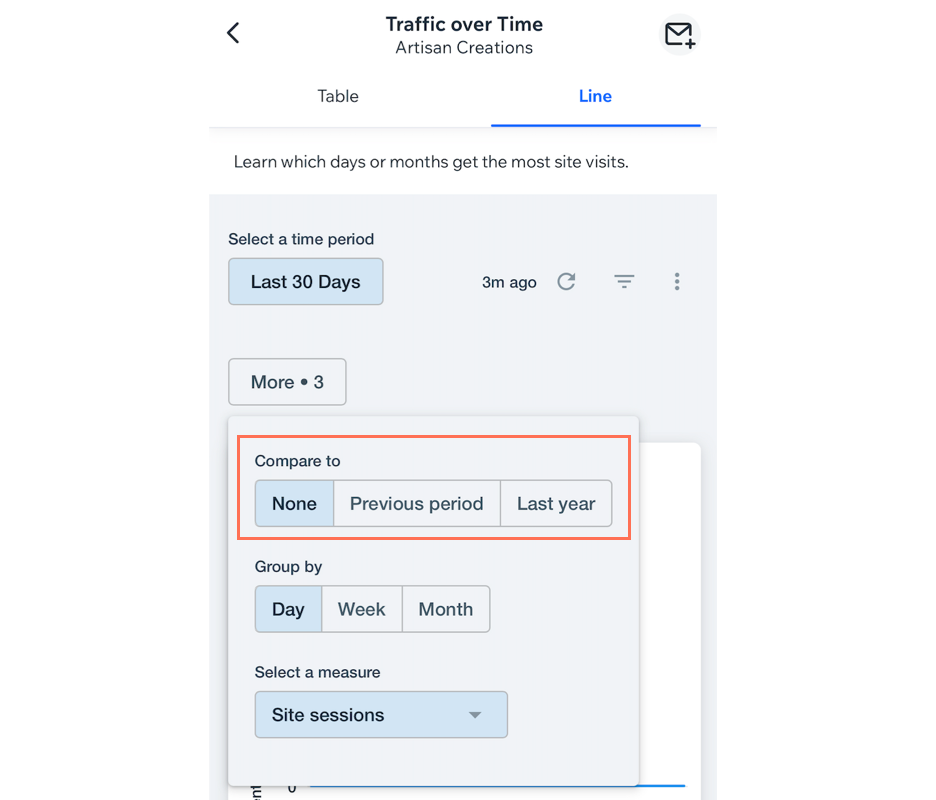
比較報告期間
常見問題
點擊下方問題以瞭解更多資訊。
可以重設報告嗎?

是否可以與團隊分享分析報告?

可以分享建立的報告檢視嗎?
Wix Analytics 桌次報告中可顯示的列數是否有限制?