


Wix Analytics:下載及訂閱 Wix Analytics 報告
Wix Analytics 可讓您下載及訂閱報告,輕鬆掌握網站表現。下載報告後,即可離線檢閱資料,並輕鬆與他人分享。訂閱報告後,系統會自動傳送報告資料,不必手動查看管理介面。
舉例來說,若經營網路商店,可下載銷售額報告來分析每月表現,並與團隊分享。訂閱每週流量報告有助於掌握訪客趨勢,並及時做出決策。
「全部報告」頁面位於網站管理介面的 「分析」下方。
下載報告
將 Wix Analytics 報告下載至電腦,即可離線檢閱或分享。
下載報告:
- 前往網站管理介面的「全部報告」。
- 選擇報告。
- 點擊右上方的「匯出」圖示
 。
。 - 點擊「CSV」。

訂閱報告
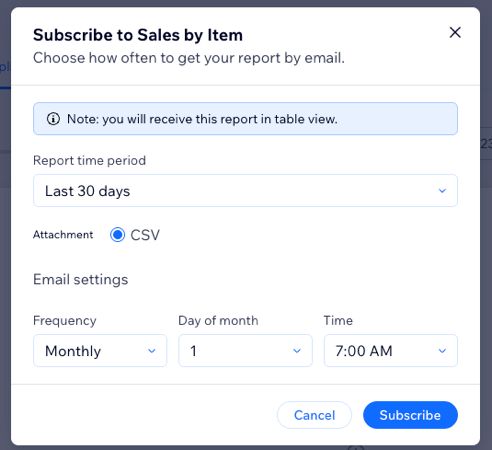
設定系統透過電子郵件自動傳送報告,不必手動查看管理介面,也能掌握最新資料。您可自訂訂閱設定,包括報告格式、傳送頻率和時間。
注意:
只有報告的表格檢視可使用電子郵件訂閱。
訂閱報告:
管理介面
Wix 應用程式
Wix Studio 應用程式
- 前往「全部報告」(位於網站管理介面)。
- 選擇報告。
- 點擊「訂閱」圖示
 。
。 - 自訂自動電子郵件的傳送時間:
- 選擇報告的時間範圍(例如過去 7 天、過去 30 天)。
- 選擇透過電子郵件傳送報告的頻率、日子和時間。
- 點擊「訂閱」。
注意:
報告會以 CSV 附件和表格檢視寄送至電子郵件,即使先前訂閱的是其他檢視(例如折線圖)也一樣。
編輯報告訂閱
編輯現有的報告訂閱,使其更符合需求。您可調整頻率、格式及其他設定,以便接收所需資訊。
編輯訂閱:
管理介面
Wix 應用程式
Wix Studio 應用程式
- 前往網站管理介面的「所有報告」。
- 選擇報告。
- 點擊「編輯訂閱」圖示(位於右上角)。
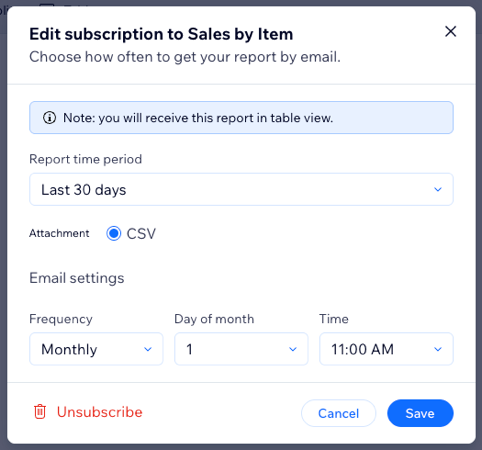
- 進行相關變更(訂閱):
- 選擇報告的時間範圍(例如過去 7 天、過去 30 天)。
- 選擇報告寄送至電子郵件的頻率、日子和時間。
- 點擊「儲存」。

自訂報告電子郵件的收件者
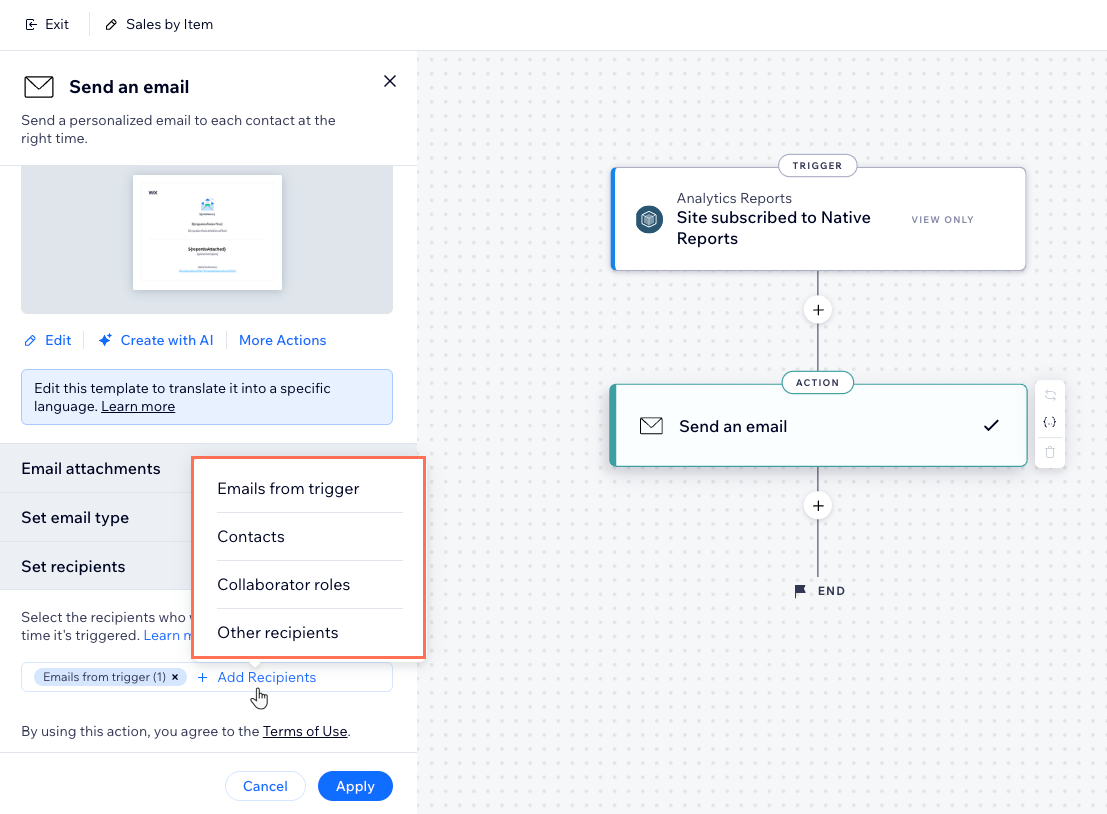
自訂電子郵件收件者,讓合適的人員收到報告或概覽訂閱內容。您可在電子郵件的自動化設定中新增收件者,或變更現有收件者。
注意:
自訂報告電子郵件的收件者時,系統會將您導向網站管理介面中的 Wix 自動化功能。
自訂電子郵件收件者:
 ,然後點擊編輯。
提示:
若要移除報告預設寄送的主要電子郵件地址,請刪除觸發條件中的電子郵件 (1)。之後可隨時從新增收件者選項加回。
取消訂閱報告
若不想再透過電子郵件接收報告,可以取消訂閱。之後可隨時返回並重新訂閱報告。
取消訂閱報告:
管理介面
Wix 應用程式
Wix Studio 應用程式
- 前往「所有報告」,該頁面位於網站管理介面。
- 選擇報告。
- 點擊右上方的「編輯訂閱」圖示。
- 點擊左下方的「取消訂閱」。
- 再次點擊「取消訂閱」進行確認。
常見問題
點擊問題,深入了解下載及訂閱報告的相關資訊。
可以訂閱分析概覽嗎?
 。
。為什麼訂閱其他報告檢視後,收到的卻是表格檢視報告?
為什麼下載的報告中,部分欄位顯示為「未知」?
可以用圖表而非表格呈現資料嗎?