


Wix Analytics:了解行為概覽
2 分鐘
Wix Analytics 行務概覽顯示訪客如何與網站互動,並提供完整報告連結以進行更深入的分析。揭示訪客與網站互動方式、主要頁面、熱門點擊等項目的寶貴深入解析。
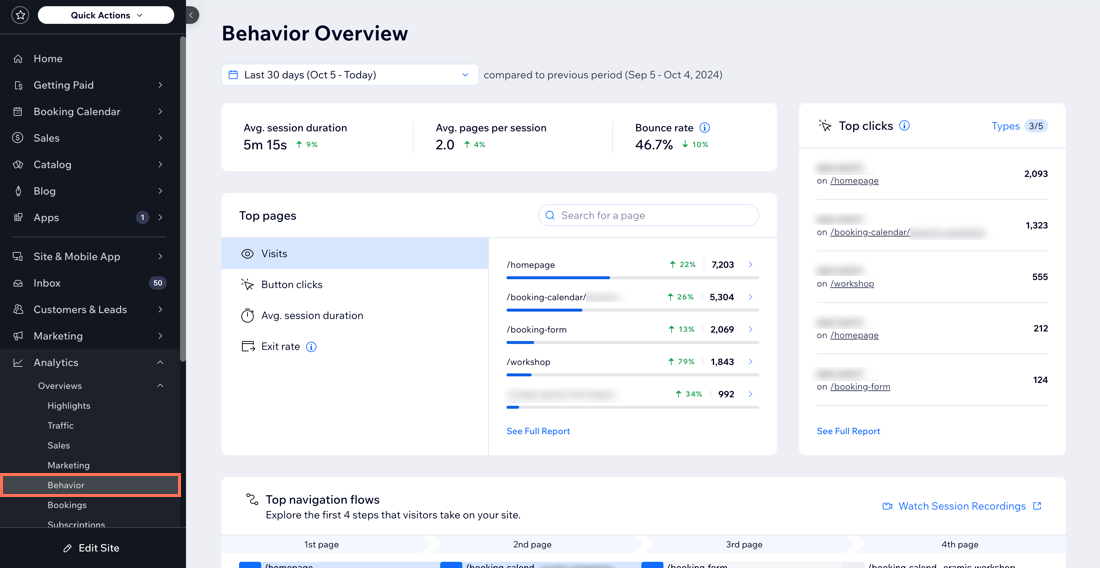
您可在網站管理介面中「分析」下方的「概覽」區段找到「行為概覽」頁面。
請注意:
此報表僅顯示來自已追蹤工作階段的資料。這代表任何未接受網站 Cookie(或使用特定類型廣告攔截器)的訪客流量都不會顯現。這包括所有關於工作階段、裝置、地點等資訊。若發現網站資料不一致(例如有人從商店採購了品項,但您無法檢視該網站工作階段),可能就是這個原因。
行為概覽區段
行為概覽根據想要分析的流量類型分為不同區段。頂部區段摘要所有訪客的互動,包括主要點擊和主要頁面。下方區段則顯示主要導覽流程和表單提交資料。
提示:
- 點擊行為概覽頂部的日期選擇器下拉選單,即可變更拉取資料的期間(預設為過去 30 個日子)。
- 統計資料旁的百分比顯示資料與上一個期間相比的增幅(綠色)或降幅(紅色)。
- 點擊區段中的查看完整報告,即可檢視該商家動向的詳細報告。
主要統計資料
主要統計資料 區段顯示訪客在網站留宿的時間,以及離開前通常檢視的頁面數量。網站工作階段界定為一次網站造訪,並在停止活動 30 分鐘後結束。
在此區段中,可查看以下統計資料:
- 平均工作階段持續時間: 人員在網站上花費的平均時間。
- 每個工作階段平均頁面數: 人員在一個工作階段中造訪的平均頁面數字。
- 退回率: 僅檢視一個頁面後就離開網站的訪客百分比。監察退回率可協助判斷何時需要最佳化內容並改善第一印象。

主要點擊
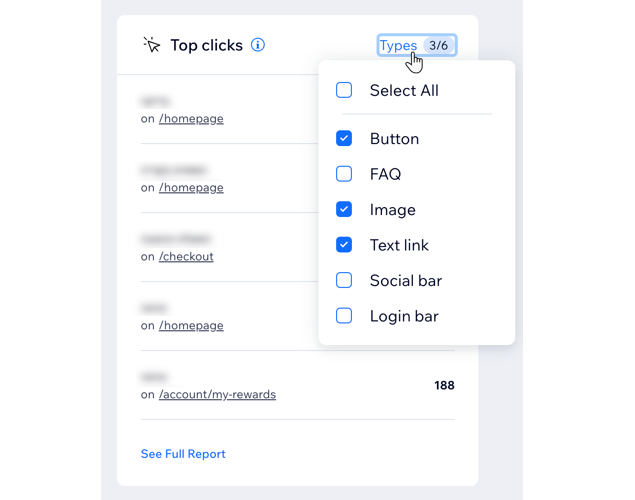
熱門點擊區段顯示網站上最常被點擊元件的概覽。此區段提供訪客最常參與哪些元件的深入解析,協助識別感興趣的區域或成功的「行動呼籲」按鈕。
點擊 類型 下拉式選單即可選擇感興趣的元件類型。系統可追蹤以下元件:按鈕、文字連結、圖片、常見問題、社交工具列、登入和檔案。
主要頁面
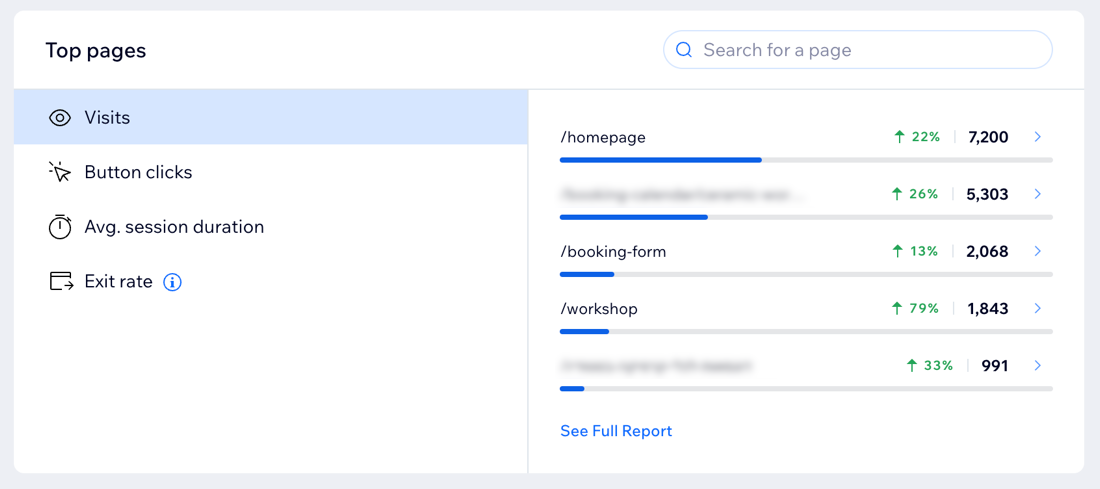
此區段顯示熱門頁面的摘要,讓您查看哪些頁面帶來最多流量和使用者互動。
系統顯示以下指標:
- 造訪次數: 顯示網站中獲得最多流量的頁面。 透過識別造訪次數最多的頁面,即可在最需要的地方優先處理,藉此提升使用者互動。
- 按鈕點擊次數: 顯示哪些頁面獲得最多的按鈕點擊。這有助於決定如何最佳化內容以提高轉換率。
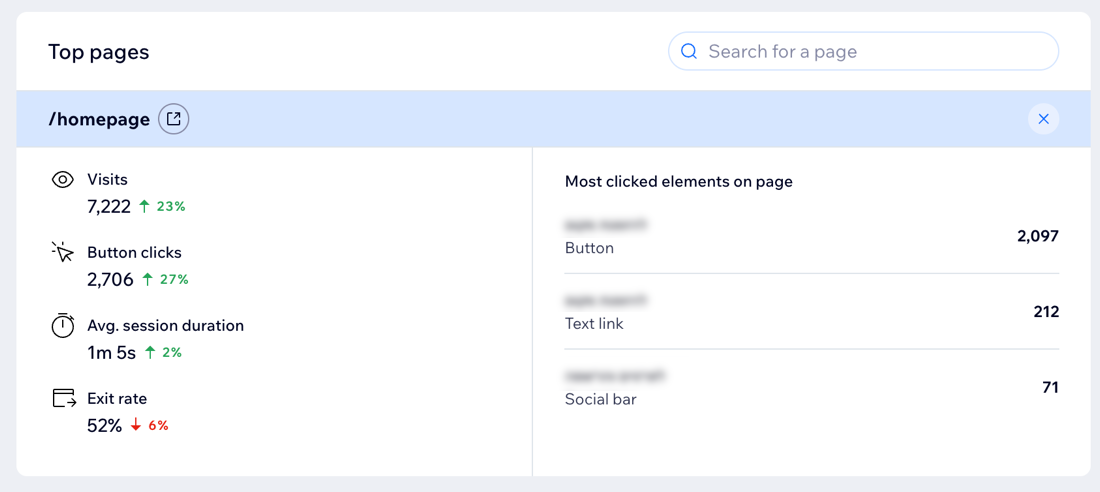
提示: 選擇頁面即可檢視該頁面上點擊次數最多的元件。 - 平均工作階段持續時間: 強調訪客在網站上花費最多時間的頁面。這讓您了解哪些頁面最能吸引訪客注意力。
- 離開率: 顯示訪客在檢視特定頁面後離開網站的頻率。使用此頁面即可地圖化潛在問題,並改善訪客對網站的最終印象。
提示:
使用搜尋列即可查看特定頁面的成效。
點擊頁面即可檢視該頁面的統計資料。右側會顯示所有可用指標,左側則會顯示頁面上點擊次數最多的元件。
請注意:
此處僅顯示過去 30 個日子內曾被造訪過的頁面。
主要導覽流程
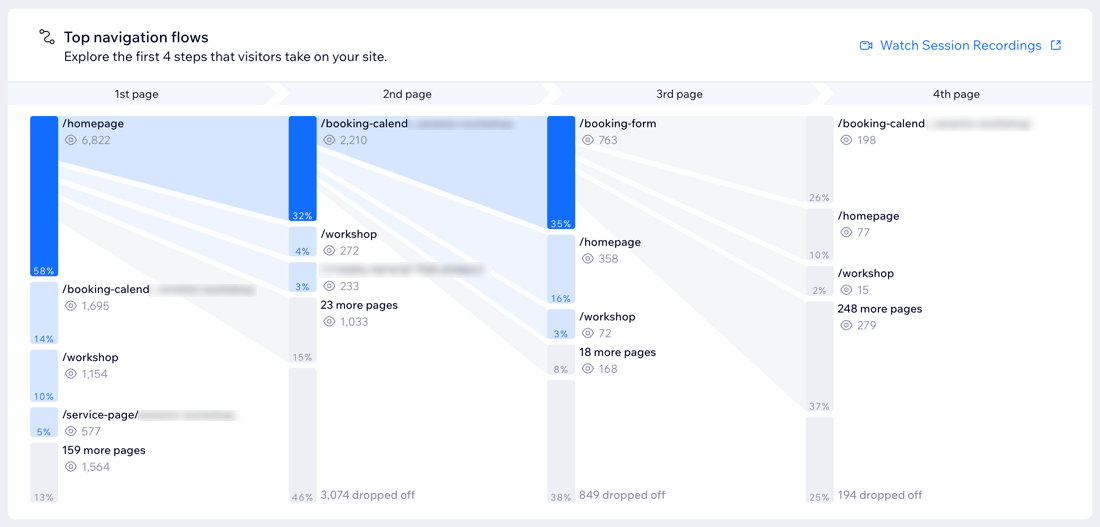
熱門導覽流程圖表說明訪客在導覽網站時採取的前四個步驟。您可使用此圖表研究訪客的瀏覽習慣,進而針對網站進行最佳化,引導訪客前往目標位置以提升轉換率。
例如,若您發現訪客通常在瀏覽首頁後立即造訪「關於」頁面,則在「關於」頁面放置 行動呼籲 按鈕即可帶動銷售額。
深藍色顯示的預設路徑為熱門路徑。點擊淺藍色路徑即可強調其他導覽路徑。各欄下方的灰色區段則顯示網站訪客完全流失的位置。
檢閱訪客工作階段紀錄:
透過 工作階段錄製 瞭解訪客如何與網站互動。點擊 觀看工作階段錄製 即可檢視這些導覽路徑的工作階段。若尚未啟用,請點擊區段下方的 取得工作階段錄製 即可開始使用。
表單提交
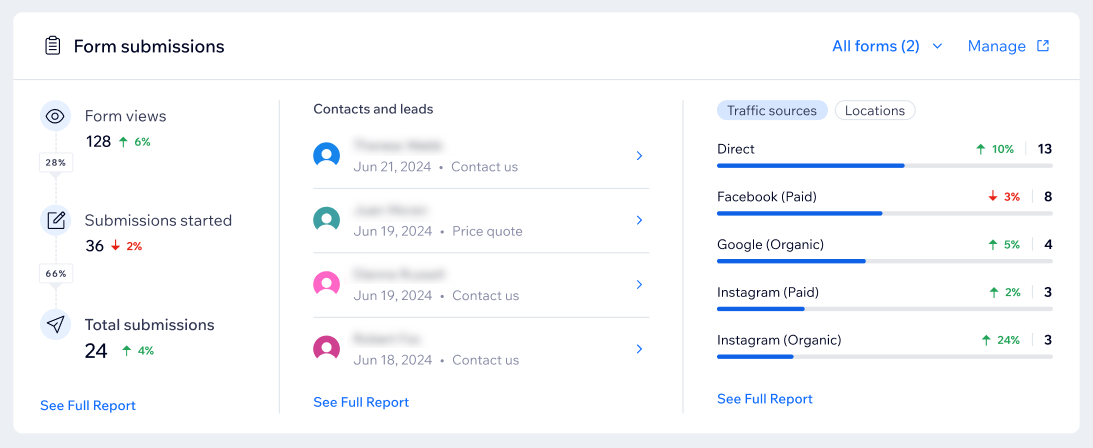
此區段提供表單提交指標概覽,顯示檢視次數、開始提交次數和總提交內容。這對於追蹤網站表單互動以及識別有效的潛在客戶開發流量渠道非常有價值。
您可點擊 所有表單 下拉式選單來選擇特定表單以檢視其統計資料。點擊 管理 即可前往 表單和提交內容 頁面,以便管理與編輯表單,並檢視表單提交內容。
右側區段提供額外深入解析。流量來源顯示訪客在提交表單前來自哪些網站,包括 Facebook 或 Google 等推薦網站。地點則顯示提交表單使用者的實體地點。
請注意:
左側的 表單檢視次數 和 已開始提交 僅適用於新版 Wix Forms。若使用舊版 Wix Forms,這些指標將顯示為灰色。瞭解更多新舊版 Wix Forms 的差異。