


使用 Google Analytics 測量 ID 追蹤 Wix 網站事件
透過 Google Analytics,可追蹤網站訪客的相關資訊,包括頁面訪客人數、訪客來源、停留時間,以及用來找到網站的關鍵字。
請按照本文步驟取得 Google Analytics 屬性的測量 ID,並將 Google Analytics 連結至網站。
重要:
- 使用本服務即表示直接與第三方服務供應商進行互動。建議先查看服務供應商的隱私權政策和使用條款,再使用相關第三方服務。使用第三方服務所造成的任何損失或損害,包括因雙方交換任何個人資料而產生的責任,Wix 概不負責。
- Google Analytics 的使用方式應符合當地資料保護法規。深入了解 Google Analytics 和 GDPR
- 如果網站使用 Cookie 橫幅,Google Analytics 只會在訪客同意使用相關 Cookie 後收集資料。因此,Google Analytics 數字下降屬於正常情況。不過,如果網站未使用 Cookie 橫幅,而訪客來自依法必須取得同意的國家/地區(例如適用 GDPR 的國家/地區),系統不會將任何資料傳送至 Google Analytics。Google 只會追蹤訪客明確同意的工作階段。
步驟 1|取得 Google Analytics 4 屬性 ID
首先,在 Google Analytics 帳戶中建立 Google Analytics 4(GA4)屬性,並取得測量 ID。
取得 GA4 屬性 ID:
- 登入Google Analytics 帳戶。
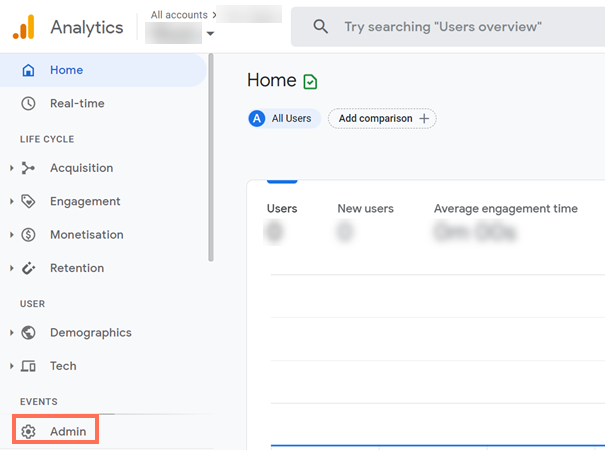
- 點擊左下角的「管理員」。
- 點擊「+ 建立屬性」。
- 輸入屬性名稱。
- 從下拉式選單選擇報表時區和幣別。
- 點擊「下一步」。
- 從「產業類別」下拉式選單選擇商業類型。
- 選擇商業規模。
- 在「您打算如何為商業用途使用 Google Analytics?」下方選擇要追蹤的資訊。
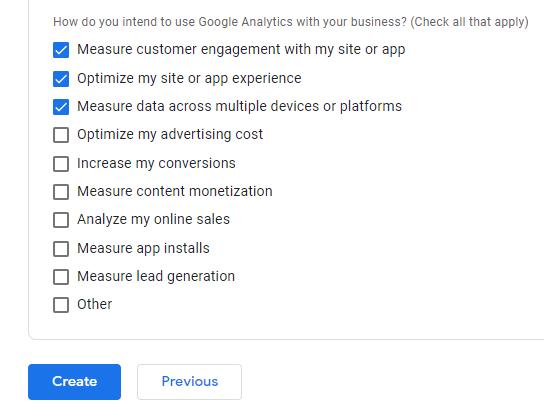
- 點擊「建立」。
- 在「選擇平台」下方選擇「網頁」。
- 在「設定網頁串流」下方新增網站網址和串流名稱。
- 點擊設定圖示。
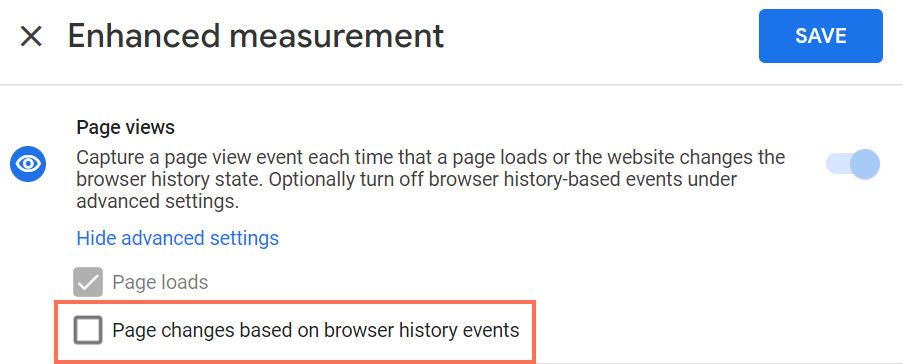
- 點擊「頁面瀏覽」下方的「顯示進階設定」。
- 取消選擇「根據瀏覽器記錄事件變更頁面」核取方塊。
- 停用「網站搜尋」切換開關。
- 點擊「儲存」。
- 點擊「建立串流」。
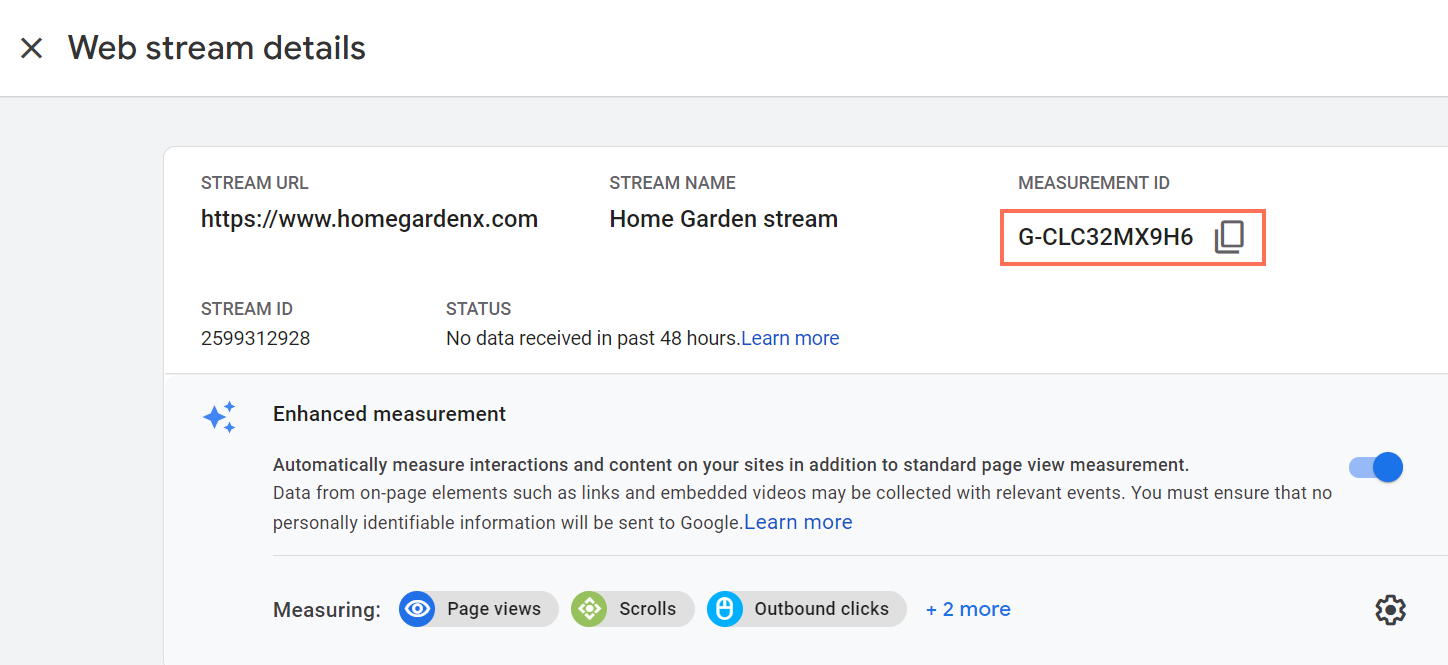
- 複製「測量 ID」。
步驟 2|將 Google Analytics 測量 ID 新增至 Wix 網站
將 Google Analytics 測量 ID 新增至管理介面的「行銷整合」,即可將 Google Analytics 連結至網站。
新增測量 ID:
- 前往網站管理介面的「行銷整合」。
- 點擊「Google 代碼」下方的「連結」。
注意:Google 代碼整合了 Google Analytics、Google Ads 和其他 Google 產品。深入了解Google 代碼整合。
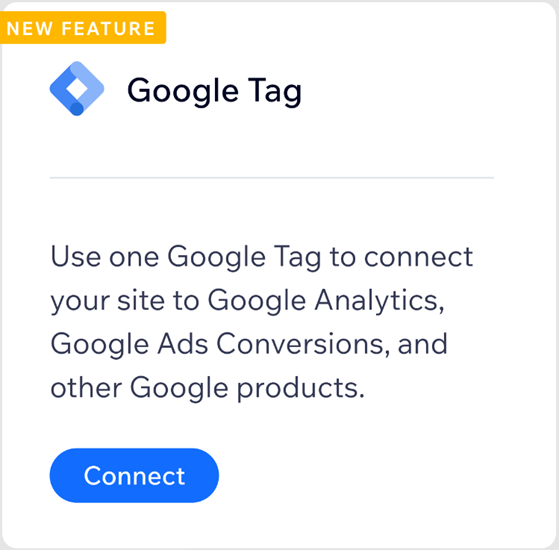
- 點擊「新增 Google 標籤 ID」。
- 在彈出式視窗中貼上 Google Analytics 測量 ID。
注意:代碼前方不得有多餘空格。
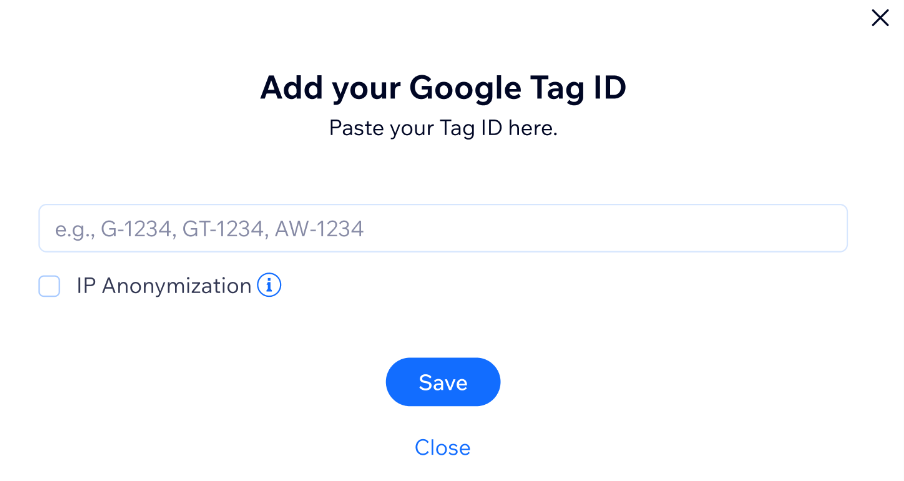
- (選填)若不希望 Google 取得網站訪客的 IP 位址,請選擇「IP 匿名化」核取方塊。
- 點擊「儲存」。
提示:
Google Analytics 帳戶可能需要一段時間才會顯示統計資料。