


Usercentrics for Wix Cookie 橫幅顯示方式
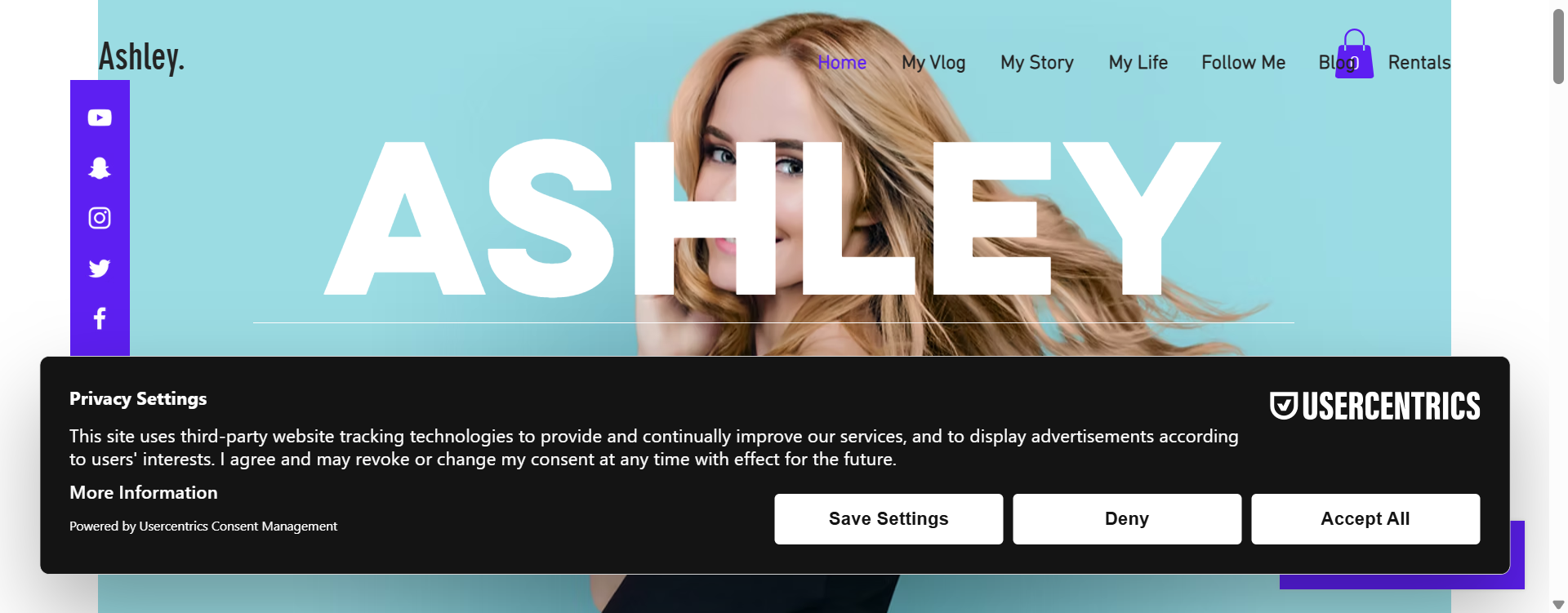
Cookie 同意橫幅是一種通知,向訪客說明網站如何使用 Cookie。Wix 與 Usercentrics 合作提供同意橫幅解決方案,功能包括隨時掃描網站、翻譯成多達 60 種語言,並支援 Google 同意模式 v2。
Cookie 簡介
若未啟用 Cookie 同意橫幅,訪客首次進入網站時,系統會載入所有 Cookie 和指令碼。
若已啟用 Cookie 同意橫幅,運作方式會有所不同。訪客首次進入網站時,系統只會載入必要的 Cookie 和指令碼。若要使用其他類型的 Cookie 和指令碼(例如功能、行銷和分析 Cookie),必須先取得訪客同意。訪客只要點擊 全部接受,即可核准所有 Cookie 類型;也可關閉特定 Cookie 類型的 切換開關,只允許使用指定類型。
行銷與分析整合的重要資訊
步驟 1|新增 Cookie 橫幅
若要在網站顯示 Usercentrics for Wix Cookie 橫幅,請前往 Wix 隱私權中心,將同意橫幅新增至網站。Usercentrics Cookie 橫幅基本版可免費使用,並完全符合 GDPR 規範。
若要使用隱私權觸發條件位置、翻譯、可自訂文字及法律文件連結等進階功能,需註冊 Usercentrics 每月或年度方案。註冊後可享 14 天試用期。
新增 Cookie 橫幅:
- 前往網站管理介面的隱私權與 Cookie。
- 點擊新增 Cookie 同意橫幅旁的新增至網站。
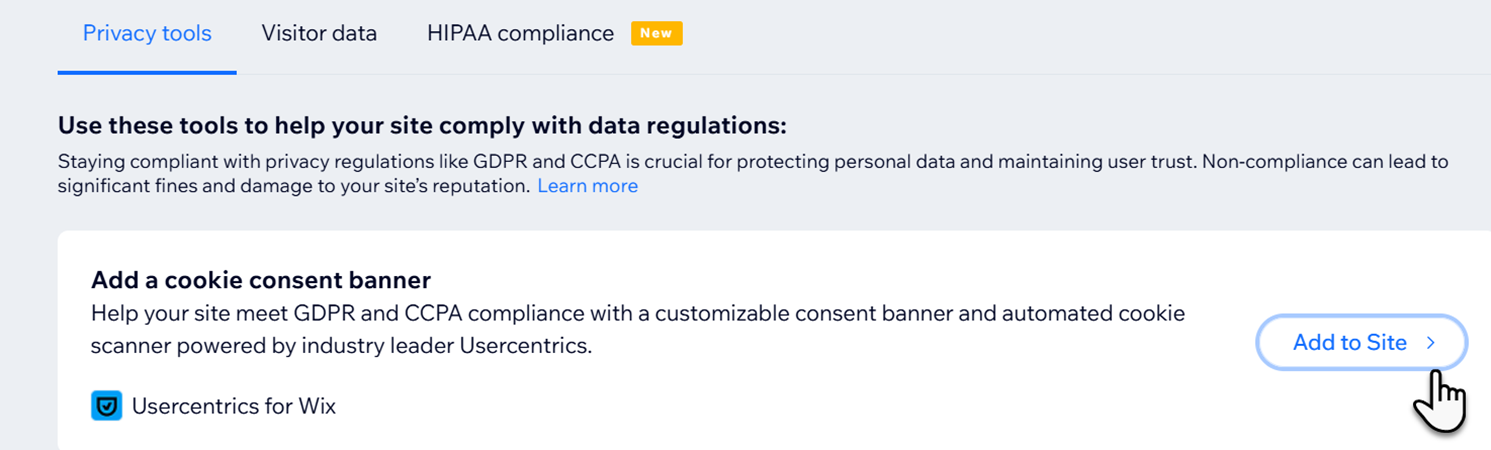
- 檢閱 Usercentrics 資訊,然後點擊「同意並新增」即可繼續。
- (選填)若要使用進階橫幅功能,請點擊「立即升級」。
- 新增應用程式續訂所需的帳單資訊,然後點擊「提交購買」。
步驟 2|執行網站掃描
執行網站掃描,找出可能需要使用者同意的組件。掃描結果會顯示 Wix 和第三方組件,並說明這些組件使用的 Cookie 類型(例如功能性、行銷、分析)。
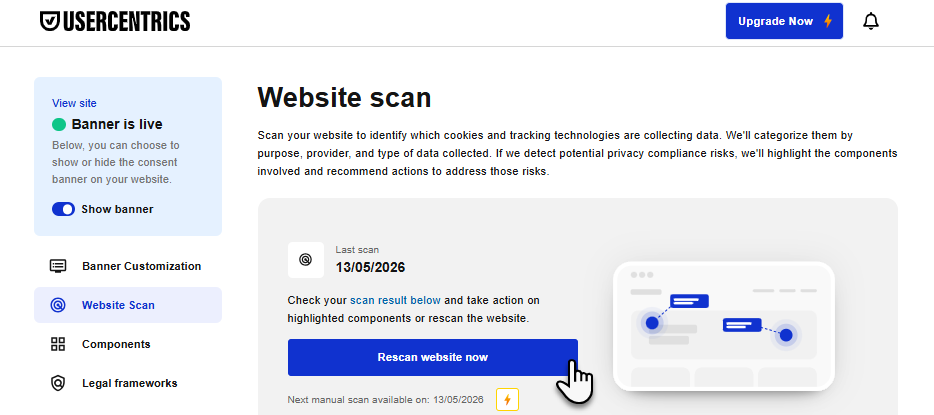
如果掃描結果顯示需要採取行動,可檢閱相關組件,以及掃描報告中建議的處理方式。所有使用者每月皆可執行一次掃描。 進階方案使用者可設定每月自動掃描,也可隨時重新掃描網站。
執行掃描:
- 前往網站管理介面的「Cookie 同意橫幅」。
- 點擊「網站掃描」。
- 選擇下列其中一個選項:
- 首次使用時,點擊「掃描」。
- 若要重新掃描網站,請點擊「立即重新掃描網站」。
- 點擊「查看掃描結果」以檢閱掃描報告。
步驟 3|自訂橫幅外觀與文字
啟用 Cookie 橫幅後,即可自訂設計,打造專屬樣式。進階方案使用者還可編輯色彩、版面配置及主題,並調整文字以符合語氣與風格。
此外,所有使用者都可在橫幅加入隱私權政策連結,讓訪客了解網站蒐集、使用、揭露及管理其資料的各種方式。
進一步了解如何為網站建立隱私權政策。
自訂橫幅:
免費橫幅
進階方案橫幅
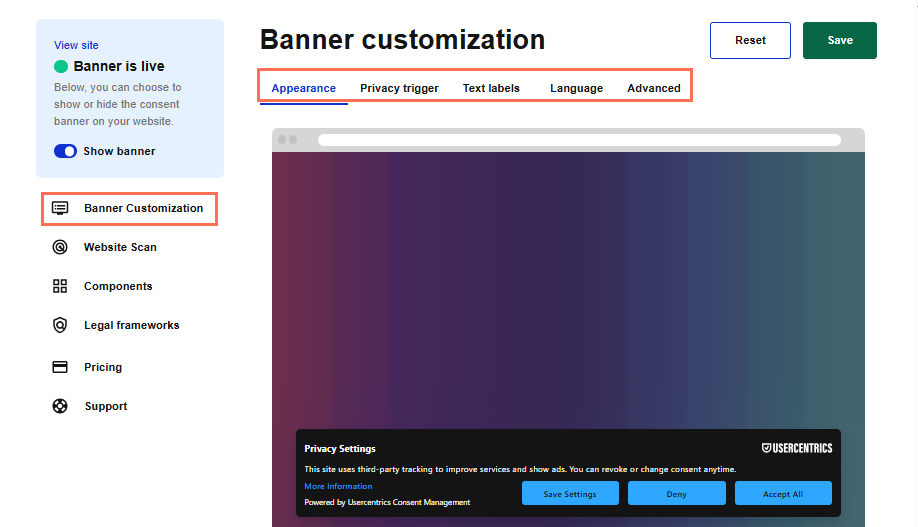
- 在網站管理介面中,前往「Cookie 同意橫幅」。
- 使用以下選項自訂橫幅:
- 在「外觀」下:
- 版面配置:可選擇精簡版或完整尺寸的橫幅。
- 主題:可選擇淺色或深色主題。
- 在「隱私權觸發條件」下:
- 選擇在所有頁面或僅在已選擇的頁面顯示隱私權觸發條件。
- 在「文字標籤」下:
- 主要語言:可設定橫幅的主要語言。
- 連結:新增隱私權政策等政策文件的連結。
- 在「語言」下:
- 語言:選擇 Cookie 橫幅的顯示語言。
- 在「進階」下:
- 啟用預留位置:開啟切換開關,避免在取得同意前載入由 Wix 管理的第三方組件,例如 Google Maps 和 Facebook。
- 再次顯示橫幅:點擊「再次顯示」,即可強制向所有使用者再次顯示同意橫幅。
- 在「外觀」下:
步驟 4|啟用橫幅
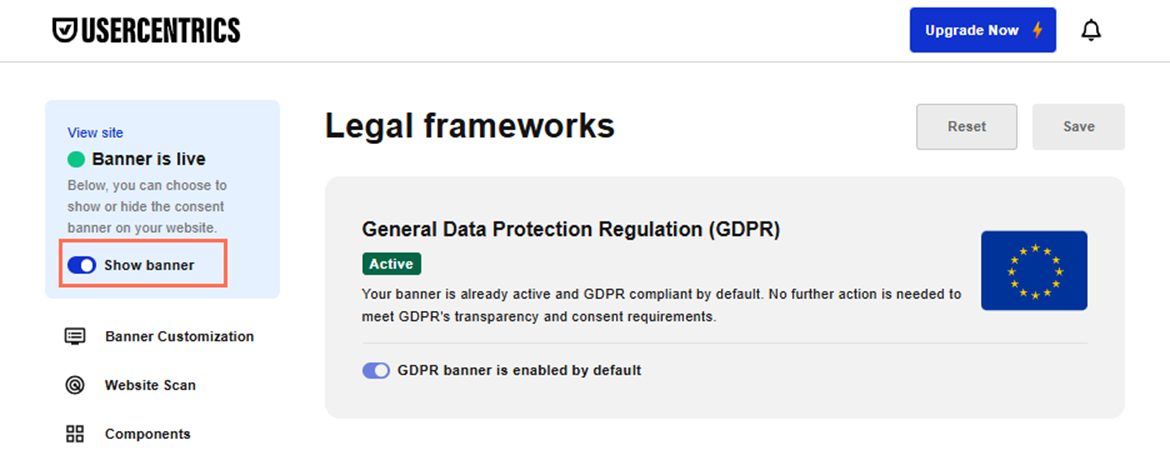
檢閱橫幅後,即可向網站訪客顯示。啟用後,橫幅會顯示在網站上,並開始蒐集訪客的同意。
啟用橫幅:
- 前往網站管理介面的「Cookie 同意橫幅」。
- 啟用「顯示橫幅」切換開關。
注意:如有需要,也可使用此切換開關停用橫幅。
提示:
前往「同意聲明記錄」,查看並管理透過 Cookie 橫幅收集的同意聲明。如有需要,可匯出記錄,並搜尋特定網站會員。
常見問題
點擊下方問題,深入了解 Cookie 與 Wix 網站。
什麼是隱私權觸發條件?
為什麼訪客看不到 Cookie 橫幅?
編輯網站時可以查看 Cookie 橫幅嗎?
如何建立網站隱私權政策?
已使用 Wix Cookie Banner。橫幅仍會收集同意聲明嗎?