


Google 代碼統一化
自 2024 年 10 月起,Google 大幅調整標籤系統,改採統一方式。
有哪些異動?
Google 過去會針對不同服務使用不同的標籤格式:
- Google Analytics 使用 G-XXXXX
- Google Ads 使用 AW-XXXXX
- 其他 Google 服務使用 GT-XXXXX
Google 現已統一這些標籤。所有格式(G-XXXX、AW-XXXX 和 GT-XXXXX)的用途皆相同。每個標籤的特定功能稱為「目的地」,現在可直接在 Google 帳戶中設定,不再由標籤格式決定。
Wix 的因應方式
Wix 已更新整合選項,配合這些異動:
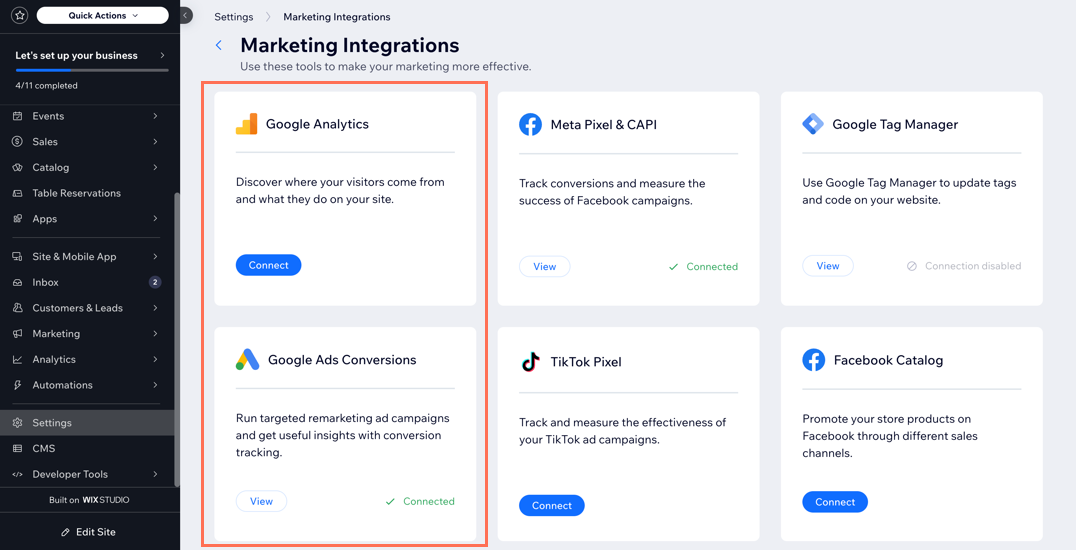
舊版:Google Analytics(接受 G-XXXX 標籤)和 Google Ads(接受 AW-XXX 標籤)過去各自使用不同工具。
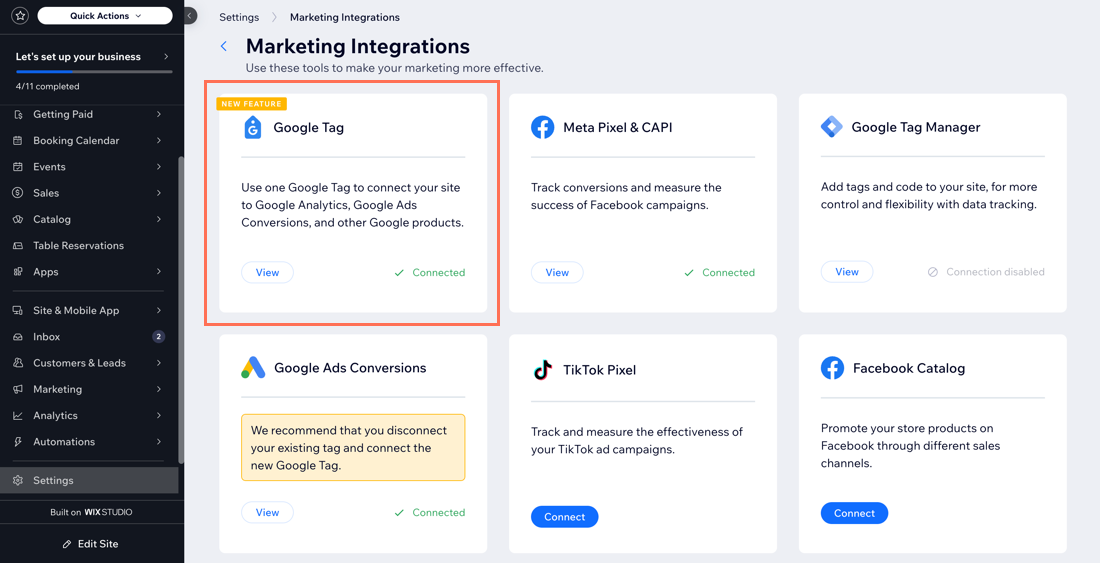
新版:原有的獨立工具已由單一「Google 代碼」工具取代,可接受任何新的統一標籤格式。
這對使用者的影響
需採取的步驟取決於使用者是首次設定 Google 服務的新使用者,還是仍使用舊版整合的現有使用者。
重要:
如果只安裝 Google Analytics,未安裝 Google Ads,則不需採取任何操作。
新使用者或首次設定 Google 服務:
只需在 Wix 管理介面中輸入 Google 標籤 ID,即可連結兩個平台。接著前往 Google 帳戶,指定標籤的目的地。
- (在「行銷整合」頁面中)點擊 「查看」,此選項位於 「Google 代碼」下方。
提示:了解 Google Analytics 的設定方法。 - 點擊 「新增 Google 標籤 ID」,輸入 Google 標籤 ID。
提示:無論 ID 是以 G-、AW- 或 GT- 開頭,皆可直接使用。 - (在 Google 帳戶中)設定標籤的特定目的地,例如 Analytics、Ads 等。
提示:了解 Google 代碼的設定方法(請參閱「新增 Google 代碼的目的地」)。
仍使用舊版 Google Ads 整合的現有使用者:
Wix 管理介面中可能仍會顯示舊版 Google Ads 工具。若要提升相容性並取得未來更新,強烈建議刪除此整合並改用新系統。接著,前往 Google 帳戶指定 Google 代碼的目的地。
- (在「行銷整合」頁面中)點擊 查看,此選項位於 Google Ads 轉換下方。
- 刪除舊版整合。
- 點擊右上方的更多操作圖示
 。
。 - 選擇刪除。
- 點擊右上方的更多操作圖示
- (在 Google 帳戶中)設定 Google 代碼的特定目的地,例如「分析」或「廣告」等。
提示:了解 Google 代碼設定方法(請參閱「新增 Google 代碼的目的地」)。
備註:
- 僅應使用 1 個 Google 代碼。不過,如果需要額外的 Google 代碼(例如用於 Google Ads 轉換),請在 Google 中將目的地新增至 Wix 已安裝的 Google 代碼,以設定連結。
- 舊版 Google Ads 轉換整合將於 2025 年 2 月底停止支援。