


第三方應用程式:存取應用程式
Wix 提供超過 250 款優質應用程式供您試用。部分應用程式會新增至網站管理介面,稱為管理介面應用程式;其他應用程式則位於網站編輯器中,稱為編輯器應用程式。
從網站管理介面存取應用程式
您可從管理介面存取網站的所有應用程式。開啟管理介面應用程式時,系統會前往網站管理介面中的應用程式索引標籤;開啟編輯器應用程式時,則會在新的索引標籤中開啟網站編輯器。
注意:
部分應用程式同時包含管理介面和編輯器元件。這類應用程式會在網站管理介面中以索引標籤開啟,但也可按照此處的步驟,在編輯器中查看。
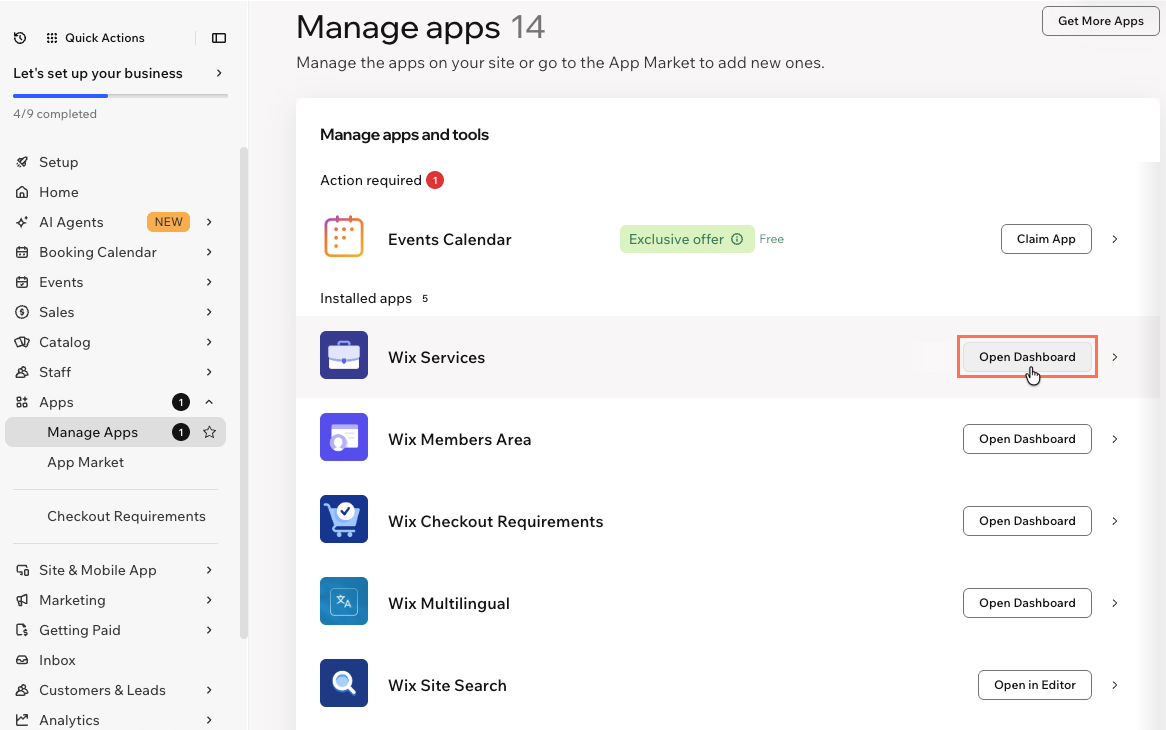
若要從網站管理介面存取應用程式:
點擊任一已安裝應用程式旁的「開啟管理介面」。
從網站編輯器存取應用程式
您可從網站編輯器存取網站的所有應用程式。管理介面應用程式會在瀏覽器的新索引標籤中開啟;編輯器應用程式則會切換至應用程式所在的頁面。
注意:
- 部分應用程式同時包含管理介面和編輯器元件。
- 「設定」面板通常會包含「管理」按鈕(例如用來管理部落格的「管理文章」、用來管理 Wix Stores 的「管理產品」等)。點擊此按鈕會重新導向至管理介面中的應用程式索引標籤。
若要從網站編輯器存取應用程式:
- 前往編輯器。
- 點擊編輯器左側的「新增應用程式」
 。
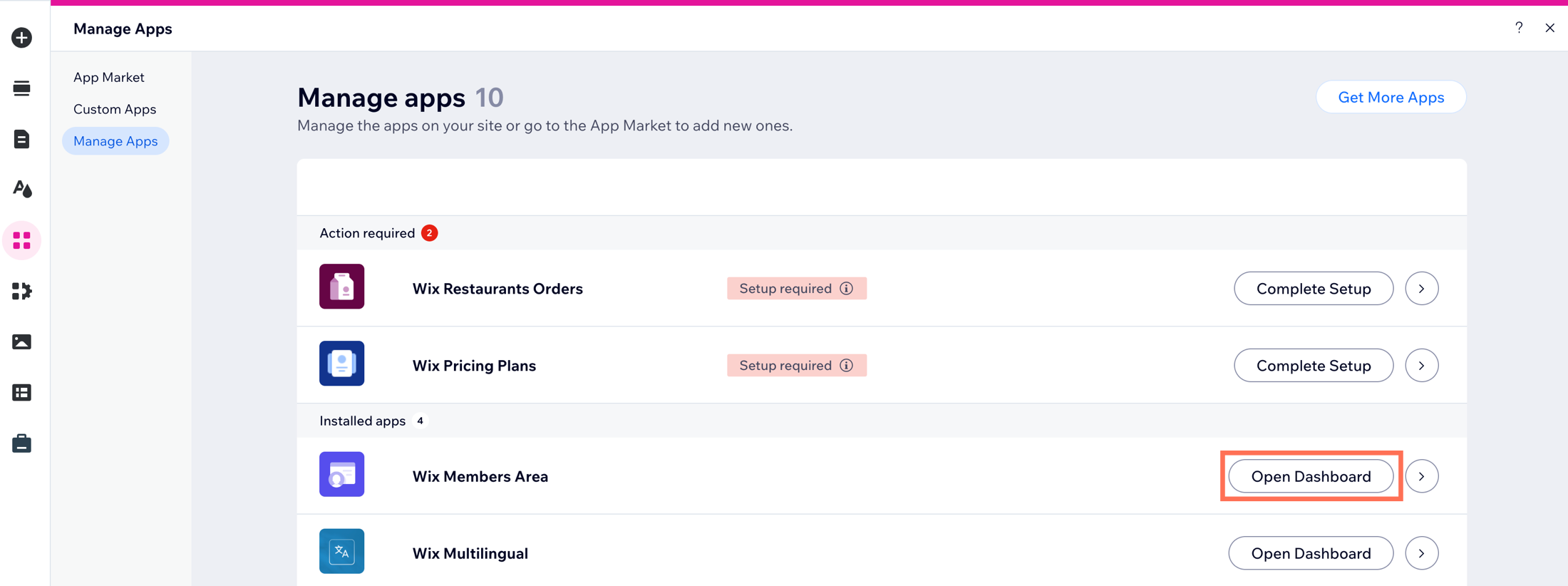
。 - 點擊左下角的「管理應用程式」。

點擊任一已安裝應用程式旁的「開啟管理介面」。
提示:
在「管理應用程式」中,也可升級應用程式,或點擊「更多操作」圖示  即可刪除應用程式。了解更多刪除應用程式的資訊。