Studio 編輯器:釘選元件和區段
2 分鐘
想要確保訪客不會錯過重要資訊嗎?您可以使用「釘選位置」設定將元件和區段鎖定在特定地點,讓訪客在上下捲動時隨時都能存取。
您知道嗎?
您可以新增 頁首捲動效果,變更訪客上下捲動時的顯示方式。例如,讓頁首在捲動時變換色彩,或將其移開以協助訪客專注於頁面內容。
釘選元件和區段
將元件釘選至容器、區段或頁面,讓網站訪客隨時都能觸及。同樣地,您也可以釘選區段,以提高重要內容和導覽元件(例如網站選單)的可見度。
是否有無法釘選的元件或區段?
便箋:
每頁僅能釘選一個區段。此外,該區段必須在所有斷點中皆與頁面邊框相鄰。
釘選元件或區段的方法:
- 選擇相關區段或元件。
- 點擊編輯器右上角的「開啟檢驗器」圖示
 。
。

- 向下捲動至「位置」。
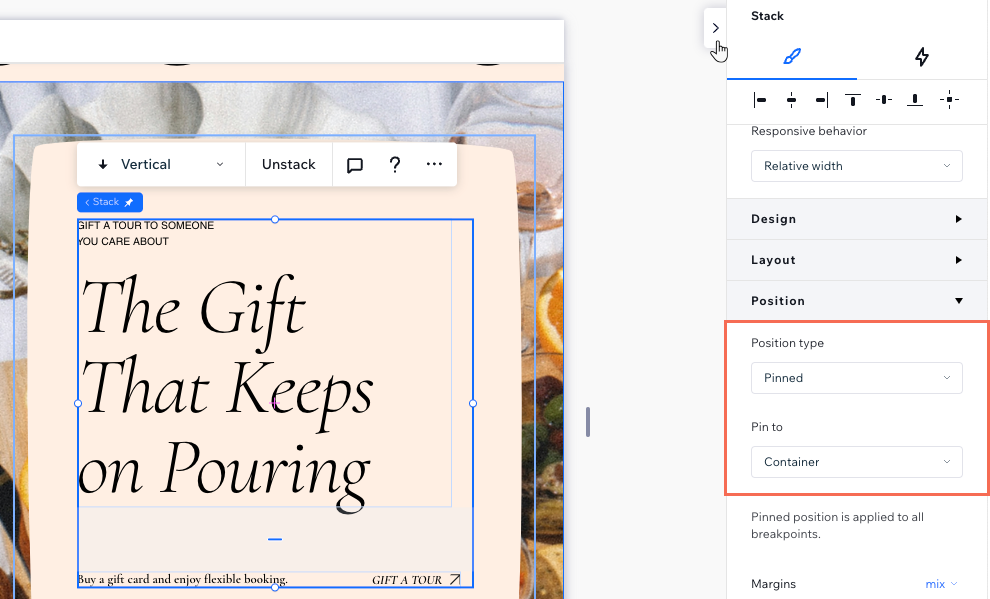
- 從「位置類型」下拉式選單中選擇「釘選」。
- (僅限元件)在「釘選至」下方選擇元件釘選位置:
- 容器/儲存格:元件相對於其父容器或儲存格固定在原位。
- 區段:當訪客上下捲動區段時,元件會固定在原位。
- 頁面:當訪客上下捲動整個頁面時,元件會保持顯示並固定在原位。
您知道嗎?
預設情況下,釘選的區段會與其下方的區段重疊。
移除釘選位置
您隨時可以將元件和區段恢復為預設位置。這表示它們不再釘選於畫面,而是單純留在原位。
若要移除釘選位置:
- 選擇相關區段或元件。
- 點擊編輯器右上角的「開啟檢驗器」圖示 。
- 向下捲動至「位置」。
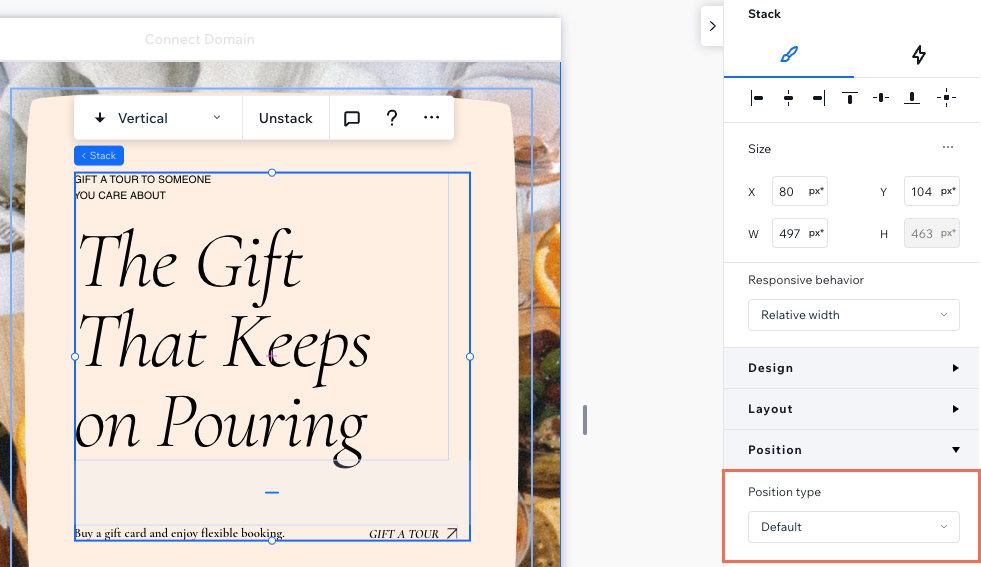
- 從「位置類型」下拉式選單中選擇「預設」。