


Studio 編輯器:新增與管理新選單
6 分鐘
新增我們最新的選單元件,在簡化網站建置流程的同時,還能提升客戶訪客的導覽體驗。為每個斷點選擇最佳版面配置 ── 橫向、垂直或漢堡選單。在版面配置之間切換非常簡單,因此您可以隨著設計演進隨時調整。
根據需要透過新增、移除和重新排序品項來管理選單品項。您可使用下拉式選單顯示包含自訂內容的子選單,進而建立符合客戶需求的專屬體驗。
重要:
本文適用於 Studio 編輯器中的新選單元件。若要了解管理舊版選單體驗的步驟,請點擊此處。
如何確認目前使用的選單?
 ,即可檢查目前使用的是新版還是舊版體驗。

新增選單
在網站中新增選單即可立即開始。建議將選單新增至網站頁首,但您可根據需要新增並設定多個選單,為不同頁面和區段打造專屬體驗。
若要新增選單:
- 點擊編輯器左側的 新增元件
 。
。 - 選擇 選單與搜尋。
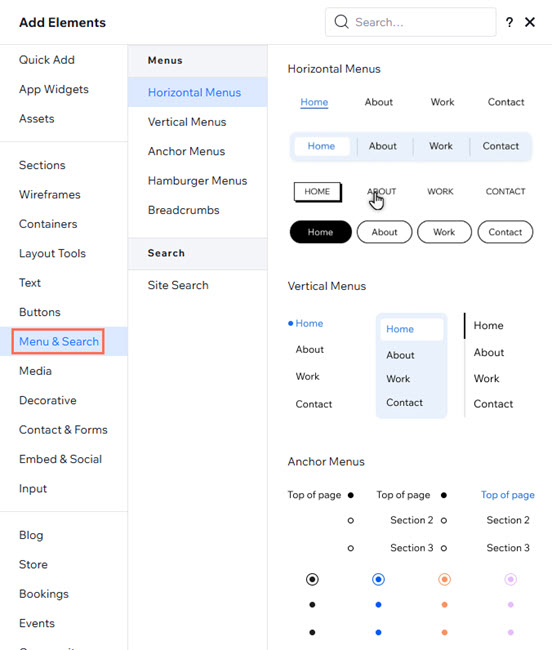
- 選擇所需的選單類型:
- 橫向選單:這些進階選單提供多種獨特的自訂選項。您可根據確切需求進行調整,自訂每個區域的版面配置與設計。
- 垂直選單:垂直排列的選單,在網站左側或右側顯示效果極佳。
- 漢堡選單:極簡且節省空間的選單,僅在訪客點擊選單圖示時才會顯示選單項目。此選單具有開啟和已關閉狀態。
- 點擊選單並將其拖曳至頁面上的理想位置。
想要更改選單版面配置(類型)?
請放心,稍後隨時可以變更。
新增選單品項
新增選單後,請選擇要顯示的項目。
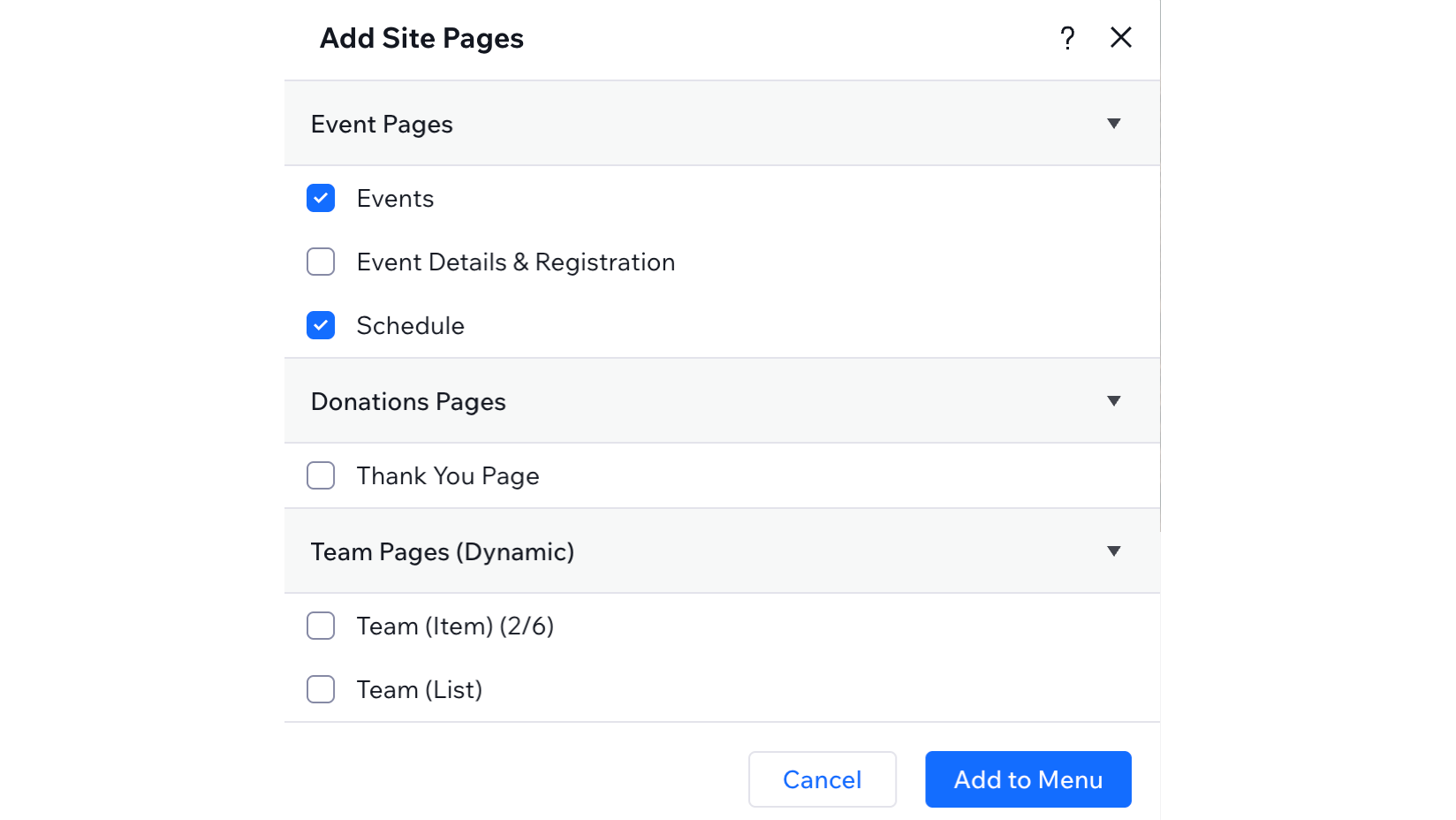
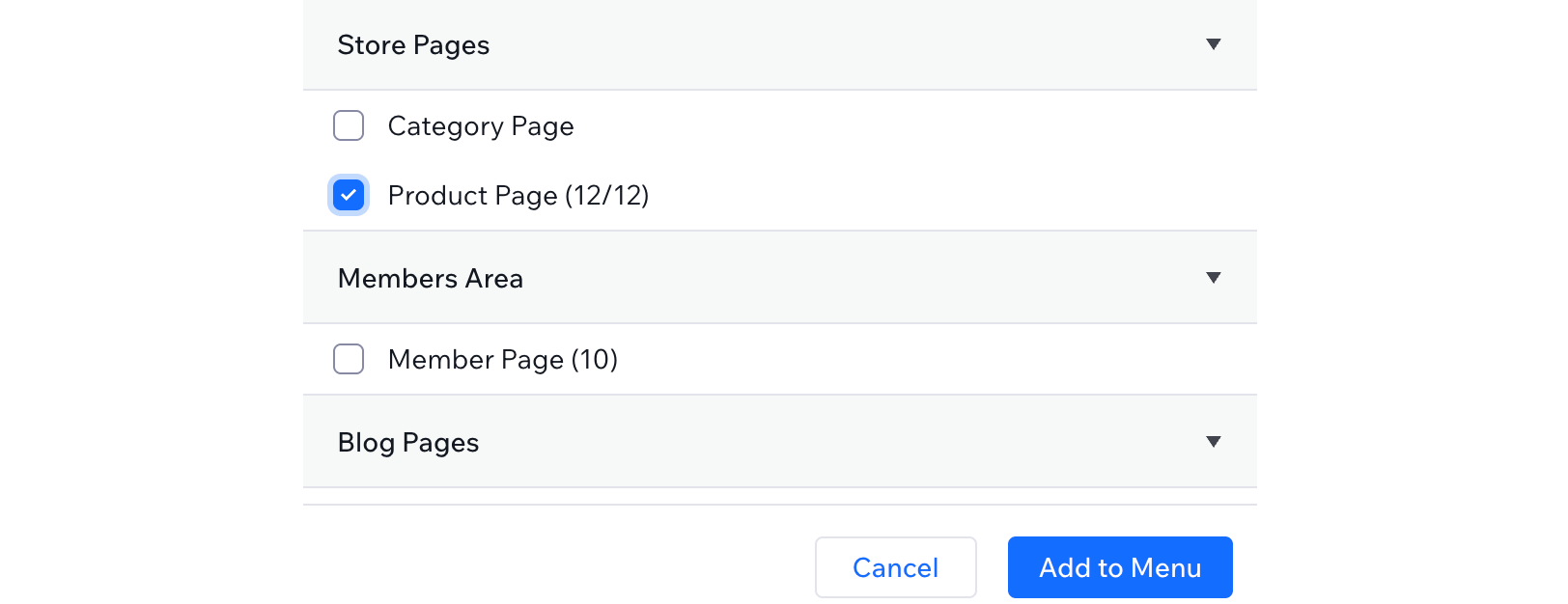
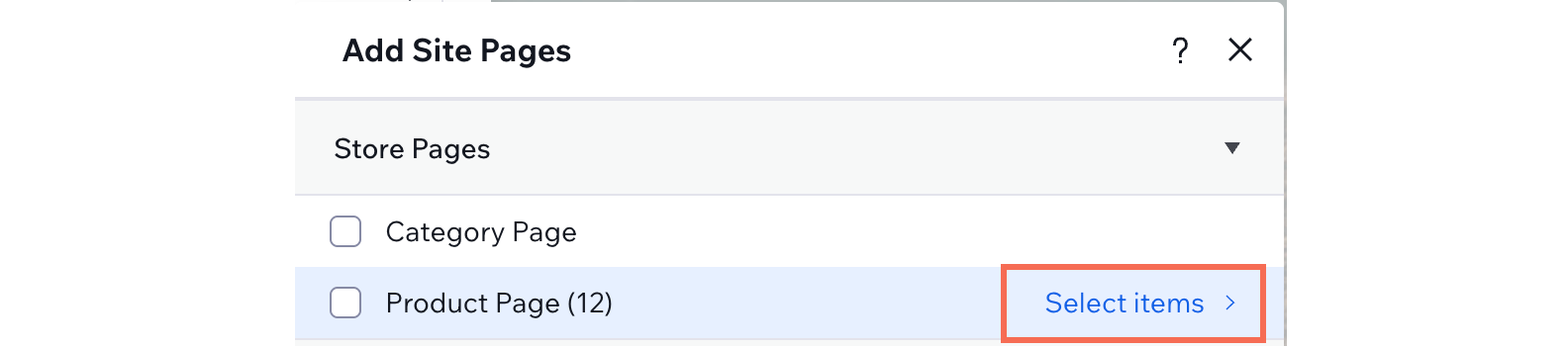
選擇固定網站頁面、應用程式和 CMS 頁面系列,或系列中的特定頁面。您也可以新增下拉式選單容器和連結,為客戶需求量身打造體驗。
若要新增選單品項:
- 在編輯器中選擇選單。
- 點擊管理選單。
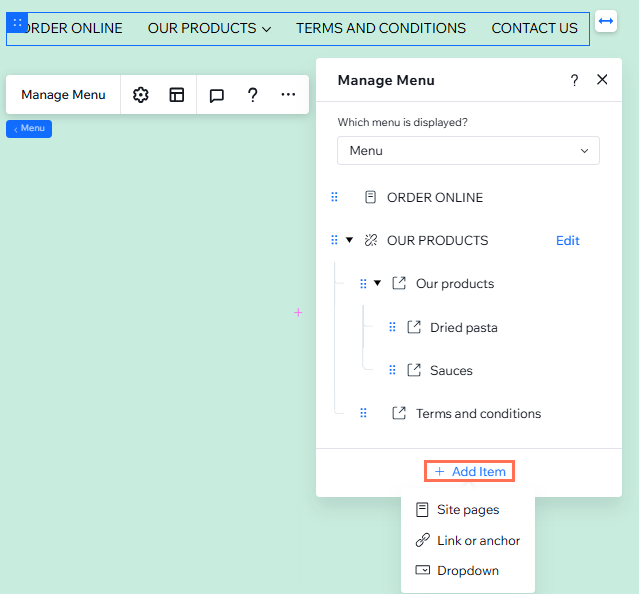
- 點擊底部的+ 新增項目。
- 選擇要新增的項目並進行設定:
網站頁面
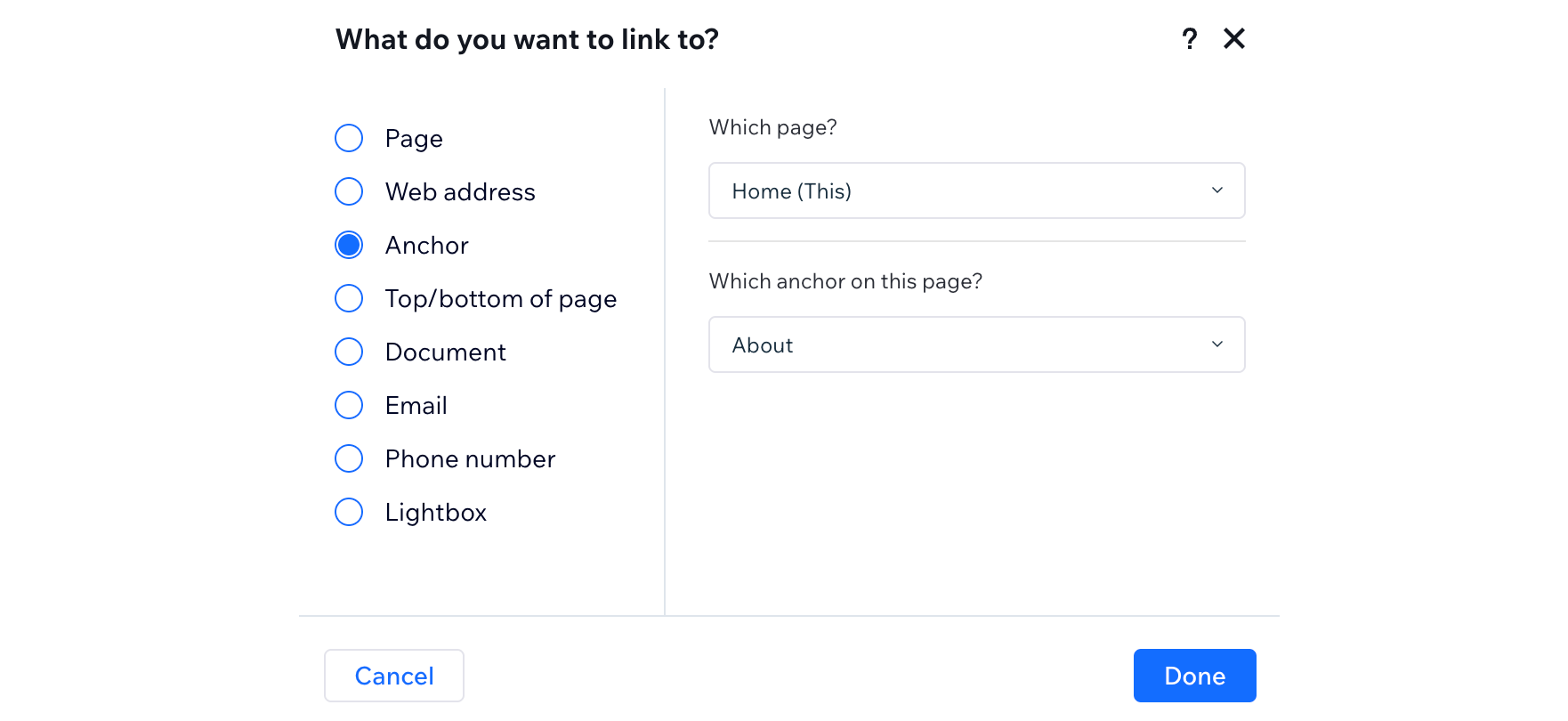
連結或錨點
下拉式選單
管理選單品項
您可隨時調整現有選單及其顯示的品項。新增更多品項、移除不相關的品項或變更順序,以保持內容新鮮感。
若要管理選單:
- 在編輯器中選擇相關選單。
- 點擊管理選單。
- 選擇後續操作:
新增更多選單品項
變更選單品項連結
 。
。重新命名選單品項的姓名
移除或刪除品項
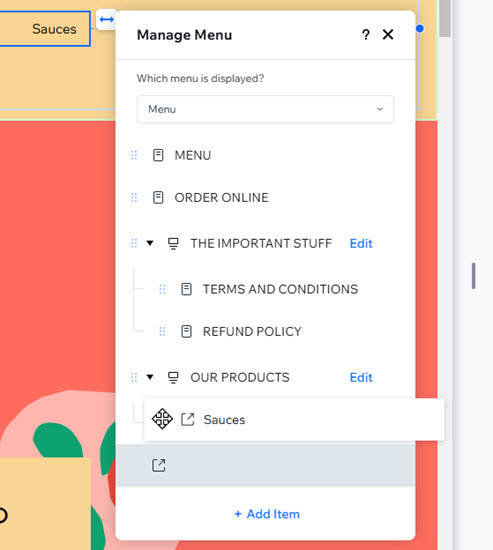
重新排列選單品項
 並將其拖曳到所需位置。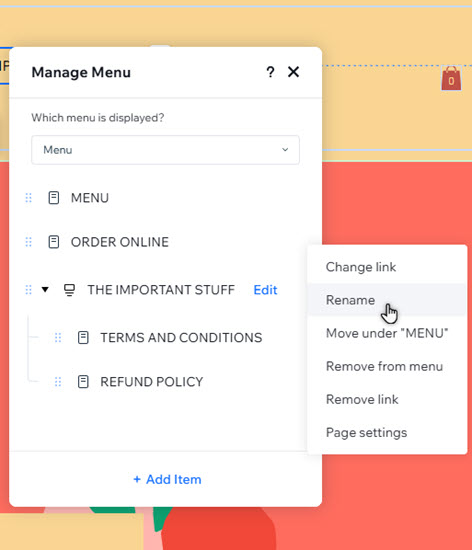
建立下拉式選單
建立選單下拉式選單有 2 種方法,取決於您希望標題為何:
- 現有選單品項: 決定選單中的現有品項(頁面或連結),以便在訪客浮動於其上時顯示下拉式選單。
- 不可點擊的標題: 新增一個不會導向任何頁面的下拉式選單標題 。當訪客浮動於其上時,下拉式選單容器便會開啟次數。
提示:
下拉式選單在舊版選單體驗中稱為巨型選單。
新增並設定下拉式選單:
- 在編輯器中選擇相關選單。
- 點擊管理選單。
- 選擇要執行的操作:
- 使用現有選單項目:
- 拖曳選單項目,將其移動到要作為下拉式選單標題的項目下方。
- 將鼠標懸停在同一個項目上,然後點擊更多操作圖示
 。
。 - 選擇移至「頁面名稱」下方。
- 對所有其他項目重複步驟 a - c。
- 建立新的下拉式選單:
- 點擊+ 新增項目。
- 選擇下拉式選單。
- 輸入下拉式選單的標題。
- 按鍵盤上的 Enter 金鑰即可儲存變更。
- 將選單項目拖放至下拉式選單下方即可新增。
- 對要新增的所有其他項目重複步驟 e。
- 使用現有選單項目:
將選單切換至不同版面配置
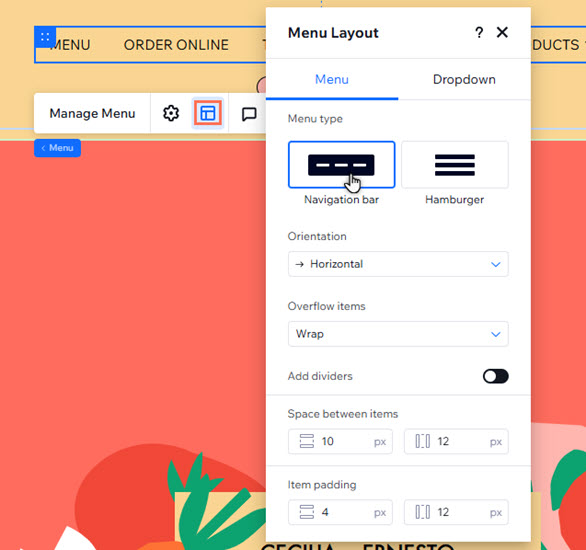
使用版面配置設定選擇所需的選單類型:橫向或垂直導覽列,或是漢堡選單。
若要設定版面配置:
- 點擊編輯器中的選單。
- 點擊「版面配置」圖示
。
- 選擇選單類型:
- 導覽列:選單項目顯示於工具列中。在「方向」下方,選擇工具列為橫向或垂直。
- 漢堡選單:顯示圖示。當訪客點擊圖示時,即可開啟選單。
您知道嗎?
您可按照上述步驟,為每個斷點選擇不同的選單版面配置。例如,在較小的斷點使用極簡漢堡選單。
在同一個網站顯示多個選單
您可根據需求建立多個選單,並在各選單中顯示完全不同的項目。
新增選單元件後,您可選擇要顯示的選單:已儲存的現有選單,或是現場建立的新選單。這表示您可儲存選單,並在網站各處的各種選單元件中重複使用。
點擊下方即可了解如何:
選擇要在頁面顯示的選單

儲存新選單

 。
。在不同斷點顯示不同選單品項
想要改善無障礙功能嗎?
開啟 設定 面板  即可為選單新增無障礙名稱。無障礙名稱是簡短的標題(通常為 1 至 3 個字),用於向輔助技術說明元件的功能和內容。
即可為選單新增無障礙名稱。無障礙名稱是簡短的標題(通常為 1 至 3 個字),用於向輔助技術說明元件的功能和內容。