


Studio 編輯器:使用網站文字設計
3 分鐘
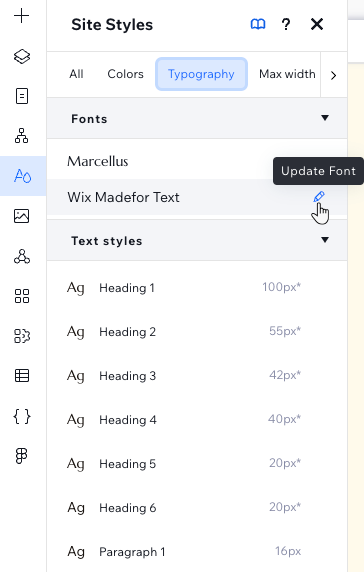
透過設定網站文字設計,確保客戶網站的設計保持一致。「網站樣式」面板中的此區域分為「字型」和「文字樣式」,您可以分別進行自訂以符合所需的視覺效果。
如何存取網站文字設計?
字型與文字樣式
「字型」區段會顯示網站文字樣式中使用的所有字型。在「字型」區段中變更字型時,系統會自動更新所有使用舊字型的文字樣式。
文字樣式 是指網站上使用的個別文字類型(例如:標題 2、段落 1)。
提示:
H1 - H6 是自動指派給這些標題的 標題標籤。根據標題標籤保持標題由上而下的階層結構,有助於提升 SEO 和無障礙功能。
更新網站文字設計
透過更新客戶網站的文字設計來翻新設計。您可以變更網站字型,或調整 9 種獨立文字樣式(6 個標題、3 個段落)的外觀。
更新文字樣式/字型時會發生什麼事?
若要更新文字設計:
- 點擊編輯器左側的 網站樣式
 。
。 - 點擊 文字設計 索引標籤。
- 選擇要自訂的項目 ── 字型或文字樣式:
- 字型:
- 點擊 字型 下方要更新的字型。
- 從下拉選單中選擇新字型。
- 點擊 更新 即可套用新字型。
- 文字樣式:
- 點擊 文字樣式 下方要更新的文字樣式。
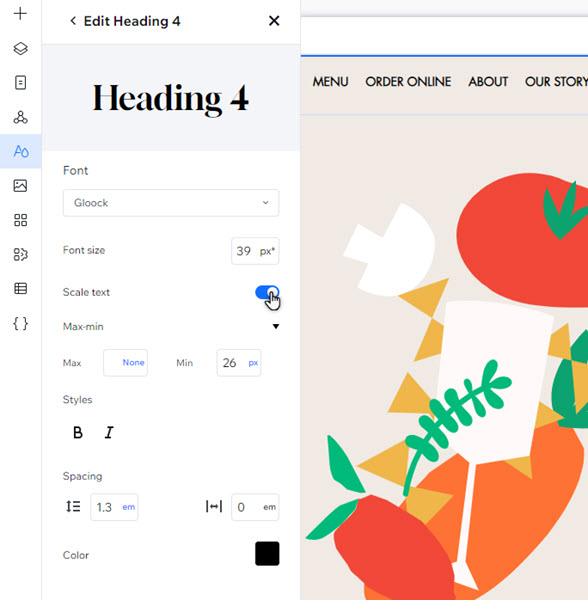
- 根據需求自訂文字樣式:
- 從下拉選單中選擇新字型。
- 選擇字型大小。
- 設定文字 按比例調整,使其在各種畫面尺寸上皆能呈現理想外觀,並以像素 (px) 為單位設定最大與最小尺寸。
- 將文字設為粗體及/或斜體。
- 設定行間距與字元間距。
- 選擇文字色彩。
- 點擊左上角的 箭頭 圖示
即可返回主面板。
- 字型:
將文字樣式套用至頁面
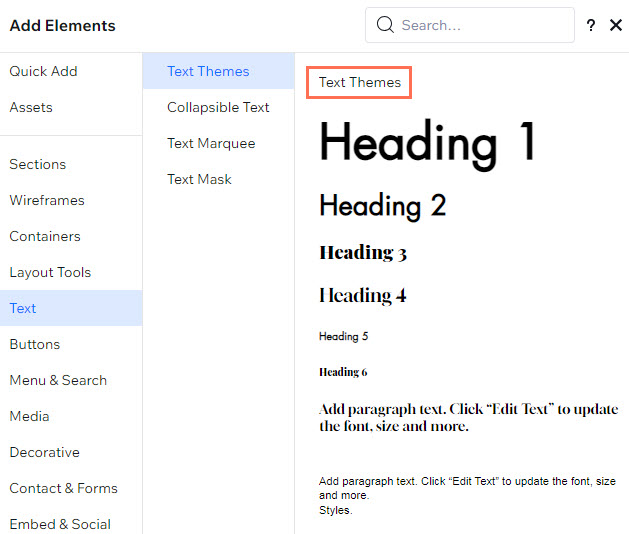
建立客戶網站的文字設計後,即可輕鬆新增具有相關字型和文字樣式的文字元件。
前往新增元件面板以新增主題標題與段落。點擊 文字 並將 文字主題 下方的相關樣式拖曳至所需地點。
主題元件已連結至網站文字設計,因此若對「網站樣式」面板進行任何變更,這些元件也會自動更新。
將樣式套用至文字元件
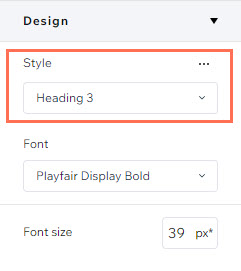
您也可將樣式套用於頁面上現有的文字元件。點擊元件上的 編輯文字,並從 檢驗器 的下拉選單中選擇相關 樣式。
這會將元件連結至所選文字樣式,代表若在「網站樣式」面板中進行任何變更,該元件也會自動更新。
覆蓋文字樣式
若在為文字元件選擇樣式(主題)後變更其設計,即代表正在建立「設計覆寫」。這表示對所選樣式的任何更新都不會套用至此文字元件。
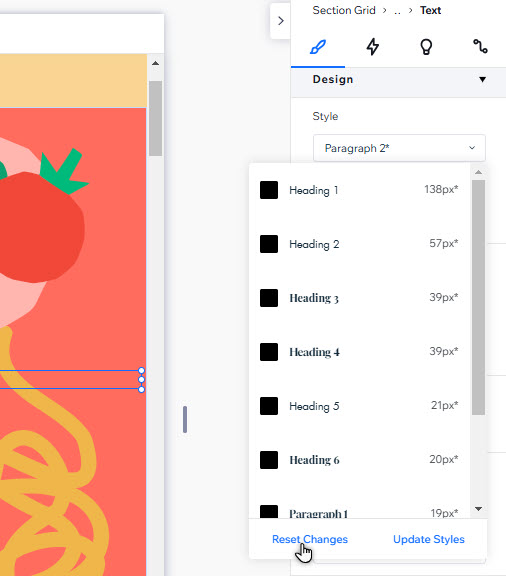
您可將帶有覆寫設定的文字元件重設為原始樣式。點擊 樣式 下拉選單並選擇 重設變更。
您也可以選擇「更新樣式」將進行的覆寫套用至實際文字樣式。這也會更新客戶網站中所有使用此樣式的文字元件。
啟用備援字型
正在使用大型自訂字型?啟用備援字型即可最佳化網站表現。這些字型載入速度較快,且在背景下載自訂字型時,會暫時顯示於已上線網站。瞭解更多備援字型資訊
若要啟用備援字型:
- 前往編輯器。
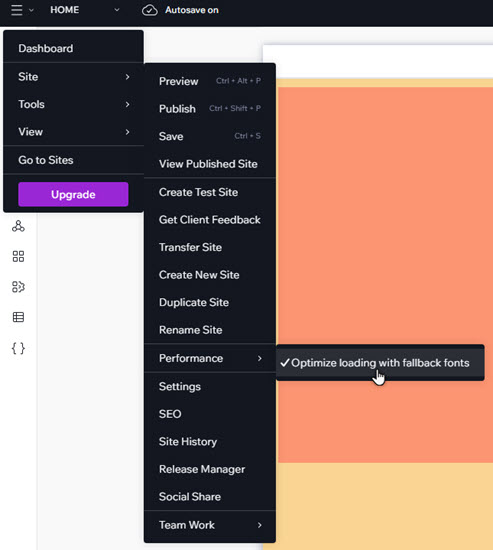
- 點擊左上角的 Wix Studio 圖示
 。
。 - 將滑鼠游標懸停在 網站 上。
- 點擊 表現。
- 點擊 使用備援字型最佳化載入 即可啟用。
實用資訊:
啟用後,該設定會顯示勾選標記。