Studio 編輯器:使用快顯
4 分鐘
快顯是在已上線網站上顯現的視窗,您可根據需求進行自訂。設計視窗並新增想要的元件,接著選擇向網站訪客顯現的時機。
您也可以連結文字、按鈕或圖片等元件,點擊即可開啟快顯。這是增加敏感資訊、銷售額或推廣活動曝光率的絕佳方法。

新增快顯
在客戶網站新增快顯,即可開始為訪客和顧客設定公告。
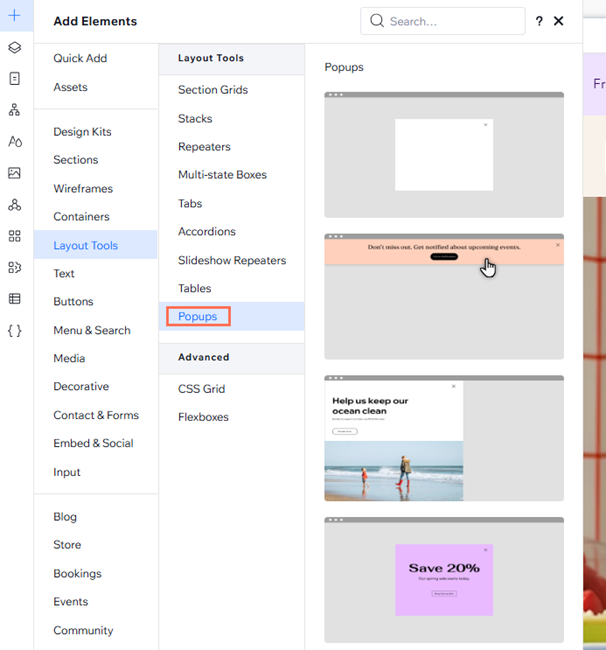
新增快顯:
- 前往編輯器。
- 點擊編輯器左側的新增元件
 。
。 - 點擊版面配置工具。
- 點擊快顯。
- 選擇想要新增的快顯。
自訂快顯
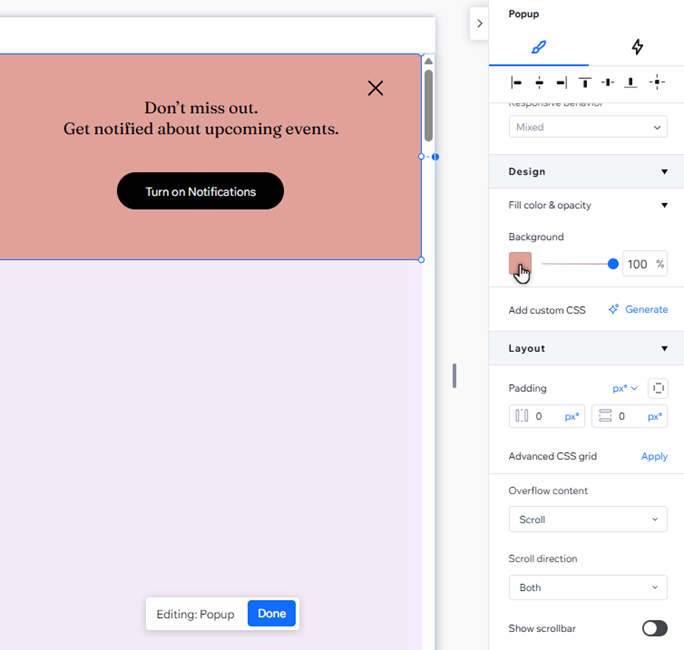
自訂快顯以符合網站其餘部分的風格。新增任何需要的元件,接著變更背景色彩並決定不透明度。
自訂快顯:
- 前往編輯器。
- 點擊編輯器左側的頁面
 。
。 - 在快顯下方選擇相關快顯。
- 點擊畫布上的快顯。
- 選擇自訂快顯的方式:
新增元件
設計背景
 。
。
新增在快顯內捲動的選項
設定快顯周邊的重疊圖層
5. 準備就緒後,點擊底部的完成即可退出編輯模式。
後續操作
預覽網站即可查看快顯小部件。
設定快顯觸發條件
選擇快顯顯現的方式與時機。您可將其設定為在特定網站頁面自動顯現,或將其連結至元件(例如:文字、圖片)。您也可以決定訪客在檢視後如何關閉快顯。
請注意:
快顯對每位訪客僅顯示一次,且顯現在其看到的第一個相關頁面上(若設定為在多個頁面上顯現)。
設定觸發條件:
- 前往編輯器。
- 點擊編輯器左側的頁面 。
- 在快顯下方選擇相關快顯。
- 點擊畫布上的快顯。
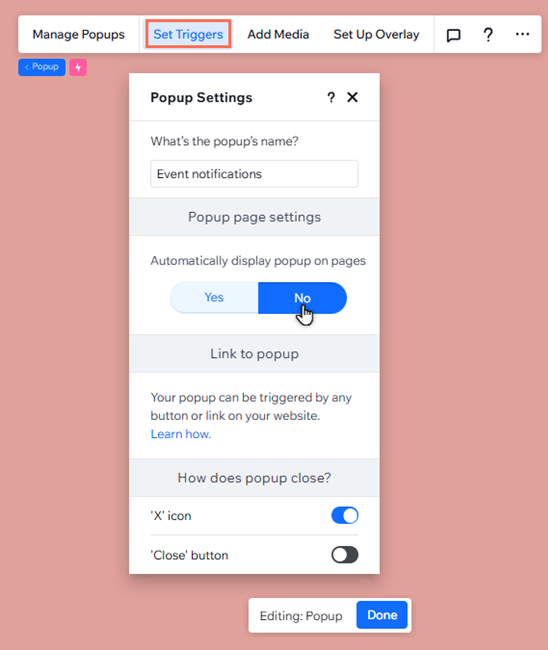
- 點擊設定觸發條件。
- 在在頁面上自動顯示快顯下方選擇相關選項:
- 是:訪客進入相關頁面時,快顯會自動顯現。
- 點擊顯示在哪些頁面?下方的欄位以選擇相關頁面。
- 拖曳延遲滑桿,設定頁面載入後快顯顯現所需的秒數。
- 否:訪客進入頁面時快顯不會顯現。相反地,快顯將由您選擇的按鈕或連結觸發。
- 是:訪客進入相關頁面時,快顯會自動顯現。
- 啟用如何關閉快顯?下方的相關切換開關。
請留意:若同時停用「X」圖示和「關閉」按鈕,訪客可點擊快顯外部將其關閉。 - 準備就緒後,點擊完成即可退出編輯模式。
請注意:
目前無法在每個頁面顯示超過 1 個快顯。若嘗試選擇已包含快顯的頁面,該選項將被停用。投票支持在每個頁面顯示多個快顯。
設定快顯時間表
選擇網站訪客看到快顯的時機。例如,若您正在推廣限時優惠,這可確保快顯僅在相關的時間框架內顯現。
重要:
此選項僅在將快顯設定為在頁面上自動顯示時才可用。
設定快顯時間表:
- 前往編輯器。
- 點擊編輯器左側的頁面 。
- 在快顯下方選擇相關快顯。
- 點擊畫布上的快顯。
- 點擊設定觸發條件。
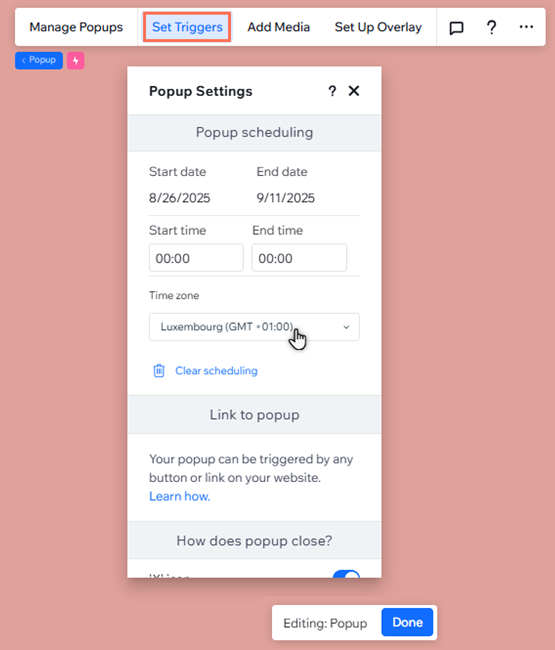
- 向下捲動至快顯時間表並點擊+ 設定時間表。
- 設定開始日期與時間以及結束日期與時間。
提示:請確保時區設定正確。若不正確,您可進行變更。
將元件連結至快顯
連結網站上的元件以開啟快顯,讓訪客絕不錯過任何通知。您可連結文字、圖片、影片和按鈕等元件。
將元件連結至快顯:
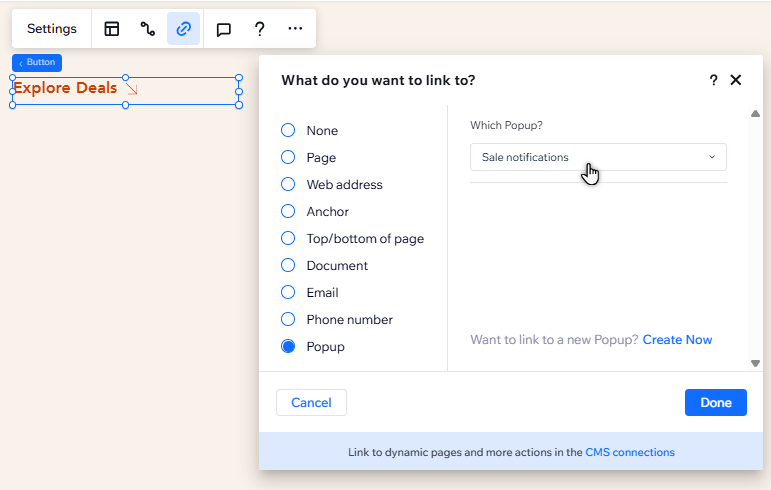
- 點擊編輯器中的相關元件。
- 點擊連結圖示
 。
。 - 選擇左側的快顯。
- 點擊哪一個快顯?下拉式選單並選擇相關快顯。
- 點擊完成。
管理快顯
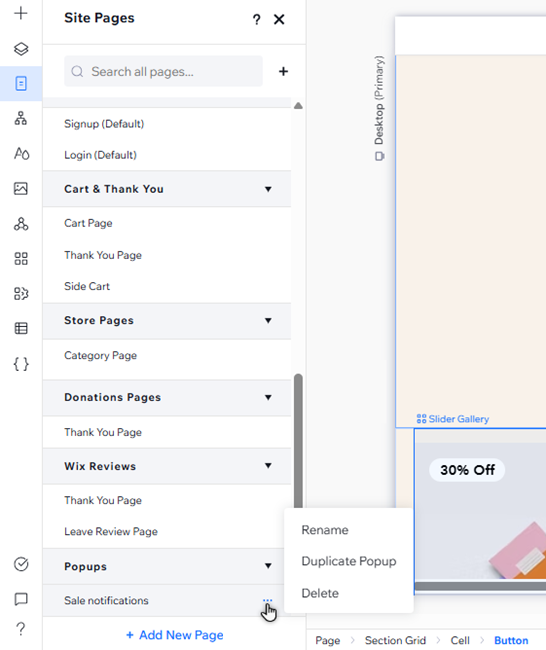
管理網站快顯以在編輯器中保持整理有序。您可為其重新命名以便搜尋、複製快顯以節省時間,並刪除任何過時的快顯。
管理快顯:
- 點擊編輯器左側的頁面 。
- 點擊相關快顯旁的更多操作圖示
 。
。 - 選擇後續操作:
重新命名快顯
複製快顯
刪除快顯