Studio 編輯器:使用圖層
4 分鐘
在 Studio 編輯器中工作時,可管理頁面圖層。您可在此查看所有區段和元件,以進一步了解其階層。若需選擇畫布上難以找到的元件,「圖層」面板也很有幫助。
「圖層」面板的結構
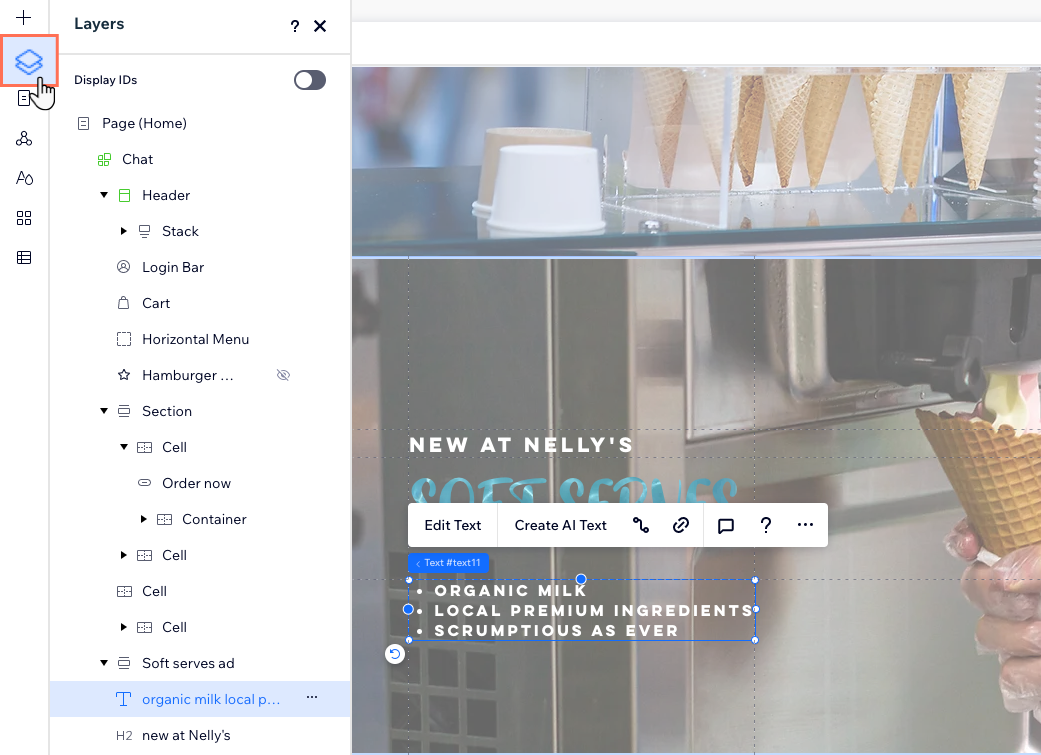
「圖層」面板會由上而下依階層顯示目前頁面中的所有區段。例如,若頁面頂端有頁首,該項目就會顯現在清單頂端。
將元件嵌套在其他元件中時,兩者之間會建立父子關係。例如,容器內的文字元件即為其子元件;而該容器則是顯示該容器之區段的子元件。
圖層面板根據此父子邏輯進行整理,因此您可點擊父元件以查看其子元件。若頁面包含任何 全域區段,系統會以綠色強調顯示。
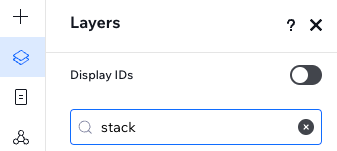
使用搜尋列即可快速找到需要的圖層。您可輸入元件名稱或 ID。
選擇與管理圖層
「圖層」面板是前往頁面上特定元件既實用又快速的方式。這也是尋找元件的絕佳方法,例如當元件重疊而無法定位或選擇所需元件時。
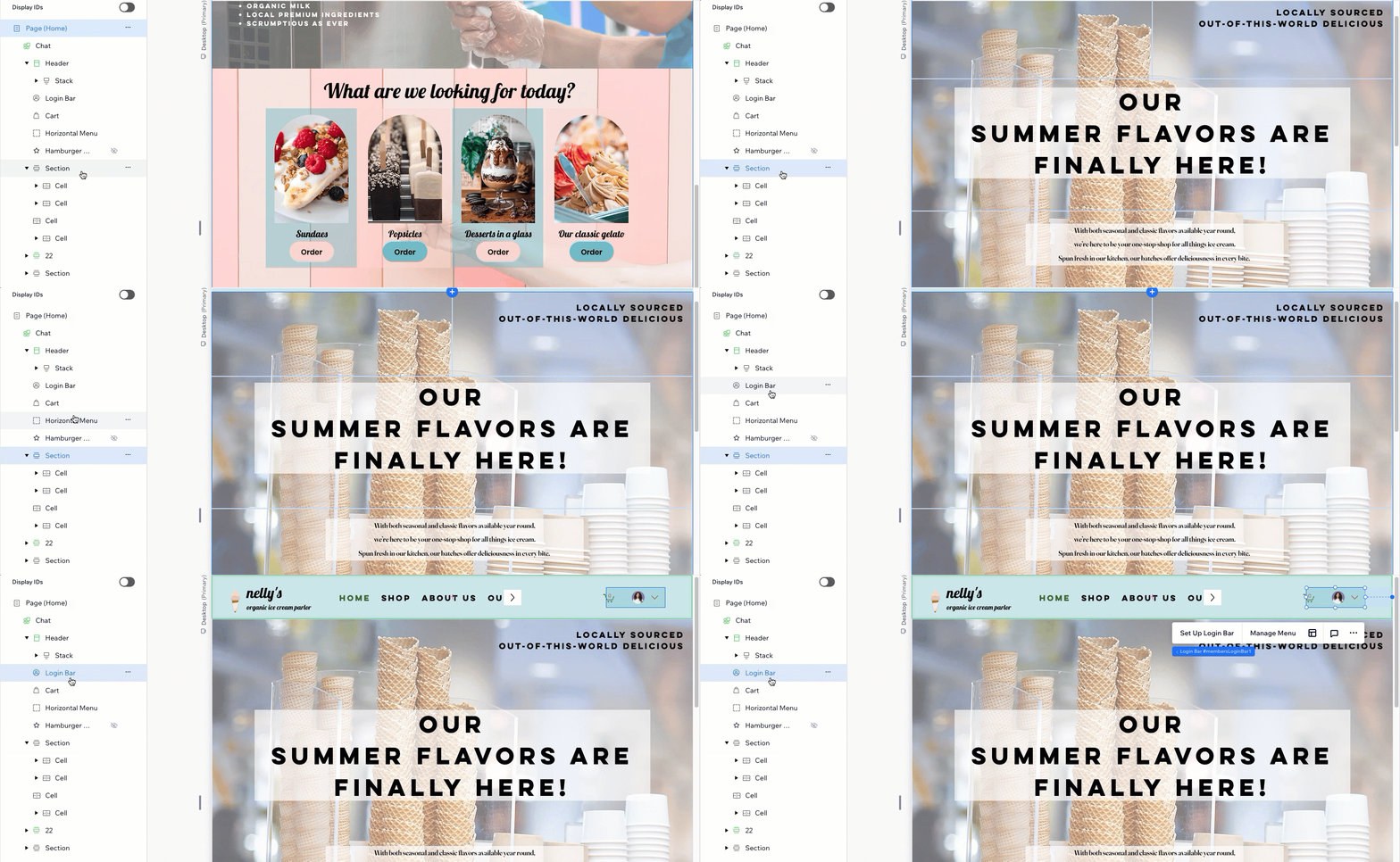
當您將滑鼠游標懸停在圖層上時,該圖層會在頁面中顯現強調。若點擊圖層,編輯器會直接捲動至該元件。即使在此時關閉面板,系統仍會儲存已選擇的項目。
提示:
按住 Shift 金鑰並點擊元件,即可選取多個元件。
您知道嗎?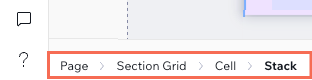
您也可以從編輯器左下角的階層連結列選擇圖層。
管理圖層
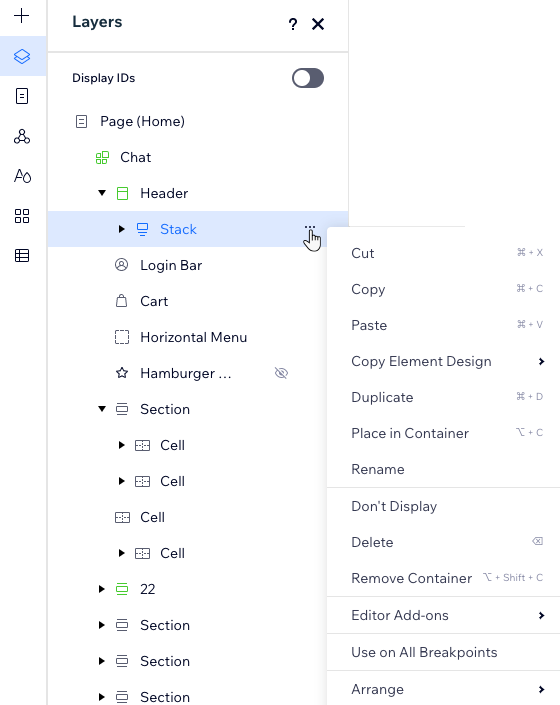
找到需要的圖層了嗎?您可在此面板執行複製圖層、向上或向下移動、選擇要在哪些頁面顯示等更多操作。
請執行以下任一操作來管理圖層:
- 右鍵點擊圖層名稱。
- 將滑鼠游標懸停在圖層名稱上,然後點擊「更多操作」圖示
 。
。
設定圖層選取偏好設定
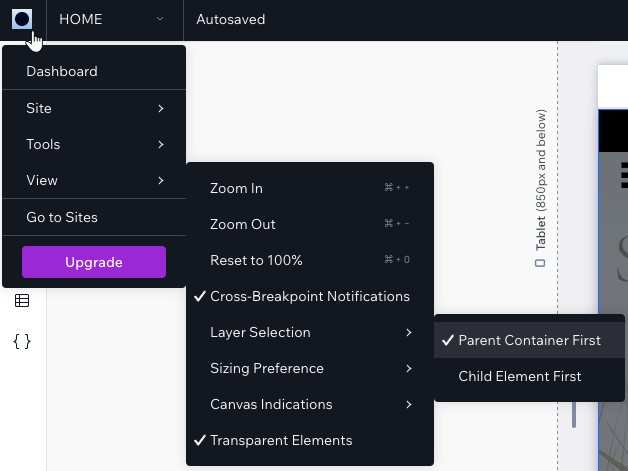
Wix Studio 編輯器讓您能為畫布上的圖層選取預設路徑。您可以決定點擊含有子元件的父容器時,哪個元件會被「已選擇」。
- 先選擇父容器:點擊父容器(例如:容器方塊、堆疊等)時會先選取該容器。接著,您可再次點擊內部的任何元件進行編輯。
- 先選擇子元件:系統會直接選取您點擊的特定子元件,而非其父容器。
若要設定圖層選取偏好設定:
- 點擊左上角的 Wix Studio 圖示
 。
。 - 將滑鼠游標懸停在 查看 上。
- 將滑鼠游標懸停在 圖層選取 上。
- 選擇相關選項:父容器優先或子元件優先。
重新命名圖層
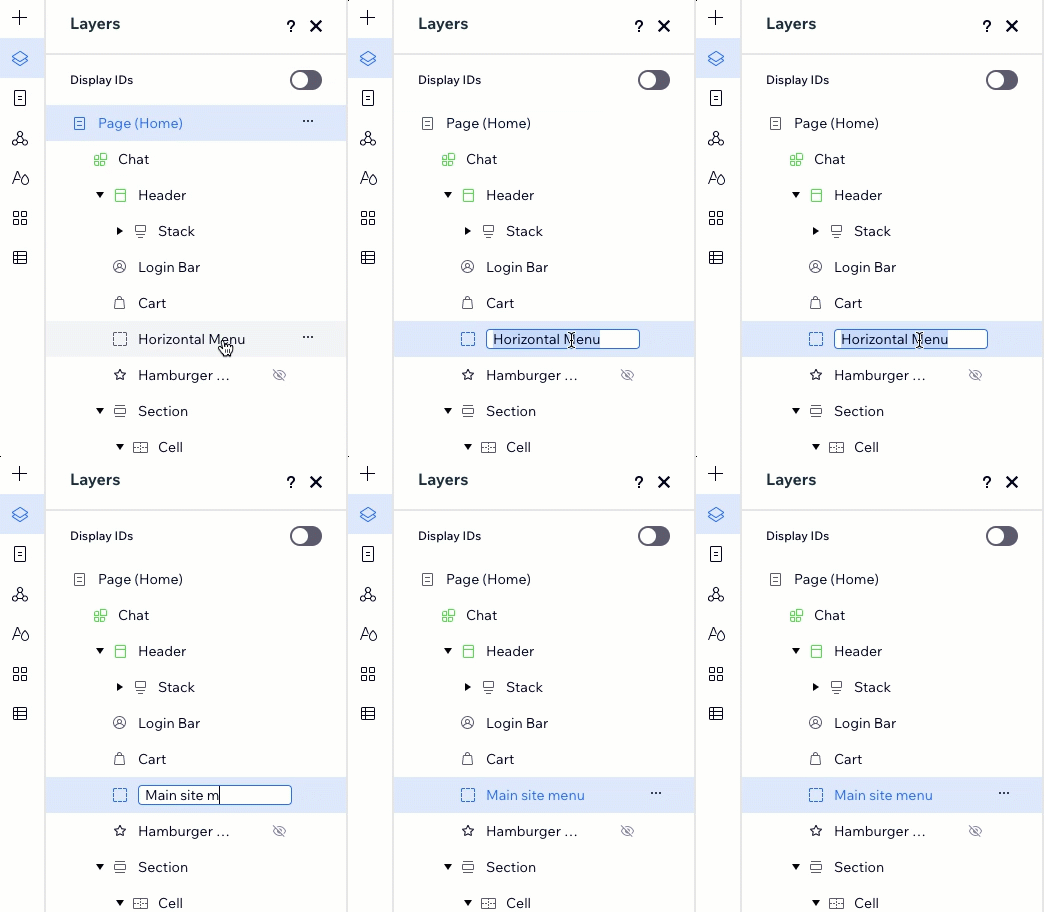
在頁面中新增多個區段、容器和元件時,可能難以在「圖層」面板中區分。請重新命名圖層以確保易於辨識:連點兩下相關圖層即可賦予新名稱。
正在使用開發模式?
在「圖層」面板中顯示元件 ID,以便在程式碼中輕鬆識別元件。開啟 顯示 ID 切換開關,即可查看「屬性」面板中界定的 ID。
重新排序圖層
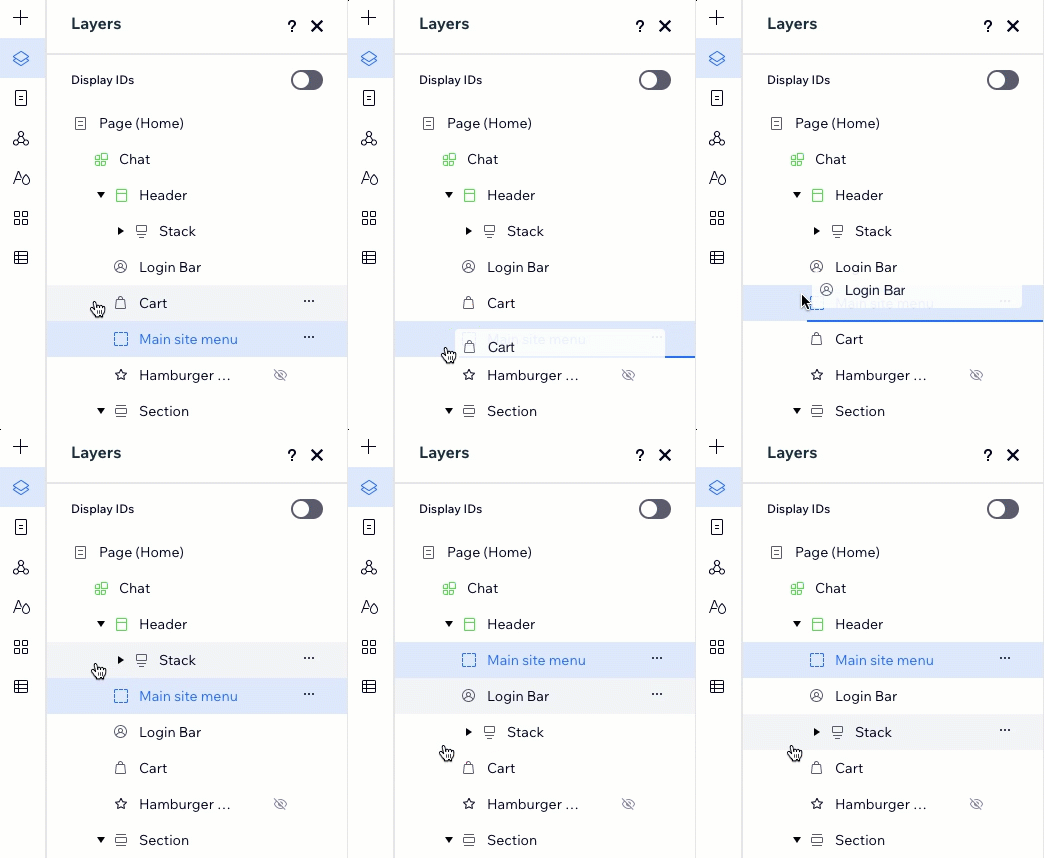
使用拖放功能,您可輕鬆重新排列目前頁面上的元件和區段。由於圖層面板是由上而下整理,移動元件也會影響其在頁面上的地點。
處理重疊元件時,重新排序也會影響 Z 軸順序。例如,若希望文字顯現在形狀上方,在「圖層」面板中,文字必須位於該形狀上方。
您只能在父元件內拖放元件。無法將元件拖移至不同的父元件。
已在較小斷點變更區段順序?
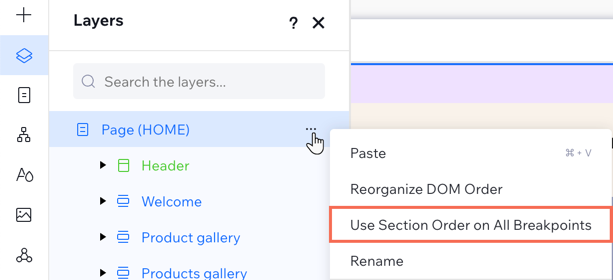
您隨時可以重新套用目前在桌面上的順序。前往 圖層  面板,點擊 頁面 旁的 尚有...項小部件 圖示
  ,然後選擇 在所有斷點使用區段順序。
面板,點擊 頁面 旁的 尚有...項小部件 圖示 ,然後選擇 在所有斷點使用區段順序。隱藏與顯示元件
您可直接在畫布上點擊元件的 尚有...項小部件 圖示  並選擇 隱藏,即可快速隱藏目前斷點的元件。
並選擇 隱藏,即可快速隱藏目前斷點的元件。 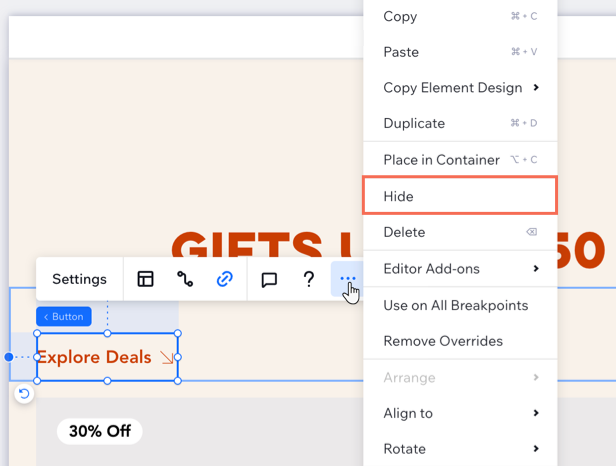
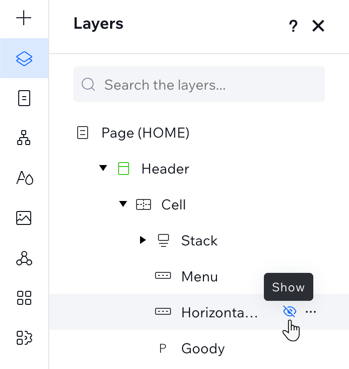
然而,若需要取消隱藏元件,必須透過圖層面板進行操作。隱藏的元件會顯示隱藏圖示  ,以便您在清單中輕鬆找到其地點。
,以便您在清單中輕鬆找到其地點。提示:
在較小的斷點(例如:行動裝置)新增元件時,該元件在較大的斷點(例如:桌面)一律會隱藏。按照以下步驟,即可讓元件在較大的斷點顯現。
若要取消隱藏元件:
- 點擊編輯器左側的 圖層 。
- 在清單中找到隱藏元件。
- 點擊 顯示 圖示
 。
。