


Studio 編輯器:使用停駐、邊距與邊距
6 分鐘
在裝置不斷更迭的世界中,控制元件位置以確保其在不同畫面尺寸上均符合預期至關重要。在 Studio 編輯器中,元件會自動對齊以確保實現此效果。
這讓您能自由移動元件,無需擔心跨斷點的定位問題。不過,您隨時可以從檢驗器面板自行設定位置、停駐和邊距。
px*(縮放)是停駐、邊距和邊距的預設要比較的項目單位。您看到的 px* 金額是相對於目前畫布尺寸的等效像素。切換至不同的斷點即可查看 px* 金額如何自動縮放。
在畫布上定位元件
使用拖放功能,您可直接在畫布上為每個斷點分別設定元件位置。這可確保元件在每個畫面上都顯示在正確的地點。
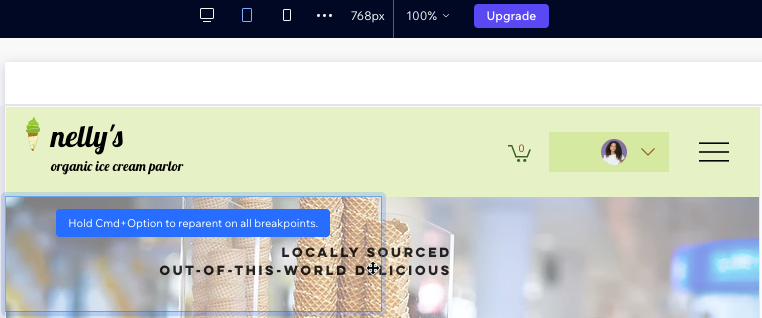
只要元件仍位於同一個上層容器(例如:區段、儲存格)內,即可隨意移動,且不會影響其他 斷點。若將元件移動到不同的上層容器(重新指定上層),則會套用至所有斷點。
檢驗器中的 X 和 Y 座標
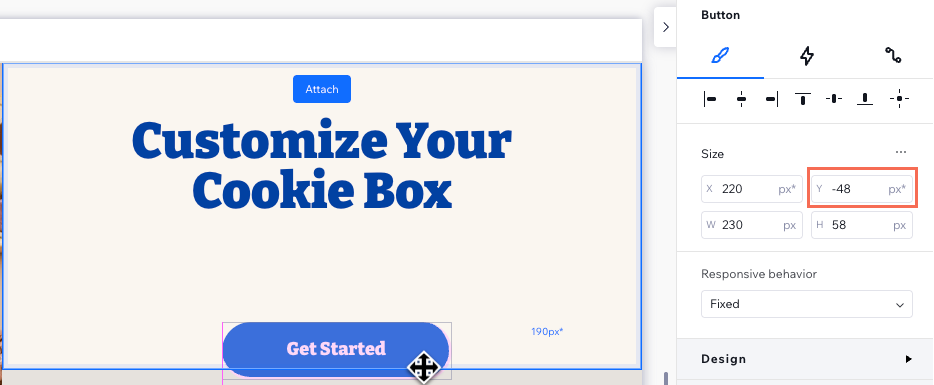
您可檢查元件的 X 和 Y 座標,查看其在目前畫布尺寸上的確切位置。
- X:橫向平面,從父元件(例如區段、容器、堆疊)的左邊緣到右邊緣。
- Y:垂直平面,從父元件的頂部到底部。
在下方範例中,當將按鈕移出父元件(儲存格)時,您可看到 Y 旁的像素* 金額變為負值。
自動與手動停駐
在編輯器中新增元件時,系統會自動停駐以確保其在所有畫面和裝置上都能留宿在原位。不過,您隨時可以停用自動停駐並手動選擇停駐點。
點擊下方主題即可瞭解更多資訊。
編輯器中的自動停駐
 ),則不會自動對齊至任何角落。
手動調整停駐

 、底部
、底部  、右側
、右側  或 左側
或 左側  。
。
提示:
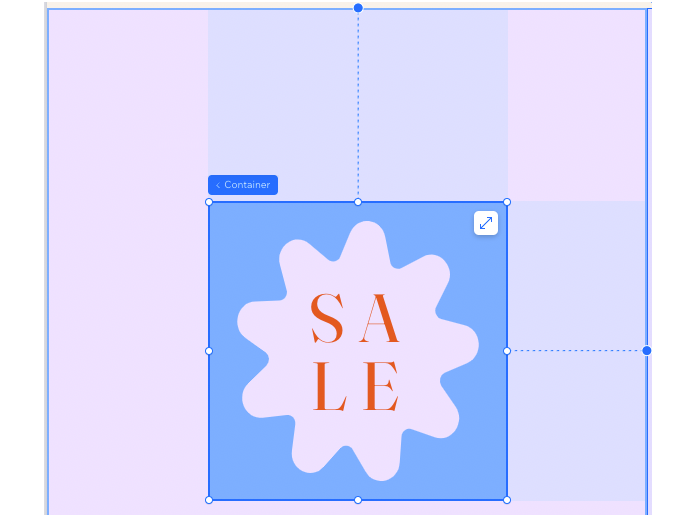
回應式檢查器可協助您發現應停駐在父元件底部而非頂部的元件,這類元件可能會導致已上線網站出現間隙。
停駐元件時使用邊距
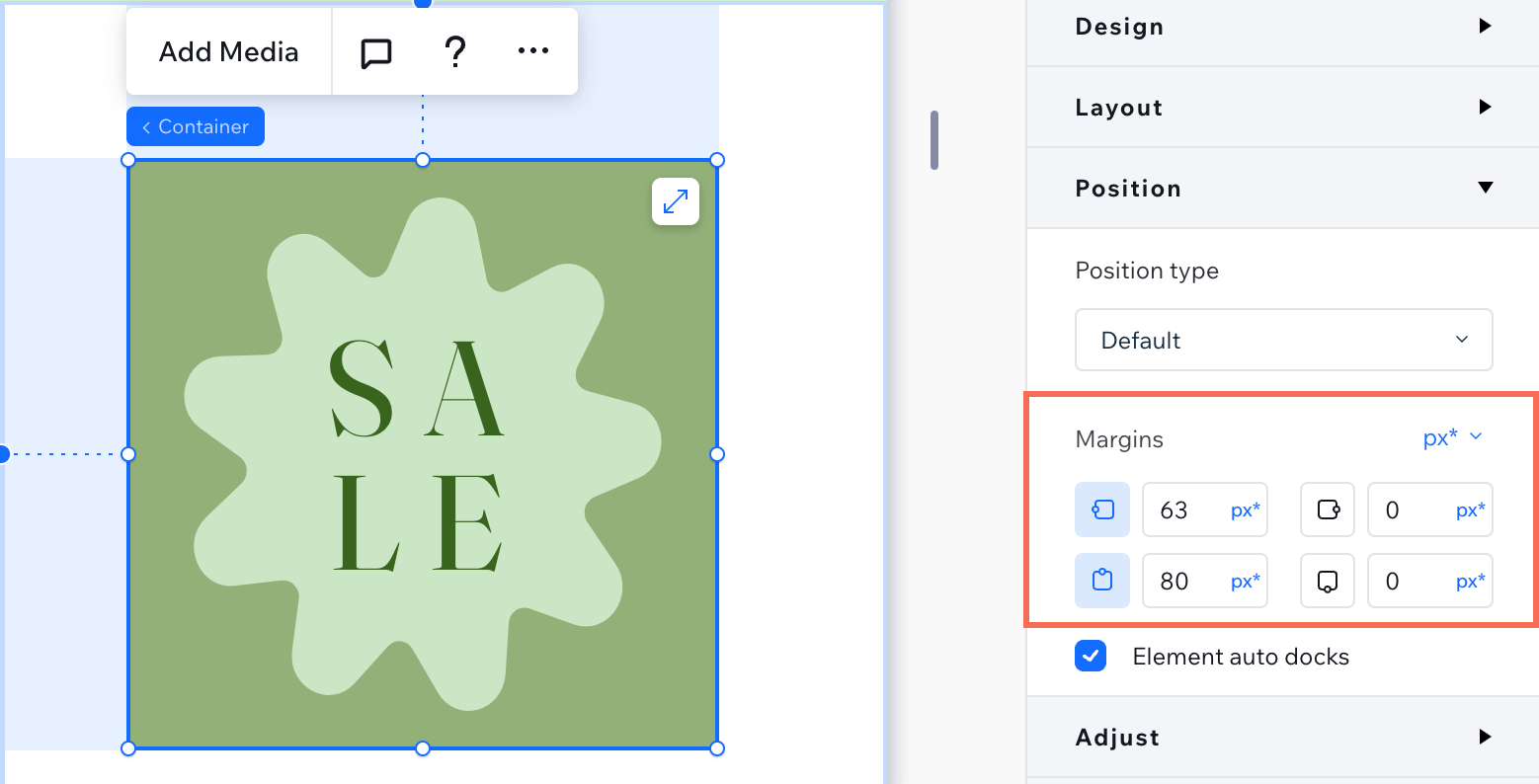
邊距可作為緩衝,防止與其他元件重疊。當元件對齊時,邊距有助於讓元件與父級邊緣保持固定距離。您也可以在未對齊的側邊新增邊距。
若要建立或編輯邊距:
- 選擇相關元件。
- 點擊編輯器右上方「開啟檢驗器」圖示
 。
。

- 向下捲動至位置。
- 輸入相關邊距(左、右、上或下)的金額。
提示:
回應式檢查器可協助您發現不必要的邊距,因為這些邊距可能會限制您調整父元件大小的能力。
為回應式容器新增邊距
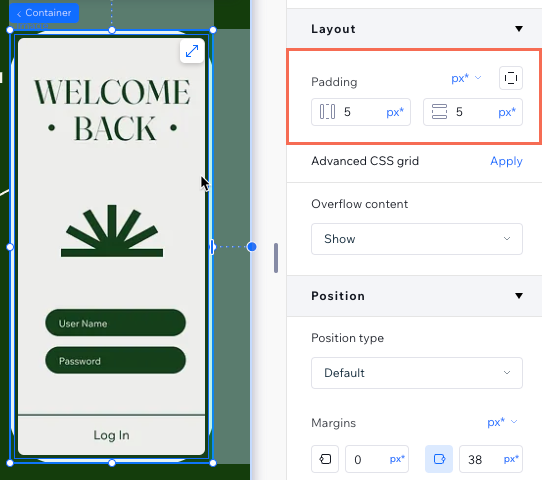
為容器新增邊距,即可在邊緣(頂部、底部或側邊)與內部內容之間建立空間。邊距可新增至所有類型的回應式容器,包括基本容器、堆疊、FlexBox、重複器、儲存格、區段和頁面。
新增邊距後,您可使用拖放功能直接在畫布上進行調整。選擇回應式容器並將滑鼠游標懸停在邊距上即可查看此選項。

若要新增邊距:
- 選擇相關元件。
- 點擊編輯器右上方「開啟檢驗器」圖示 。
- 向下捲動至版面配置。
- 選擇要編輯的邊距:
- 特定側邊
 :點擊圖示並輸入相關側邊(左、右、上或下)的金額。
 - 橫向邊距
 :輸入左側和右側邊距的金額。
 - 垂直邊距
 :輸入頂部和底部邊距的金額。
- 特定側邊
防止元件重疊
放置元件時,請務必確保在較小的斷點上不會發生重疊。若要防止此情況,請參考下方的提示。
停駐至頂部

新增儲存格以整理版面配置

套用堆疊

疑難排解:
若目前發現元件之間出現非預期的重疊,請參考此疑難排解指南。
常見問題
點擊下方問題即可瞭解更多資訊。
為什麼我無法在畫布上看到邊距和邊距指示?
 。
。
設定邊距與邊距時,是否可以使用像素 (px*) 以外的單位?

如何確保元件在所有螢幕尺寸中保持一致的對齊方式?
如何修復過大的間隙或多餘的空白(特別是在行動裝置上)?
如果某些元件在行動裝置或桌面版上被裁切,該怎麼辦?