


Studio 編輯器:使用不同文字字型
4 分鐘
在 Studio 編輯器網站中使用自訂字型。若正在編輯的網站使用非英文語言,您可上傳與該特定語言完美相容的字型。
搜尋與篩選字型
想為文字套用特定字型嗎?使用「字型」面板即可輕鬆搜尋。您也可以使用篩選條件快速找到已上傳的字型。
若要搜尋和篩選字型:
- 在編輯器中選擇相關的文字元件。
- 點擊編輯器右上角的 「開啟檢驗器」圖示
 。
。
- 向下捲動至 「設計」並點擊 「字型」下拉式選單。
- 選擇搜尋字型的方式:
- 搜尋: 在搜尋列中輸入字型姓名即可快速定位。
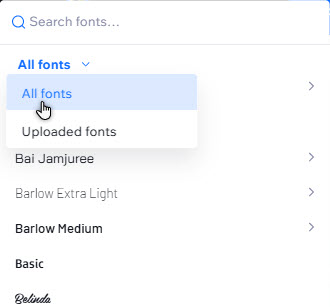
- 篩選條件: 點擊下拉式選單並選擇 「所有字型」或 「已上傳字型」。
請注意:
此選項尚未開放給 Studio 編輯器中所有使用文字的元件。
使用自訂字型
在 字型庫中找不到想要的字型嗎?將您自己的字型上傳至 Studio 編輯器,即可在文字元件以及任何可以選擇字型的地方(例如:按鈕、表單和選單)使用。
尋找要上傳的字型:
搜尋 Adobe fonts 和 Google fonts 等線上字型庫。您可以搜尋特定的字型系列或字型「感覺」(例如:復古、極簡等),為客戶的品牌建立找到最合適的文字設計。
重要事項:
請確保擁有使用所上傳字型的權利。
若要將字型上傳至編輯器:
- 在編輯器中選擇相關的文字元件。
- 點擊編輯器右上角的 「開啟檢驗器」圖示 。
- 向下捲動至 「設計」並點擊 「字型」下拉式選單。
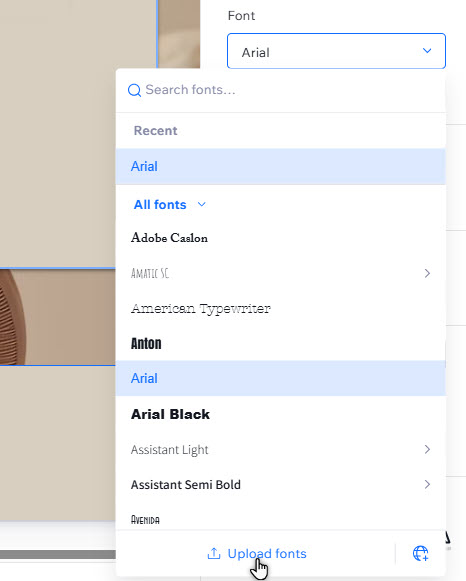
- 點擊底部的 「上傳字型」。
- (在彈出視窗中)點擊 「上傳字型」並選擇您的字型檔案(TTF、OTF、WOFF2 或 WOFF)。
- 字型上傳完成後,點擊 「關閉」。
後續操作
字型現已可用於客戶網站。您可在 「字型」下拉式選單中的 「已上傳字型」下找到該字型。
變更字型粗細
您可以更改部分字型的粗細(如固定、粗體等)。使用同一字型的不同粗細可保持設計一致,並確保網站訪客獲得一致的體驗。
便箋:
- 並非所有字型皆提供字重。
- 此選項尚未開放給 Studio 編輯器中所有使用文字的元件。
若要變更字型粗細:
- 在編輯器中選擇相關的文字元件。
- 點擊編輯器右上角的 「開啟檢驗器」圖示 。
- 向下捲動至 「設計」。
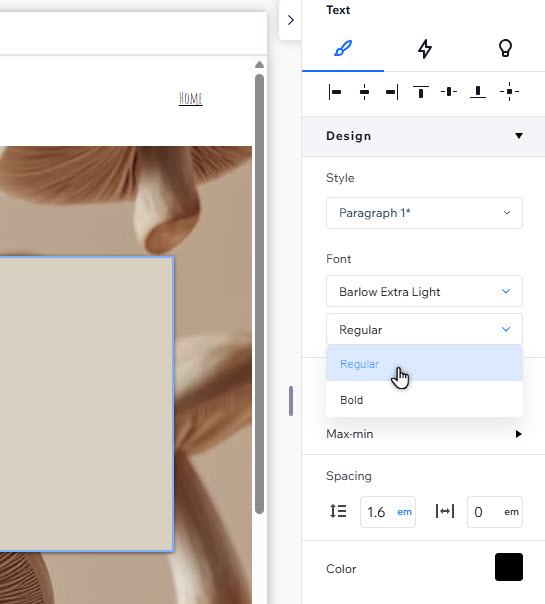
- 點擊 「字型」下方的第二個下拉式選單,然後選擇所需的粗細。
新增非英文語系的字型
若網站語言使用非英文字母(例如:阿拉伯文、西里爾文、日文),您可新增包含所需字元的相容字型。
若要新增語言字型:
- 在編輯器中選擇相關的文字元件。
- 點擊編輯器右上角的 「開啟檢驗器」圖示 。
- 向下捲動至 「設計」並點擊 「字型」下拉式選單。
- 點擊 「新增語言」圖示
 。
。
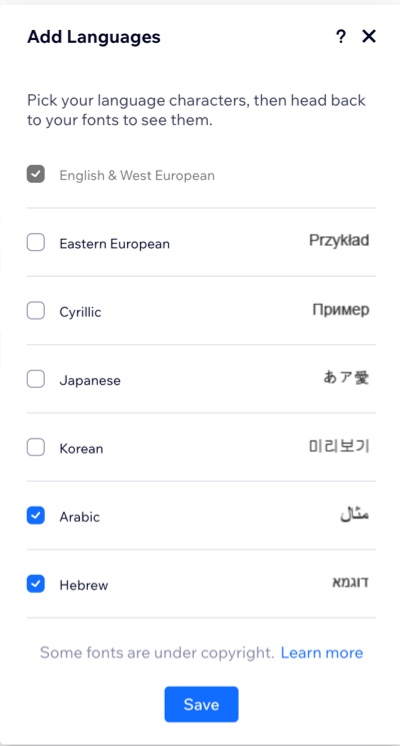
請留意: 視元件而定,您可能會看到 「新增語言」而非圖示。 - 勾選相關語言旁的核取方塊。
- 點擊 「儲存」。
後續操作
您選擇的語言字型將出現在 Studio 編輯器的每個字型選單中。「字型」下拉式選單按語言整理,方便您選擇相容的字型。
還有其他想看到的語言嗎?
請聯絡顧客服務告知我們。
在文字中使用變音符號
您可在 Studio 編輯器中於文字使用變音符號。操作方式取決於您的裝置:
- 使用 PC:從此連結複製字元並貼上至文字方塊,或使用此處列出的鍵盤組合。
- 使用 Mac:輸入文字時,按住鍵盤上相關的字母並選擇重音符號。瞭解更多關於 在 Mac 中輸入特殊字元 的資訊。
刪除已上傳的字型
刪除不再需要的字型,讓上傳的字型保持整齊。
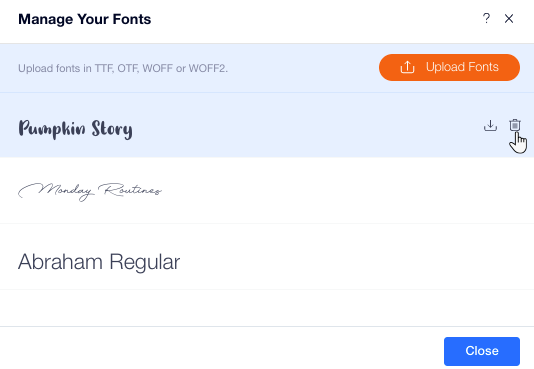
若要刪除已上傳的字型:
- 在編輯器中選擇相關的文字元件。
- 點擊編輯器右上角的 「開啟檢驗器」圖示 。
- 向下捲動至 「設計」並點擊 「字型」下拉式選單。
- 點擊 「上傳字型」。
- 將游標浮動至相關字型上,然後點擊 「刪除」圖示
 。
。 - 點擊 「刪除」以確認。
請注意:
字型檔案已從帳戶中刪除。若文字元件中仍在使用該字型,該字型仍會顯現。
常見問題
點擊下方即可瞭解更多在 Studio 編輯器中使用自訂字型的資訊:
支援哪些字型格式?
上傳字型至編輯器時遇到問題
是否有區域不支援使用上傳的字型?
重要事項:
Wix 擁有編輯器內字型的授權。這些字型僅供數位用途且僅限於 Wix 網站內使用。如需更多資訊,請檢視 Wix 使用條款。您無法下載字型使用,但可以尋找開源版本並安裝到電腦上。請留意在外部網址找到的字型,這些字型並非 Wix 所有,因此需要聯絡作者以取得使用權限。