


購買及管理其他 Google Workspace 商務電子郵件
設定其他商務電子郵件,協助拓展業務並整理收到的詢問。這些電子郵件地址使用相同網域,可為不同部門或團隊成員建立個別收件匣。
開始之前:
必須先購買主要(「管理員」)Google Workspace 商務電子郵件,才能在帳戶中新增其他電子郵件。
透過 Wix 購買其他 Google Workspace 商務電子郵件
可為每位團隊成員購買其他商務電子郵件,或為各部門建立電子郵件,例如 sales@mywebsite.com、enquiries@mywebsite.com。這有助於依照顧客需求整理業務。
購買其他商務電子郵件:
- 前往 Wix 帳戶中的「商務電子郵件」。
- 點擊相關商務電子郵件旁的「新增使用者」。
- 選擇要購買的其他商務電子郵件數量。
- 選擇已儲存的付款方式,或點擊「其他付款方式」,使用其他信用卡或 PayPal 付款。
- 點擊「提交購買」。
後續操作
在 Google Workspace 主控台中設定其他電子郵件地址。詳情請參閱下一個區段(新增使用者)。
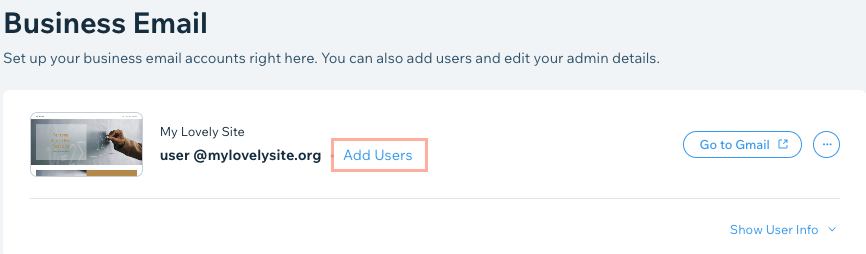
新增使用者
購買其他商務電子郵件後,請前往 Google Workspace 管理員主控台進行設定。
設定其他 Google Workspace 商務電子郵件:
- 前往 Wix 帳戶中的商務電子郵件。
- 向下捲動至相關商務電子郵件。
- 點擊要設定的商務電子郵件旁的「更多操作」圖示
 。
。 - 點擊「在 Google 管理」。
注意:如果尚未登入商務電子郵件,請立即登入。 - (在 Google Workspace 管理員主控台中)點擊「使用者」下方的「新增使用者」。
- 在彈出式視窗中新增使用者的名字、姓氏和主要電子郵件地址。
- 點擊「新增使用者」。
- 點擊「完成」。
- 針對其他需要設定的商務電子郵件,重複步驟 3 至 8。
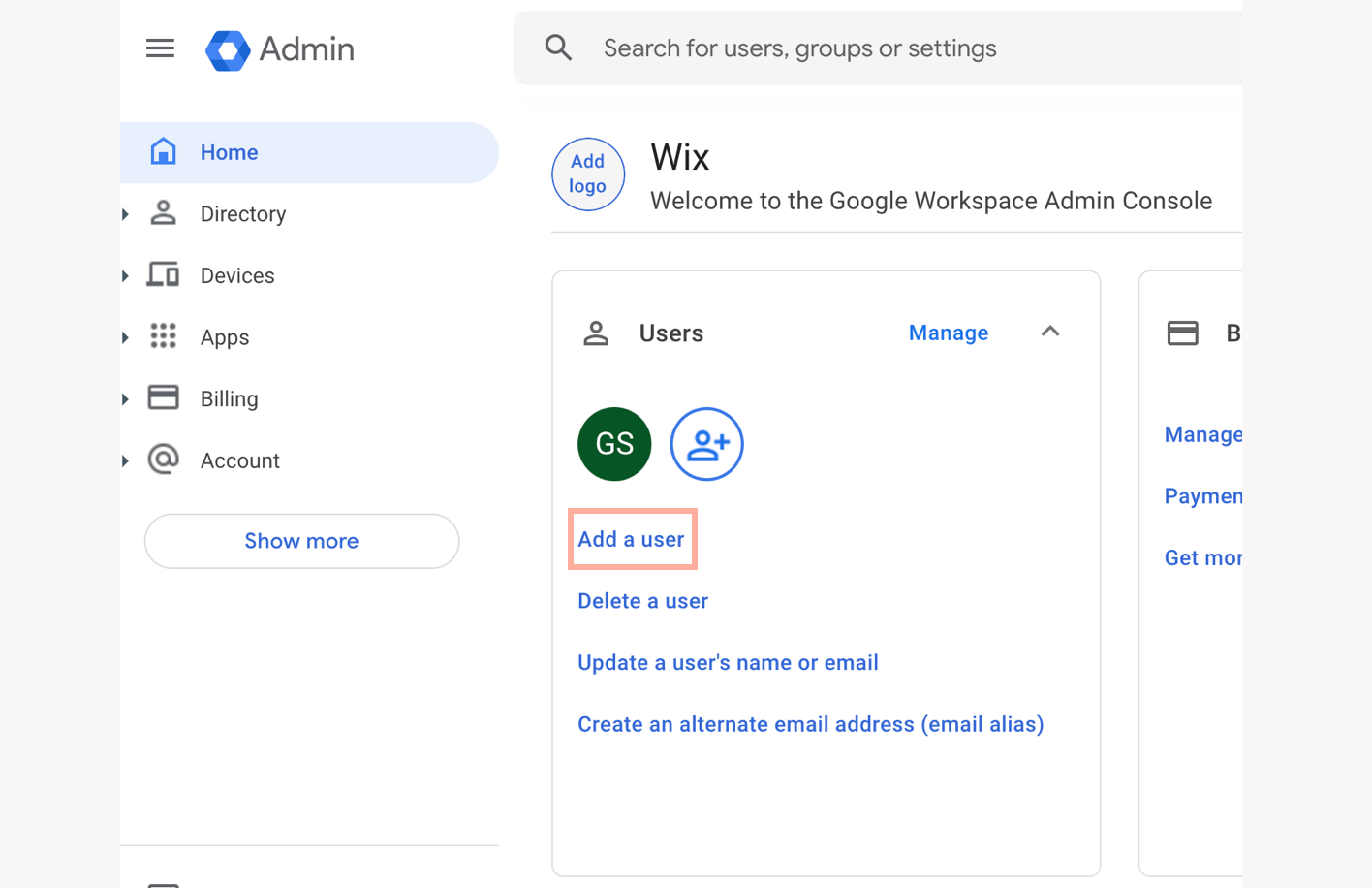
重新命名使用者
建立新使用者後,可在 Google Workspace 管理員主控台中自訂顯示名稱或使用者名稱。
重要事項:
重新命名使用者(顯示名稱或使用者名稱)前,請確認該使用者未登入商務電子郵件。
重新命名使用者:
- 前往 Wix 帳戶中的商務電子郵件。
- 點擊要重新命名的電子郵件旁的「更多操作」圖示 。
- 點擊「在 Google 管理」。
- (在 Google 登入頁面中)確認電子郵件地址正確,然後點擊「下一步」。
提示:如果顯示其他電子郵件,請選擇相關帳戶或點擊「使用其他帳戶」。 - 輸入密碼並點擊「下一步」。
注意:如果已登入商務電子郵件,且瀏覽器已儲存密碼,系統會自動登入 Google Workspace 管理員主控台。 - 點擊「使用者」下方的「更新使用者名稱或電子郵件」。
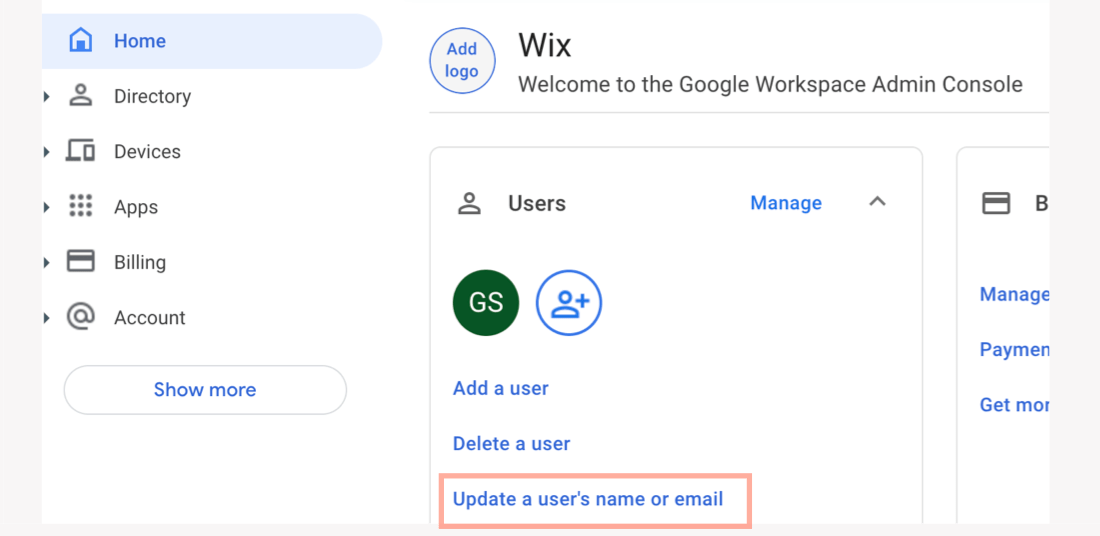
- 前往清單中的相關使用者,然後點擊「重新命名使用者」。
- 編輯使用者的名字、姓氏及/或主要電子郵件地址。
- 點擊「重新命名」。
後續操作
變更這些詳細資料後:
- 重新命名程序最多可能需要 10 分鐘,因此新名稱最多可能要等候 10 分鐘才能使用。
- 系統會移除使用者 Hangouts 聊天清單中的所有連絡人。此外,使用者可能會有最多 3 天無法使用聊天功能。
- 使用者目前的電子郵件地址會成為別名,以便繼續接收電子郵件。
刪除使用者
可直接前往 Google Workspace 管理員主控台,移除先前建立的使用者。
若要刪除使用者:
- 開啟 Google Workspace 管理員主控台。
- 點擊 「刪除使用者」(位於 「使用者」下方)。
- 從清單中選擇要刪除的使用者。
- (選用)將這位使用者的資料轉移給另一位使用者:
- 勾選要轉移給另一位使用者的資料旁的核取方塊。
- 在 「轉移至」區段搜尋相關使用者。
- 點擊 「刪除」。
- 點擊 「完成」。
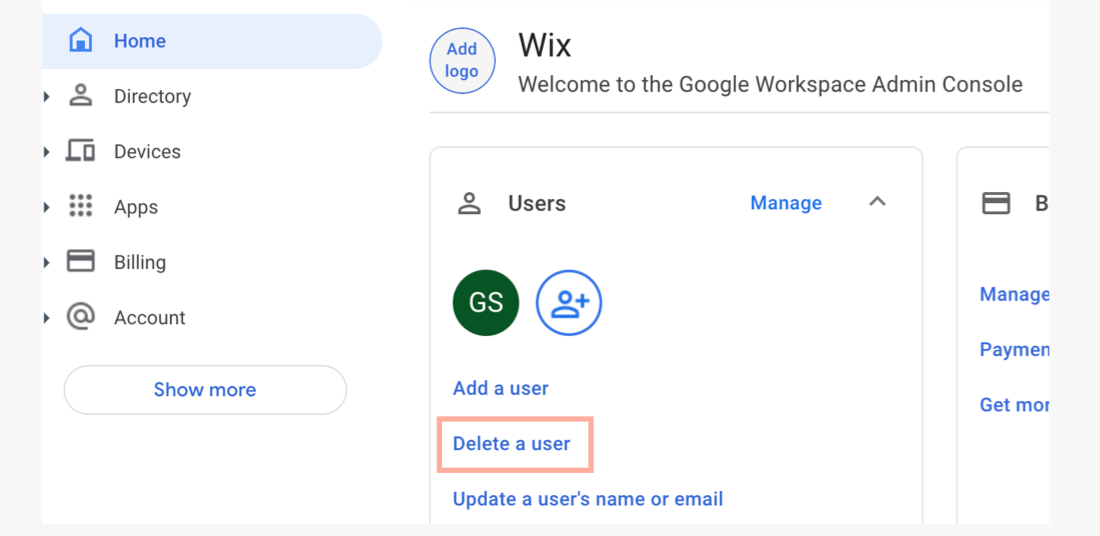
重設使用者密碼
建立使用者後,可能需要重設其密碼。可前往 Google Workspace 管理員主控台,選擇手動輸入密碼或自動產生新密碼。
若要重設使用者密碼:
- 開啟 Google Workspace 管理員主控台。
- 點擊 「使用者」。
- 將游標停留在相關使用者上,然後點擊 「重設密碼」。
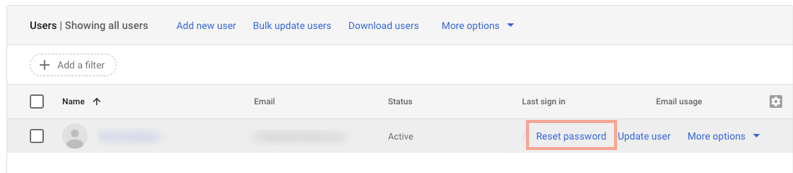
- (選填)手動選擇新密碼,而非自動產生:
- 關閉「自動產生密碼」切換按鈕。
- 輸入新密碼。
- 點擊「重設」。
- (選填)選擇「點擊即可複製密碼」,複製新密碼。
- (選填)透過電子郵件寄送新密碼:
- 點擊「透過電子郵件寄送密碼」。
- 輸入要接收密碼的電子郵件地址。
- 點擊「寄送」。
- 點擊「完成」。
常見問題
如有任何疑問,我們很樂意提供協助。點擊下方問題即可了解更多資訊。
其他商務電子郵件的費用如何計算?
哪裡可以找到 Google Workspace 訂閱資訊?
可以在 Wix 帳戶中變更 Google Workspace 的主要網域嗎?