


Google 代碼整合
2 分鐘
截至 2024 年 10 月,Google 已對標籤系統進行重大變更,並朝向統一方式發展。
變更內容
以往 Google 針對不同服務使用不同的標籤格式:
- Google Analytics 使用 G-XXXXX
- Google 廣告使用 AW-XXXXX
- 其他 Google 服務使用 GT-XXXXX
目前 Google 已統一這些標籤。所有格式(G-XXXX、AW-XXXX 和 GT-XXXXX)的用途皆相同。每個標籤的特定功能(稱為目的地)現在直接在 Google 帳戶中設定,不再由標籤格式決定。
Wix 的因應方式
為與這些變更對齊,Wix 已更新整合選項:
舊版:先前我們為 Google Analytics(接受 G-XXXX 標籤)和 Google 廣告(接受 AW-XXX 標籤)提供獨立工具。
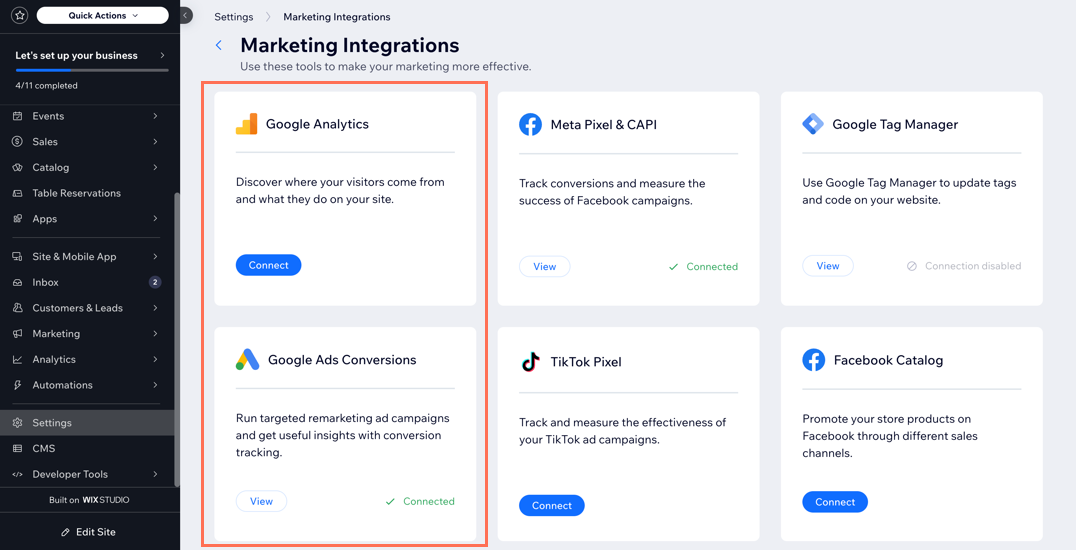
新功能:獨立工具已由單一「Google 代碼」工具取代,可支援任何新的統一代碼格式。
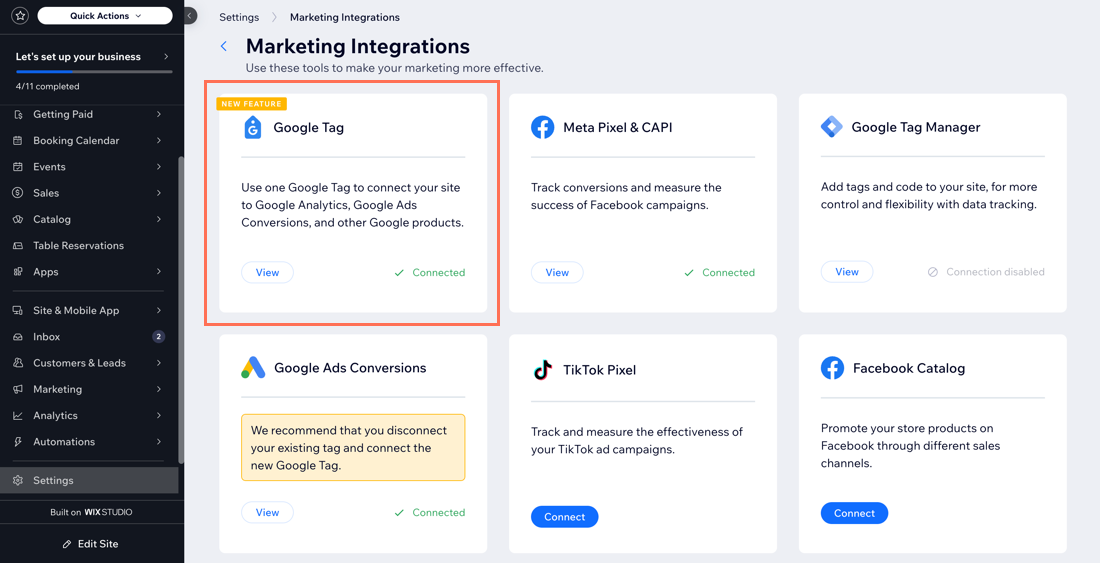
對您的影響
所需步驟取決於您是初次設定 Google 服務的新使用者,或是使用舊版整合項目的現有使用者。
重要:
若僅安裝 Google Analytics 而未安裝 Google 廣告,則無需執行任何操作。
若為新使用者或首次設定 Google 服務:
只需在 Wix 管理介面中輸入 Google 標籤 ID,即可連結兩個平台。接著,請前往 Google 帳戶指定標籤目的地。
- (於行銷整合頁面)點擊 Google 代碼 下方的 檢視。
提示: 了解方法設定 Google Analytics。 - 點擊 新增 Google 標籤 ID 以 進入 Google 標籤 ID。
提示: 無論 ID 是以 G-、AW- 或 GT- 開頭,皆可直接使用。 - (於 Google 帳戶中)設定標籤的特定目的地:分析、廣告等。
提示:了解方法設定 Google 代碼(請參閱「將目的地新增至 Google 代碼」)。
若您是使用舊版 Google 廣告整合項目的現有使用者:
您可能仍會在 Wix 管理介面中看到舊版的 Google 廣告工具。為了獲得更好的相容性並支援未來更新,強烈建議刪除此整合項目以過渡至新系統。接著,請前往 Google 帳戶指定標籤目的地。
- (於行銷整合頁面)點擊 Google Ads Conversions 下方的 檢視。
- 刪除舊有的整合項目。
- 點擊右上角的 更多操作 圖示
 。
。 - 選擇 刪除。
- 點擊右上角的 更多操作 圖示
- (於 Google 帳戶中)設定標籤的特定目的地:分析、廣告等。
提示:了解方法設定 Google 代碼(請參閱「將目的地新增至 Google 代碼」)。
便箋:
- 您應僅使用 1 個 Google 代碼。若需要額外的 Google 代碼(例如用於 Google 廣告轉換),請在 Google 中透過將目的地新增至已安裝於 Wix 的標籤來設定連線。
- 舊版 Google 廣告轉換整合功能將於 2025 年 2 月底結束服務。