


建立免運優惠券
重要:
免運優惠券僅適用於 Wix Stores。
提供免運優惠券,鼓勵顧客完成購買。您可設定最低購買金額,讓優惠券僅適用於超過指定金額的訂單。
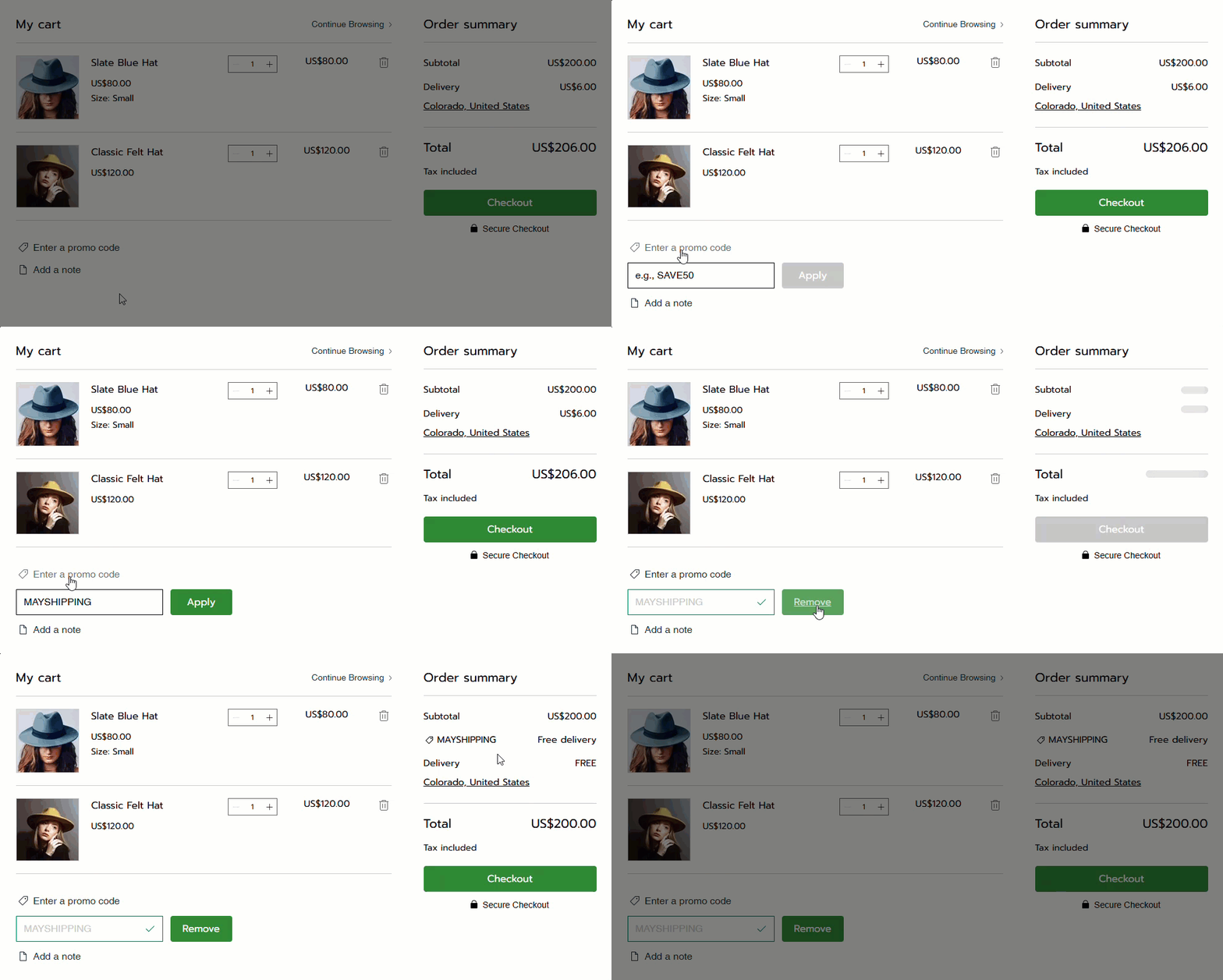
建立免運優惠券
命名優惠券並新增詳細資料後,即可選擇優惠券的使用時間和方式。
管理介面
Wix 應用程式
- 前往網站管理介面的優惠券。
- 點擊「+新增優惠券」。
- 選擇「免運」。
- 輸入顧客需要填寫的優惠券代碼。
- 輸入優惠券名稱。
注意:此名稱僅供內部使用,顧客不會看到。 - 從「套用至」下拉式選單中選擇選項:
- 所有訂單:優惠券適用於任何購買。
- 最低訂單小計:訂單小計超過指定金額時,即可使用優惠券。請輸入金額。
- (選填)選擇「包含訂閱」核取方塊,將此優惠券套用至商店訂閱。
注意:每個帳單週期皆會套用此折扣(例如月付訂閱的每個月)。 - 設定優惠券的有效期間:
- 輸入開始日期。
- 輸入結束日期,或選擇「不設定結束日期」核取方塊。
- (選填)設定優惠券限制:
- 限制此優惠券的總使用次數:輸入優惠券可使用的總次數。
提示:同一位顧客多次購買時,每筆購買將分開計算。 - 限制每位顧客使用一次:每位顧客只能使用一次優惠券。
- 限制此優惠券的總使用次數:輸入優惠券可使用的總次數。
- 點擊「建立優惠券」。
影片教學
觀看影片教學,或向下捲動閱讀常見問題。
常見問題
點擊下方問題,深入了解優惠券。
可以暫時停用優惠券嗎?
 ,然後選擇相關選項。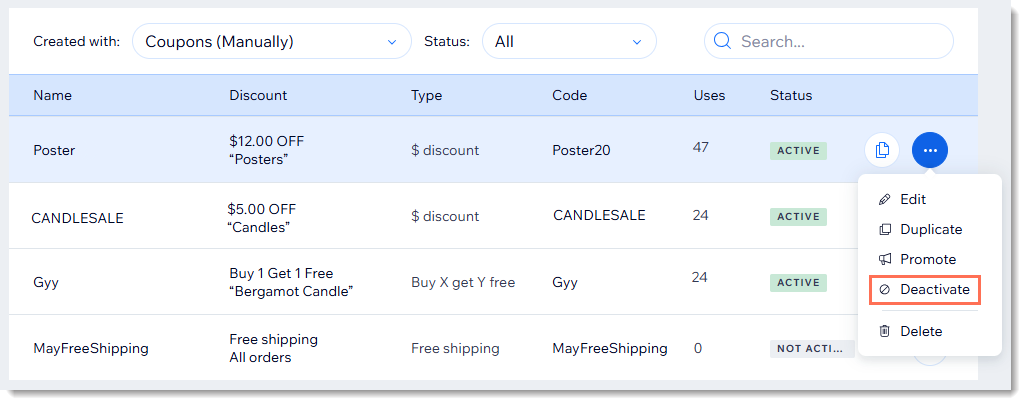
優惠券代碼是否區分大小寫?
為什麼購物車頁面沒有顯示促銷代碼?
可以不使用優惠券代碼提供折扣嗎?
使用手動付款方式購買時,系統何時會更新優惠券的可用次數?
可以建立每次使用不同代碼的優惠券嗎?
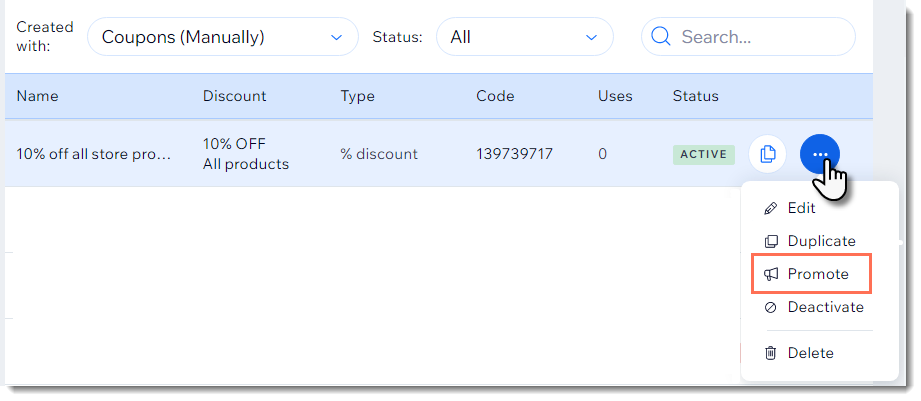
如何推廣或分享優惠券?
 。
。
如何將優惠券套用至一組商店產品?
顧客可在哪裡輸入優惠券代碼?
優惠券如何套用至商店產品訂閱?