


CMS:新增資料集篩選條件,顯示多個集合的內容
在 CMS(內容管理系統)中使用資料集篩選條件,即可在單一頁面顯示多個集合的內容。若要同時顯示不同集合中的相關項目,並為網站訪客提供更豐富的體驗,此功能會特別實用。例如,若有部落格集合和作者集合,可使用資料集篩選條件,在同一頁面顯示部落格貼文和作者詳細資料。
開始前,請先完成以下設定:
至少需要 2 個 CMS 集合:
- 主要集合:將此集合連結至頁面上要顯示兩個集合內容的元件。這可以是靜態頁面或動態頁面。
- 次要集合:此集合包含與主要集合項目相關的資訊。請確認次要集合中有一個欄位,其值與主要集合中某個欄位的值完全相符。
新增資料集篩選條件,顯示多個集合的內容
新增資料集篩選條件後,需將頁面上的元件連結至次要集合的資料集,才能顯示篩選後的內容。
Wix 編輯器
Studio 編輯器
- 前往編輯器。
- 前往要顯示兩個集合內容的頁面。主要集合應已連結至資料集,而該資料集已連結至頁面元件。
- 新增資料集並連結至次要集合:
- 點擊左側的 CMS
 。
。 - 點擊管理頁面連結。
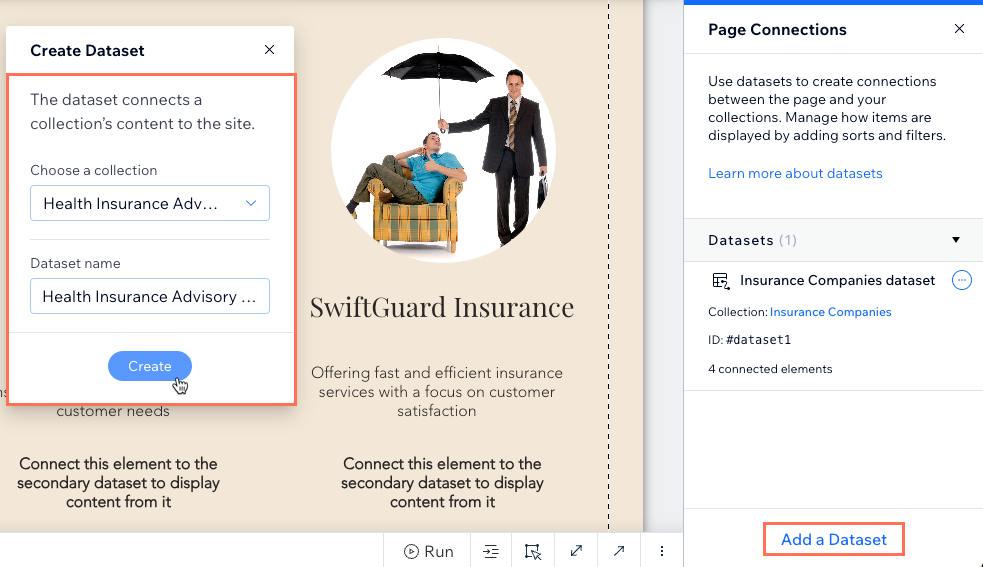
- 點擊右側面板中的新增資料集。
- 點擊選擇集合下拉式選單,然後選擇次要集合。
- (選用)編輯資料集名稱。
- 點擊建立。
- 點擊左側的 CMS
- 在次要集合的資料集中新增篩選條件:
- 點擊右側面板中次要集合資料集旁的「更多操作」圖示
 。
。 - 選擇「資料集設定」。
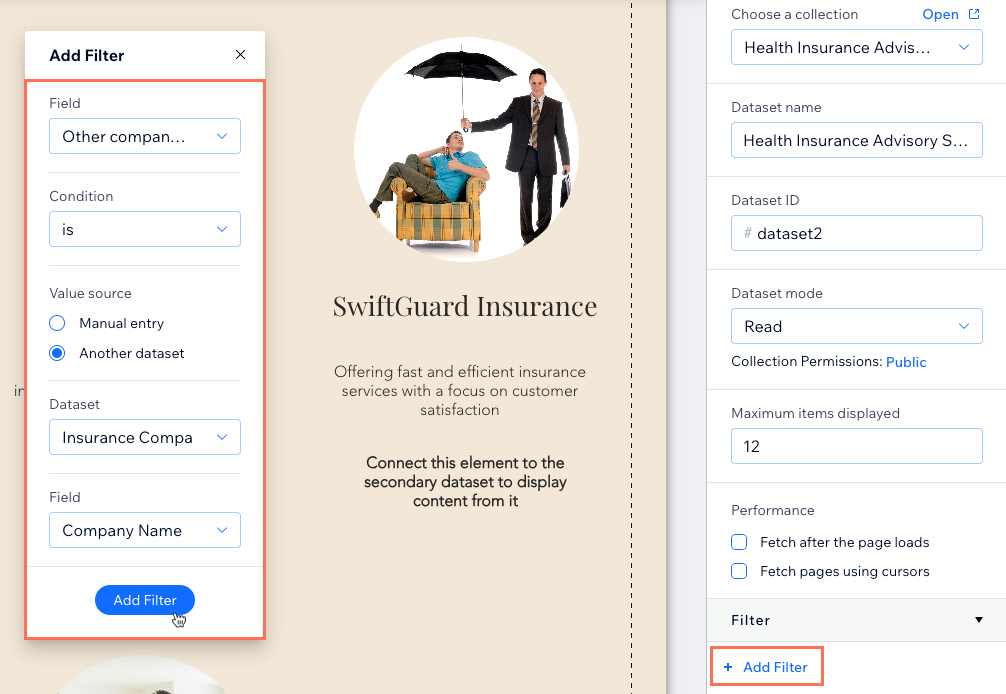
- 點擊「+新增篩選條件」。
- 點擊「欄位」下拉式選單,並選擇值與主要集合中某個欄位相同的欄位。
- (選填)點擊「條件」欄位,即可變更篩選條件的套用方式。例如,設為「是」時,只有在用於篩選的欄位於兩個集合中具有相同值,次要集合的資料集才會從主要集合擷取值。
- 在「值來源」下方選擇「其他資料集」。
- 點擊「資料集」下拉式選單,並選擇連結至主要集合的資料集。
- 點擊下一個「欄位」下拉式選單,並選擇主要集合中與次要集合欄位相符的欄位。此篩選條件的每個「欄位」下拉式選單,都應選擇包含相符值的欄位。
- 點擊「新增篩選條件」。
- 點擊右側面板中次要集合資料集旁的「更多操作」圖示
- 將元件連結至次要集合的資料集,以顯示該集合的內容:
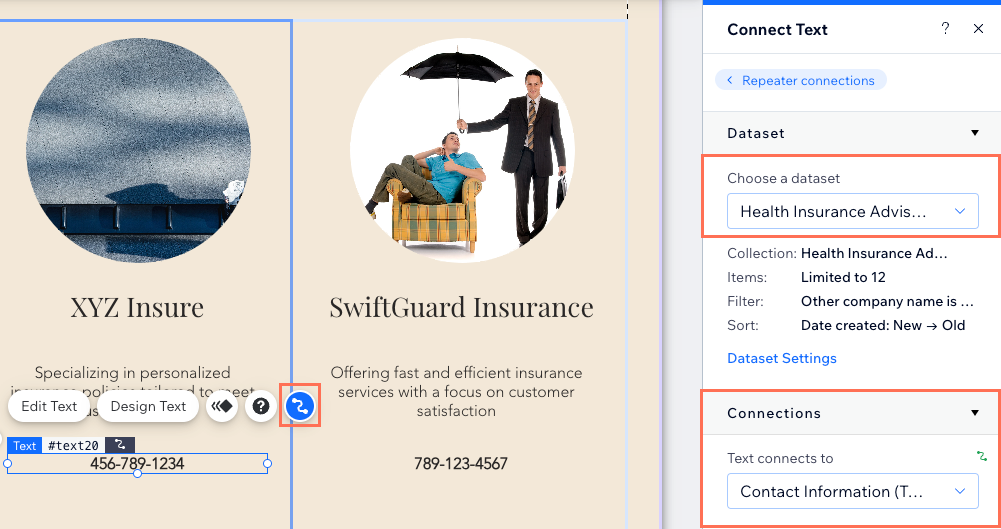
- 點擊相關元件(例如文字、圖片),並選擇「連結至 CMS」圖示
 。
。 - 點擊「選擇資料集」下拉式選單,並選擇次要集合的資料集。
注意:如果此時編輯器中的任何 CMS 連結看似中斷,無須擔心。完成連結後,可點擊「預覽」測試新連結。 - 點擊「連結」下方的相關下拉式選單,並選擇要連結的次要集合欄位。
- 點擊相關元件(例如文字、圖片),並選擇「連結至 CMS」圖示
- 點擊「預覽」測試連結。
- 準備好讓變更上線後,請發布網站。
常見問題
點擊下方即可查看另一個資料集篩選條件的常見問題答案。
篩選條件該選擇哪個欄位?
可以使用多個篩選條件嗎?
可以顯示兩個以上集合的內容嗎?
如果集合中的欄位不完全相符,該怎麼辦?
建立資料集後可以變更名稱嗎?
篩選後的內容未如預期顯示,該怎麼辦?