


AI 工具:新增並設定 AI 行銷專員
3 分鐘
此工具會建立個人化行銷方案供您核准,並協助選擇關鍵字、撰寫最佳化的部落格貼文、發送行銷電子郵件、制定社交媒體策略等。

步驟 1 | 啟用 AI 行銷專員
首先為網站加入 AI 行銷專員。行銷專員會分析網站的獨特資料,並建立包含商業目標、品牌聲音、關鍵字等內容的行銷方案。接著,請決定要啟用哪些行銷服務。
若要啟用 AI 行銷專員:
- 前往網站管理介面中的 AI 行銷專員。
- 點擊立即開始。
提示:此操作會讓 AI 專員掃描網站並建立個人化行銷方案。 - 檢閱並編輯行銷專員建立的方案。
商家總覽
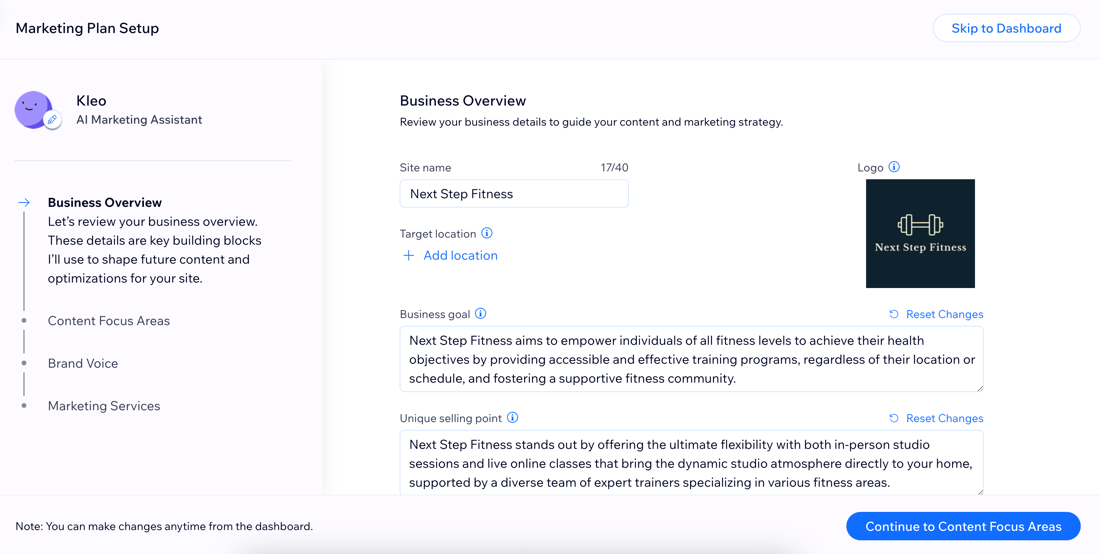
內容重點領域
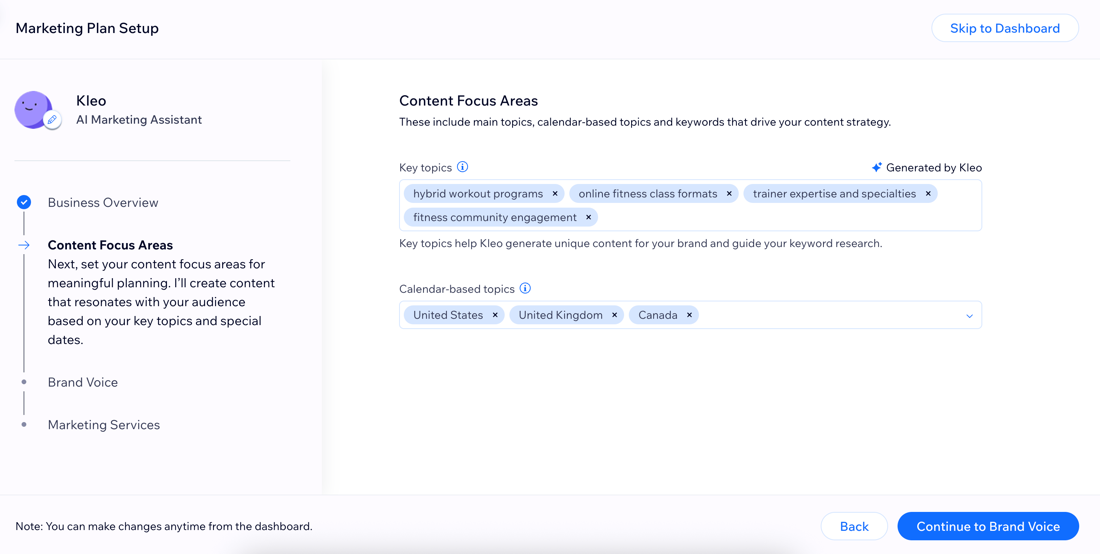
品牌聲音
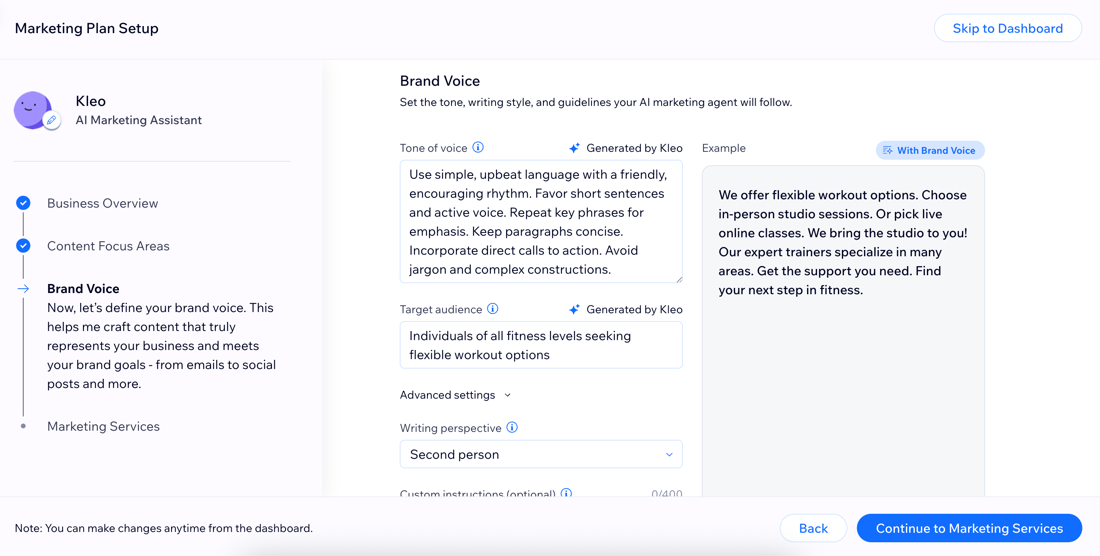
行銷服務
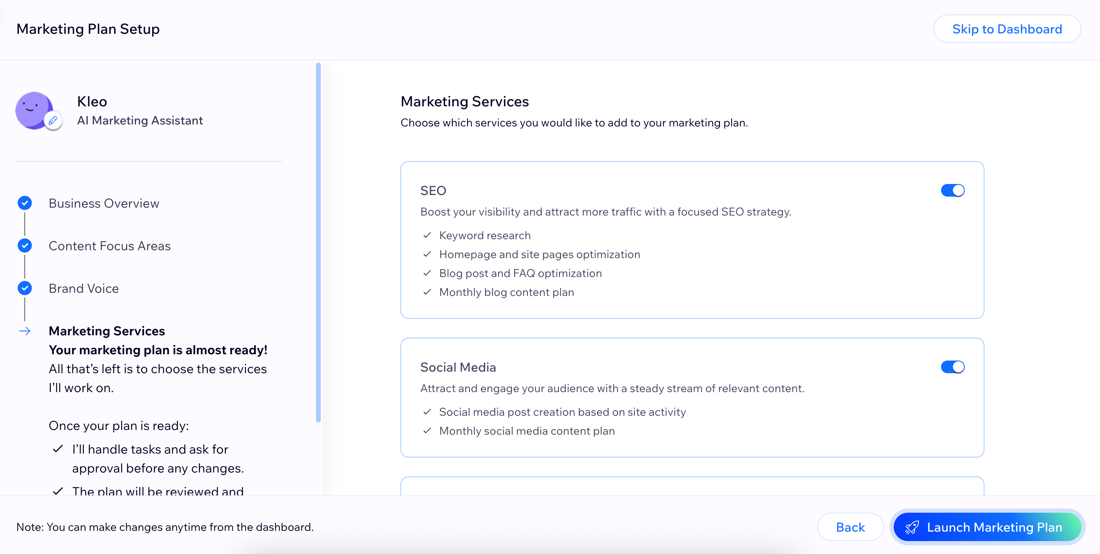
4. (選填)點擊左上角的編輯圖示  即可自訂專員的姓名和頭像。
即可自訂專員的姓名和頭像。5. 準備就緒後,點擊發布行銷方案。
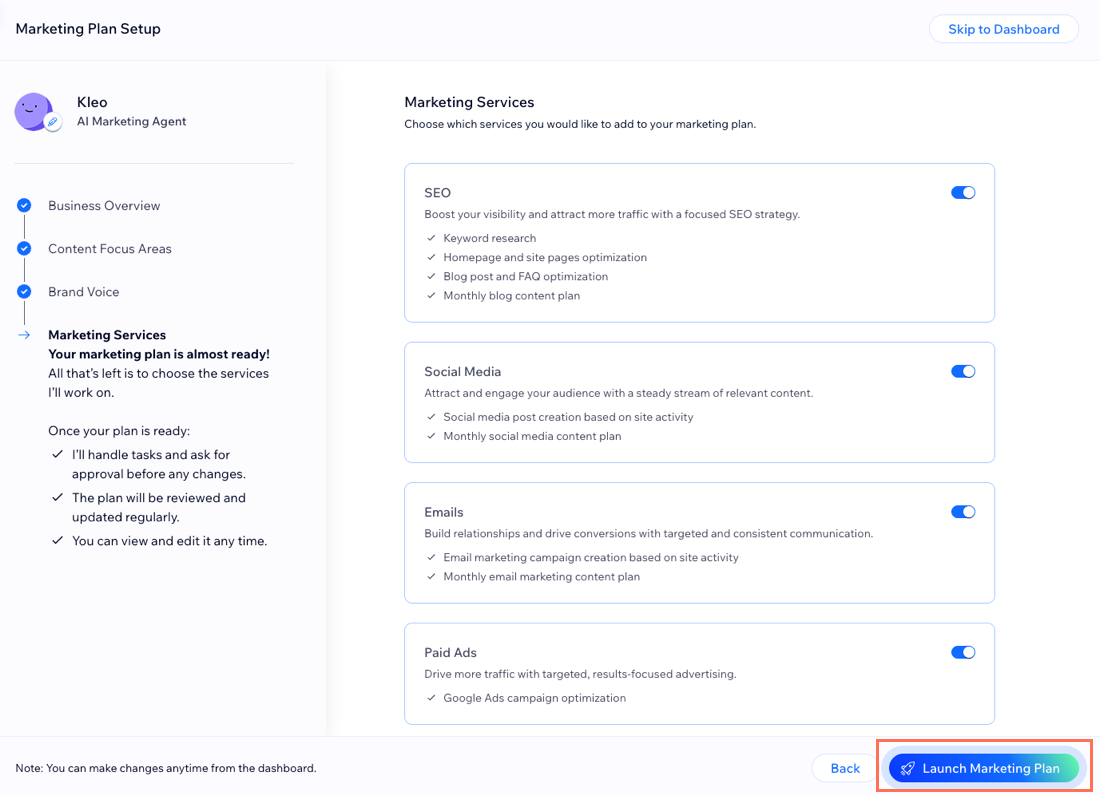
提示:
點擊略過並前往管理介面即可直接進入 AI 行銷專員管理介面,無需檢閱商家詳細資訊和行銷服務。此操作會自動啟用所有服務,但您也可以在管理介面中選擇將其停用。
步驟 2 | 設定 AI 行銷專員管理介面
完成 AI 行銷專員的引導流程後,系統會將您導向管理介面。您可以在此管理行銷服務、檢視待核准任務以及執行更多操作。
部分行銷服務需要完成所有需要操作任務,即可啟用服務:
- SEO:設定地點、連結至 Google Search Console 並開啟網站索引。
- 社交媒體行銷:連結社交渠道。
- 電子郵件行銷:驗證寄件者地址並新增訂閱者。
- 付費廣告:建立並推出 Google 廣告行銷活動。

後續操作
檢閱並核准任務、檢視個人化行銷策略和內容方案,並與 AI 行銷專員聊天以獲取更多行銷工作相關資訊。瞭解更多管理任務和行銷方案的資訊。
常見問題
點擊下方問題以瞭解更多 AI 行銷專員的相關資訊。
誰可以存取 AI 行銷專員管理介面?
AI 行銷專員可以協助處理哪些任務?
我是否可以自訂 AI 行銷專員產生的任務?

在哪裡可以查看部落格貼文、社交媒體文章和電子郵件行銷活動的規劃內容?

如何得知有待核准的任務?
我需要升級社交媒體行銷和電子郵件行銷方案才能使用此功能嗎?