AI 工具:使用 AI 建立線上計劃
4 分鐘
利用 AI 工具從頭開始建立完整的 線上計劃,或強化現有計劃的內容。這可協助您節省時間,同時確保計劃結構完整且能吸引受眾。
透過 AI,您可以快速產生吸引人的標題、詳細的課程大綱,甚至獲得有趣內容的想法(例如文章、影片和測驗),讓參與者保持動力並步入正軌。
重要事項:
由於 AI 可能會出錯,建議在使用前再次檢查,確保結果準確無誤。
開始之前:
- 將線上計劃新增至網站。部分 Wix 範本已包含線上計劃,讓您更輕鬆地立即開始。
- 升級網站即可開放人員加入計劃。
產生新的線上計劃
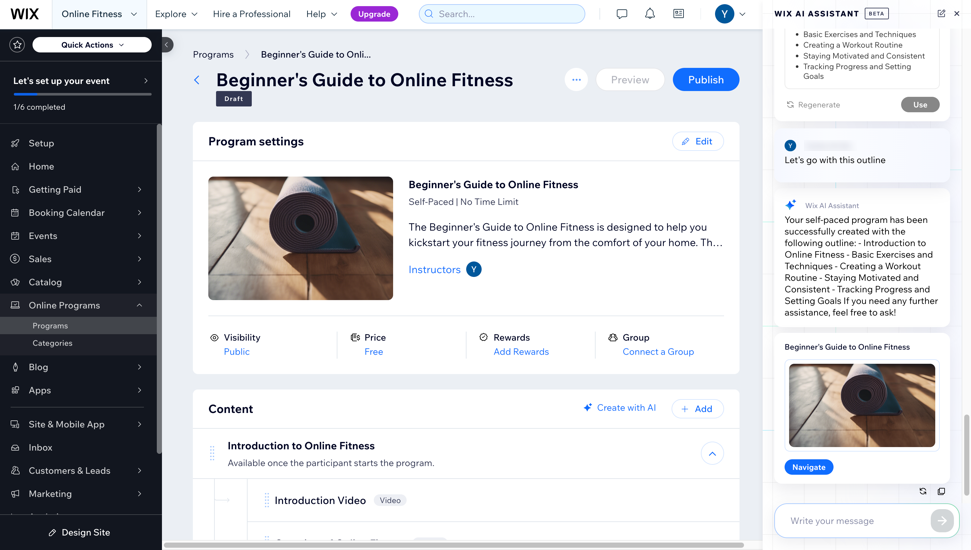
在管理介面或 Wix 應用程式中使用 AI 從頭到尾建立新的線上計劃。您可自行提供內容,或讓 AI 為您提供建議選項。計劃建立後,您隨時可以返回並編輯內容。
管理介面
Wix 應用程式
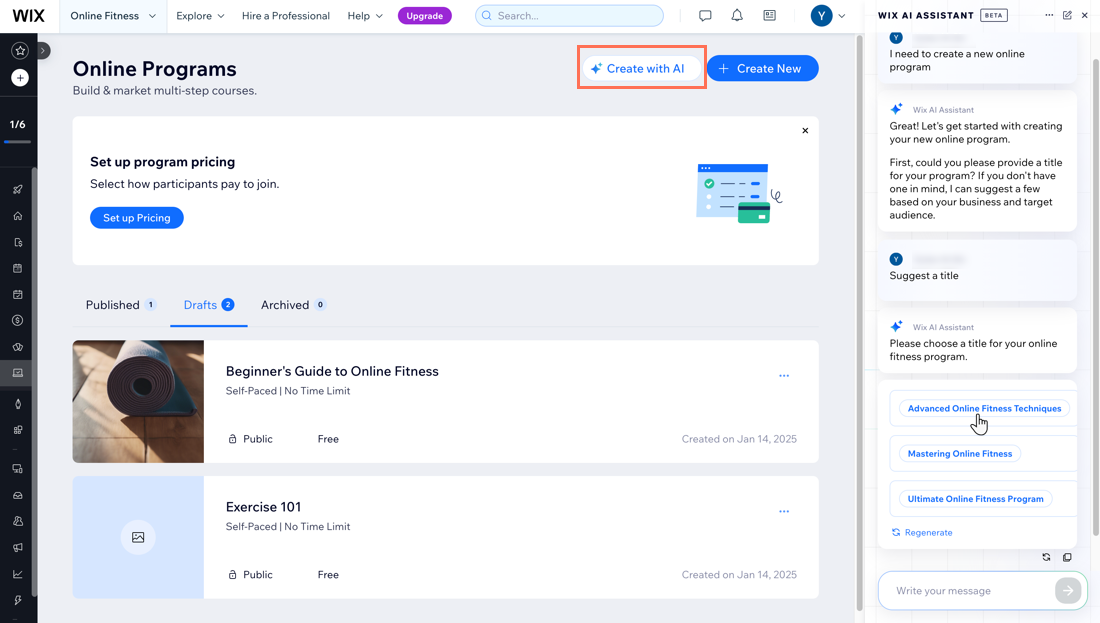
- 前往網站管理介面的 線上計劃。
- 點擊 使用 AI 建立。
- 在開啟的聊天視窗中,執行以下步驟:
- 標題:提供計劃標題,或由 AI 建議標題選項。
- 計劃持續時間:設定開始日期或將計劃設為自訂進度。
- 描述:提供描述或讓 AI 為您產生。
- 定價:為計劃設定價格或設為免費。
- 邊框: 提供計劃邊框,或由 AI 建議最多包含 5 個區段的邊框。
- 點擊 導覽 即可前往新計劃頁面。
提示:
點擊重新產生即可獲得更多文字建議。
為現有計劃產生基本資訊
您可使用 AI 建立計劃的基本資訊,例如計劃名稱、描述和封面圖片。
 並點擊 圖片。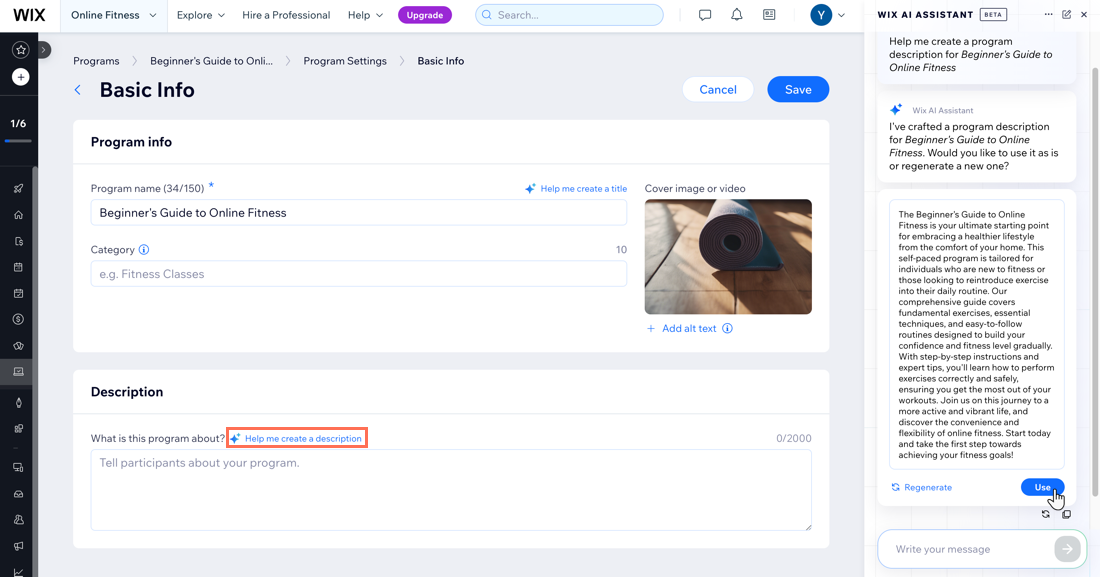
為現有計劃產生內容
若已有線上計劃但需要內容創作方面的協助,AI 可協助產生區段、文章和測驗。
管理介面
Wix 應用程式
- 前往網站管理介面的 線上計劃。
- 點擊相關計劃。
- 點擊 內容 索引標籤。
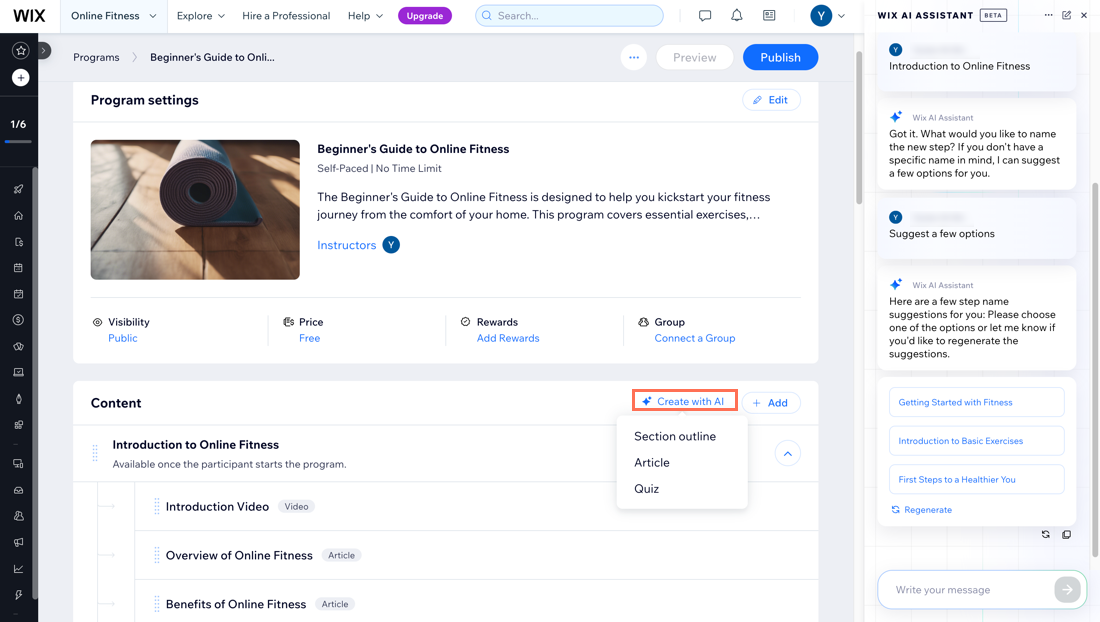
- 點擊 使用 AI 建立 並選擇要產生的內容:
- 區段邊框: 為計劃新增區段。系統將產生包含 1 部影片、3 篇文章和 1 份測驗的步驟。
- 文章: 為區段新增文字步驟。
- 測驗: 新增測驗,讓參與者在完成此步驟時保持投入。 您可提交自己的測驗問題,或讓 AI 為您準備問題。
- 點擊 導覽 即可查看內容。
- (選填)檢閱並編輯產生的內容。例如,若新增測驗,請確保測驗問題準確且對應正確答案。
提示:
瞭解更多關於新增區段和步驟的資訊。
為現有計劃中的文章產生文字
使用 AI 為文章產生吸引人且精煉的文字。您也可以使用提供的 AI 工具改善現有文字,例如調整文字或變更語氣。
若要為文章產生文字:
- 前往網站管理介面的 線上計劃。
- 點擊相關計劃。
- 點擊 內容 索引標籤。
- 將游標懸浮在文章上並點擊 編輯。
- 點擊 AI 圖示
 或強調文字並點擊 內容 AI。
 - 選擇要執行的操作:
- 使用指令微調: 提供更多背景資訊以改善文字。例如,說明目標受眾是誰,或要求展開文字的特定部分。
- 將文字轉換為圖片: 使用文字產生圖片。
- 調整: 改寫文字、修正拼寫與語法、縮短或展開文字。
- 建立內容: 摘要文字或建立標題。
- 變更語氣: 選擇專業人員、隨興、幽默、自信或熱情的語氣。
- 點擊右上角的 儲存。