AI 電話客服專員:新增及設定電話客服專員
必須先為 Wix 網站升級方案,才能設定 AI 電話客服專員。
電話客服專員目前僅支援英文,且只開放給美國的 Wix 使用者。我們正努力擴大開放範圍。
步驟 1|設定電話客服專員
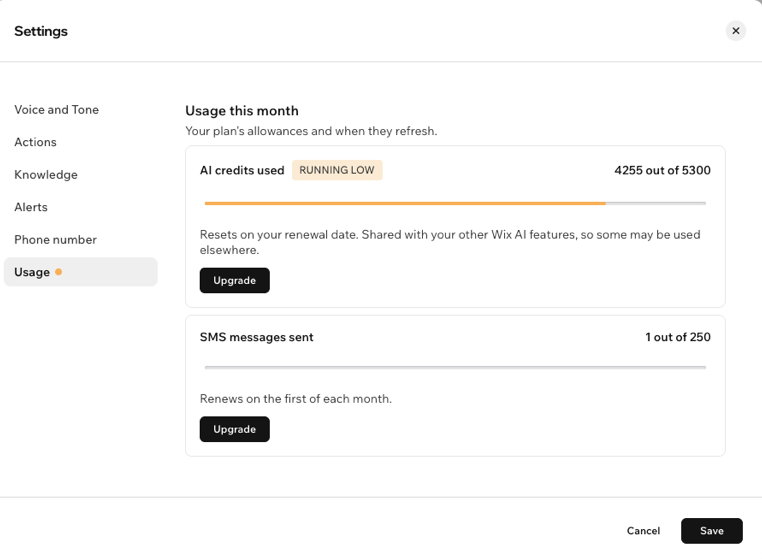
電話客服專員每次接聽來電時都會使用 AI 點數。這些點數由整個 Wix 帳戶共用,因此其他 Wix AI 功能也會使用相同的點數餘額。了解更多 AI 點數資訊。
設定電話客服專員:
前往網站管理介面的電話助理。
點擊「立即開始」。
在「語音與語氣」下設定助理:
助理名稱:輸入電話助理在通話中自我介紹時使用的名稱。
商家名稱:檢閱從網站拉取的商家名稱,並視需要更新。
語音:選擇「男聲」或「女聲」。
語氣:選擇「溫暖」、「專業」、「活力」或「沉穩」。
通話問候語:編輯來電者最先聽到的開場白。也可點擊「產生新的問候語」,取得 AI 建議。
4. 點擊「繼續前往操作」。
5. 在「操作」下選擇由助理處理的事項:
傳送 SMS 連結:啟用切換開關,讓電話助理在每次通話後,向來電者傳送網站頁面的連結。
注意:這些訊息會計入 Wix 訊息限額。通知主題:輸入希望電話助理在來電者提及時發出通知的主題(例如退款、緊急維修或特定服務)。
6. 點擊「繼續前往預覽」。
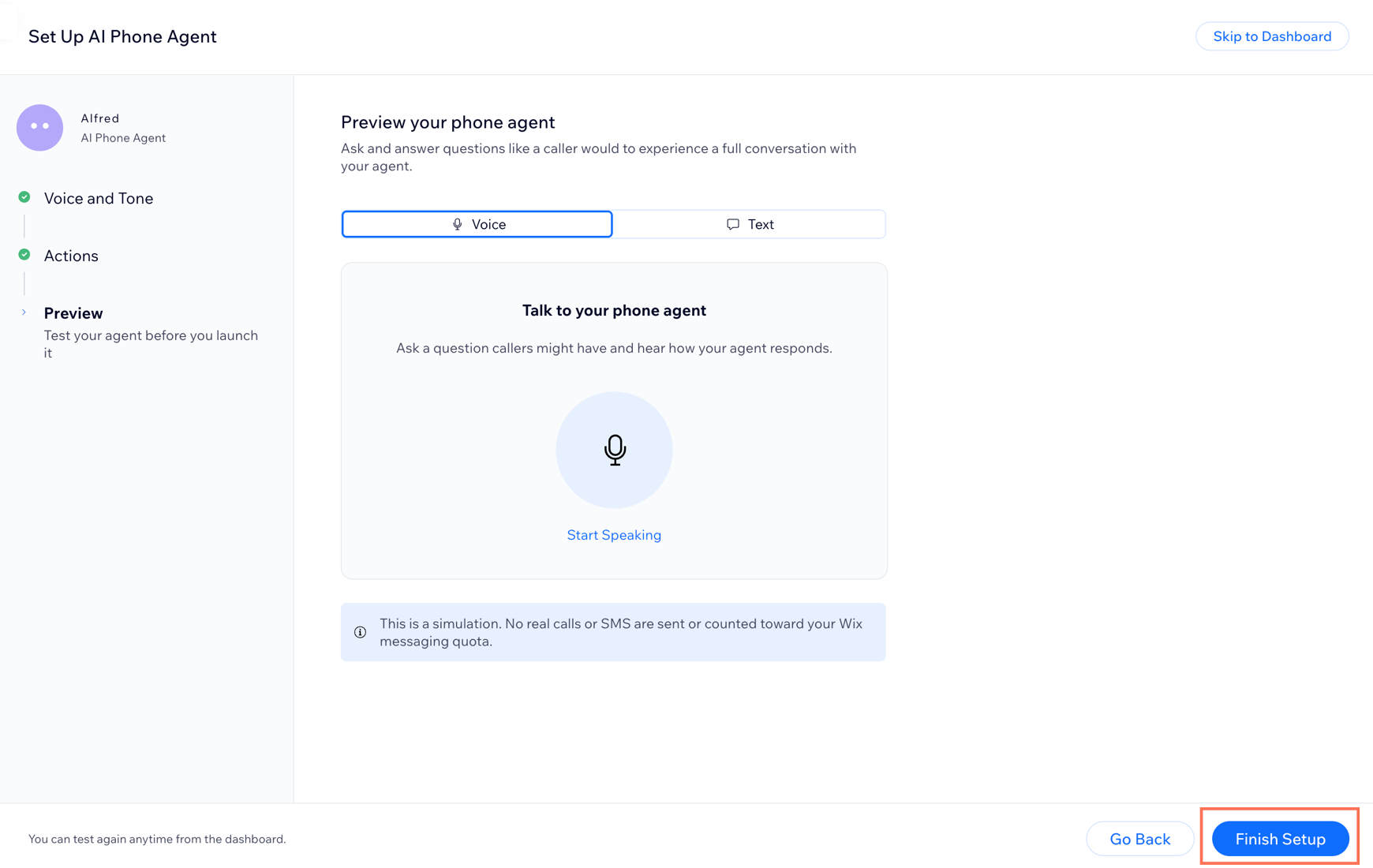
7. 在「預覽」中測試電話助理:
語音:透過模擬通話測試助理的回應。
文字:輸入問題並檢閱回應。
8. 點擊「完成設定」。
步驟 2|連結電話號碼
連結電話號碼:
前往網站管理介面的電話客服專員。
點擊頁面頂端的連結號碼即可啟用。
點擊設定虛擬號碼。
按照畫面上的步驟選擇並確認號碼。
號碼啟用後,便會顯示在電話客服專員的號碼下方。接著可執行以下操作:
暫停:暫時停止使用此號碼接聽電話客服專員的通話。
取消連結號碼:從電話客服專員移除虛擬號碼。
(選填)設定來電轉接:
點擊來電轉接下方的開啟設定指南。
選擇電話類型:行動電話、市內電話或 VoIP 服務。
選擇轉接來電的時機:
一律轉接:所有來電都會轉接給電話客服專員。
無法接聽時:只有在忙線、未接聽或沒有訊號時,才會轉接來電。
選擇電信業者或服務供應商(例如行動電話的 AT&T、T-Mobile 或 Verizon)。
按照畫面上的撥號指示,在電話上啟用來電轉接。
撥打商業電話號碼,測試來電轉接。
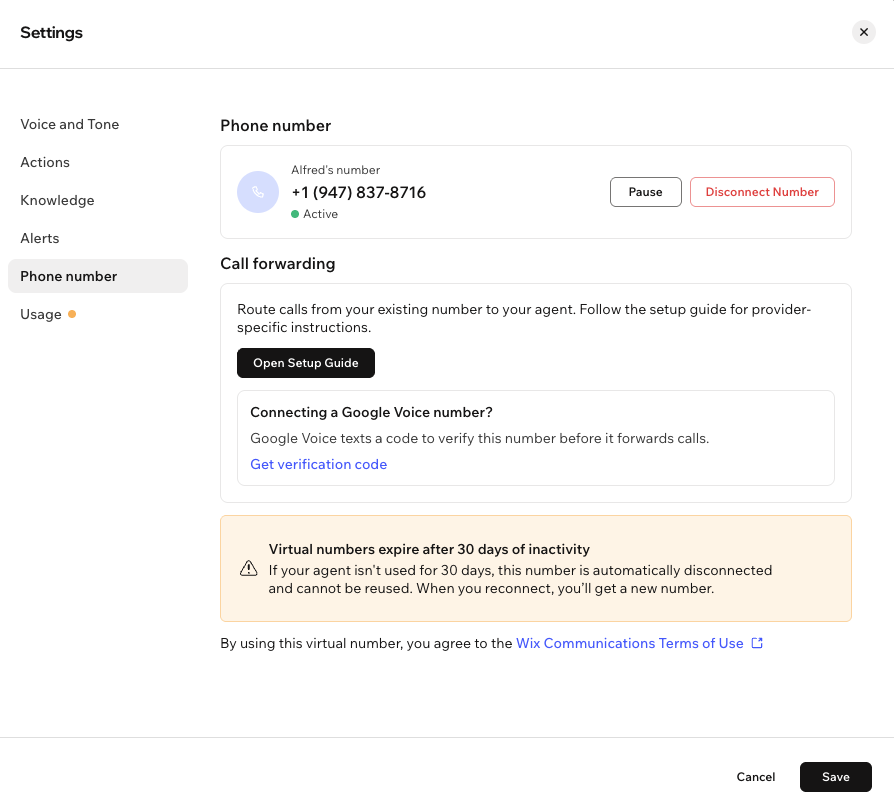
請先在 Google Voice 設定中,將虛擬號碼新增為已連結號碼。Google Voice 會透過簡訊將代碼傳送至虛擬號碼,驗證號碼所有權。在要連結 Google Voice 號碼嗎?區段中點擊取得驗證碼,並按照畫面上的指示連結號碼及接收驗證碼。
步驟 3|自訂設定
若要自訂設定:
前往網站管理介面的電話客服。
點擊右上方的「設定」。
自訂所需設定:
語音和語氣:更新客服名稱、商家名稱、語音、語氣和通話問候語。
操作:點擊「傳送 SMS 連結」切換按鈕,選擇電話客服是否要在每次通話後,向來電者傳送含連結的簡訊。
已啟用:如有相關內容,系統會向來電者傳送簡訊,並附上網站中的連結,例如預訂頁面或聯絡頁面。
已停用:通話後不會傳送簡訊。
知識:電話客服會自動讀取已發布的網站內容,並每 24 小時更新一次。也可執行以下操作:
網站內容變更後,點擊「重新整理」即可手動更新知識。
新增其他知識:加入網站上未顯示的詳細資料,例如取消政策、停車指示或預訂詳情。
警示:選擇客服處理來電者後續操作和通知的方式:
來電者訊息:客服會詢問來電者的詳細資料、記錄訊息,並告知對方稍後會有人回覆。
警示主題:新增需要客服發出警示的主題,以便在來電者提及這些主題時收到通知(例如退款、投訴或取消預約)。
警示喜好設定:選擇透過電子郵件、推播通知或兩者接收警示。系統預設會啟用這兩個選項。
用量:查看本週期已使用和剩餘的 AI 點數與 SMS 訊息數量。
點擊「儲存」。
步驟 4|(選用)通話監控
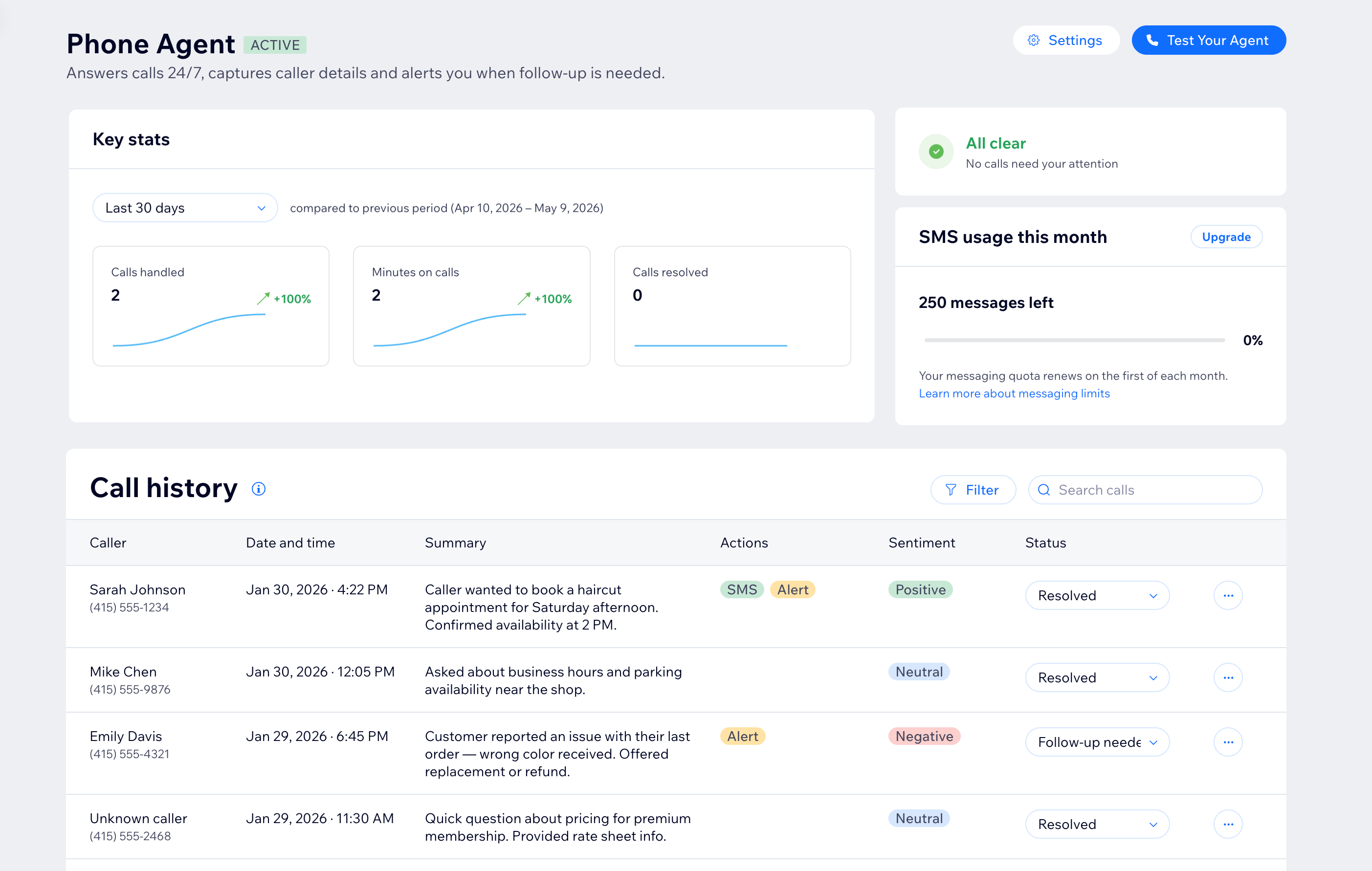
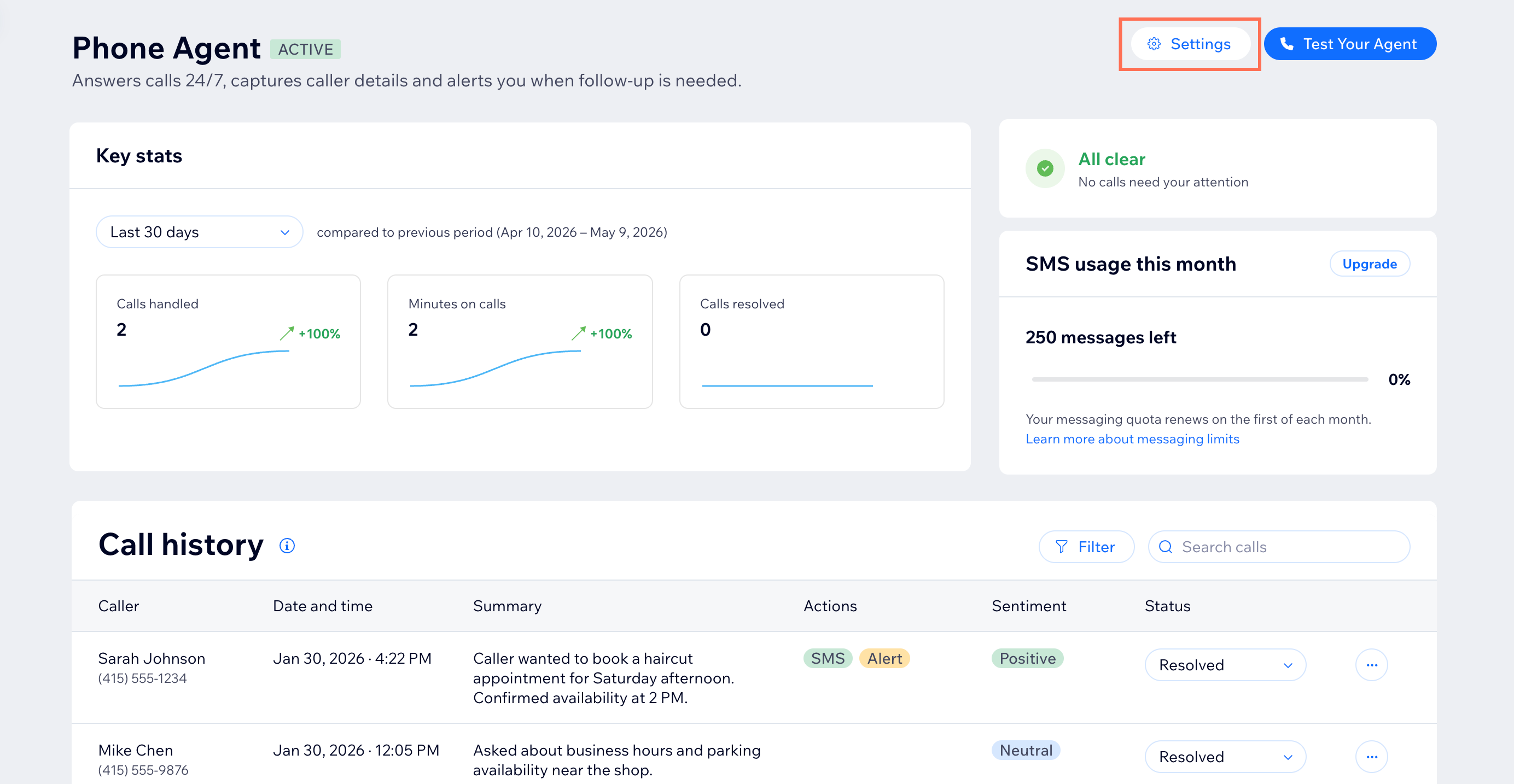
前往網站管理介面的電話客服,即可監控通話、檢閱摘要及管理後續任務。
可在管理介面執行以下操作:
監控表現:追蹤已處理的通話數、通話分鐘數,以及一段時間內解決的通話數。
檢閱通話記錄:閱讀 AI 產生的摘要、查看來電者的情緒傾向,並更新通話狀態。
管理後續操作:找出標記為「需要後續處理」的通話,以便迅速採取行動。
測試客服:隨時點擊「測試客服」,即可執行語音或文字模擬。
提示:了解電話客服管理方法。