


AI 電話客服:管理電話客服
若要設定 AI 電話客服,必須升級 Wix 網站方案。
AI 電話客服接聽通話時,會使用 Wix 帳戶中的 AI 點數。深入了解如何將 AI 點數用於電話客服。
電話客服目前僅供美國的 Wix 使用者使用,且只支援英文。我們正努力擴大開放範圍。
前往管理介面管理電話客服。可追蹤通話活動、檢閱通話摘要、閱讀通話逐字稿、檢查 AI 點數用量、管理後續操作,以及更新設定。
查看核心統計資料
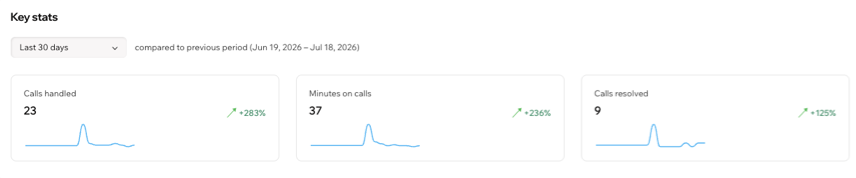
查看核心統計資料:
前往網站管理介面的「電話客服」 。
點擊頂端的日期範圍下拉式選單。
選擇相關的時間範圍。
檢閱統計資料:
已處理通話: 電話客服收到的通話總數。
通話分鐘數: 電話客服所管理通話的總時長。
已解決通話: 標記為「已解決」的通話數量。
檢閱通話記錄
「通話記錄」區段會顯示電話客服處理的每一通電話。可檢閱摘要、查看來電者情緒,以及更新通話狀態。
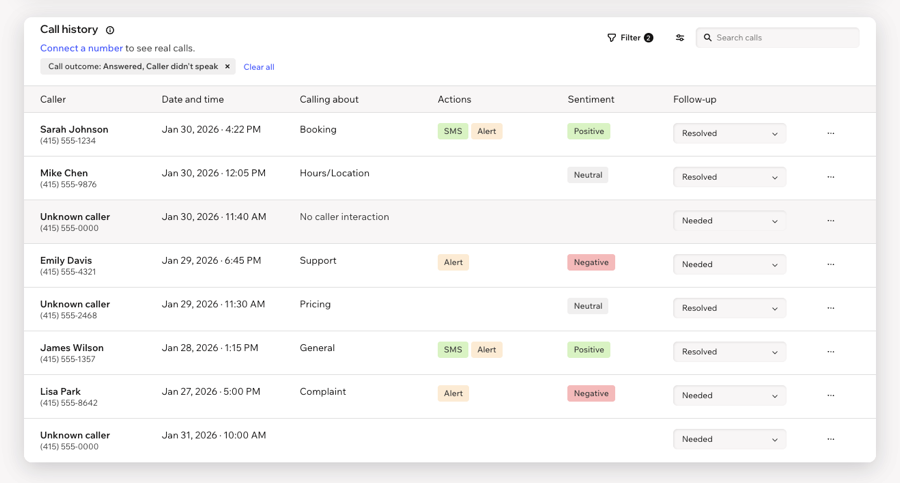
檢閱通話記錄:
前往「電話助理」 (位於網站管理介面)。
向下捲動至「通話紀錄」。
查看相關通話的詳細資料:
摘要:查看來電者的需求,以及電話助理如何回應。
操作:查看通話是否觸發SMS或警示。
情緒:查看來電者的語氣是正面、中性或負面。
通話結果:查看電話助理是否接聽通話。標示為未處理──點數不足的通話,表示帳戶已無 AI 點數,因此未能接聽。
點擊通話旁的「狀態」下拉式選單,然後選擇選項:
已解決:通話已處理完畢,不需要其他操作。
需要後續處理:需要聯絡來電者進行後續處理。
(選擇性)點擊相關通話旁的「更多操作」圖示
 ,然後選擇要執行的操作:
通話詳細資料:查看通話的更多資訊,包括來電者姓名、日期與時間、摘要、情緒、持續時間、是否已寄送 SMS 或警示,以及通話狀態。
查看聯絡人:開啟來電者的聯絡卡片,查看姓名和電話號碼等詳細資料。
寄送訊息:開啟來電者的「收件匣」索引標籤,即可在 Wix Inbox 中繼續對話。若要寄送訊息,請確認聯絡人有有效的電子郵件地址或電話號碼,且已連結渠道。
使用篩選條件,依日期、狀態、情緒、通知類型或通話結果查看通話。若要尋找電話助理未能接聽的通話,請點擊篩選條件,然後在無點數可處理下方選擇通話結果。
使用搜尋,依姓名尋找來電者。
通話逐字稿
通話詳細資料中的「逐字稿」區段會逐行顯示完整對話。如果摘要遺漏所需資訊,例如來電者詢問的服務,或來電者提及的特殊請求,即可查看逐字稿。
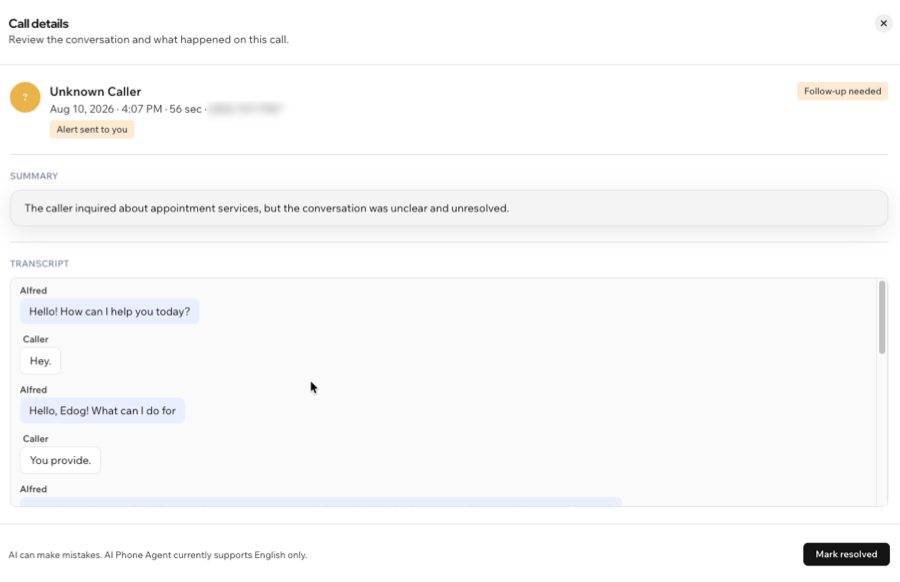
AI 電話助理目前僅支援英文。
查看通話逐字稿需要「商務」或「高級商業」方案。
AI 會產生逐字稿,請仔細檢閱,不要將其視為完全精確的通話紀錄。
若要查看通話逐字稿:
前往電話客服 頁面(位於網站管理介面)。
向下捲動至「通話記錄」。
點擊相關通話。
向下捲動至「逐字稿」。
檢查使用量
電話客服的「使用量」標籤會顯示 2 項彼此獨立的限額。電話客服接聽通話時會使用 AI 點數,且整個 Wix 帳戶會共用這些點數。電話客服在通話後透過簡訊將連結傳送給來電者時,會使用 SMS 訊息限額;此限額僅供電話客服使用。
AI 點數使用量達 75% 時,管理介面會發出提醒;如果點數用盡,電話客服將停止接聽,管理介面也會發出警示。如需更多點數,請升級方案或為帳戶新增點數。
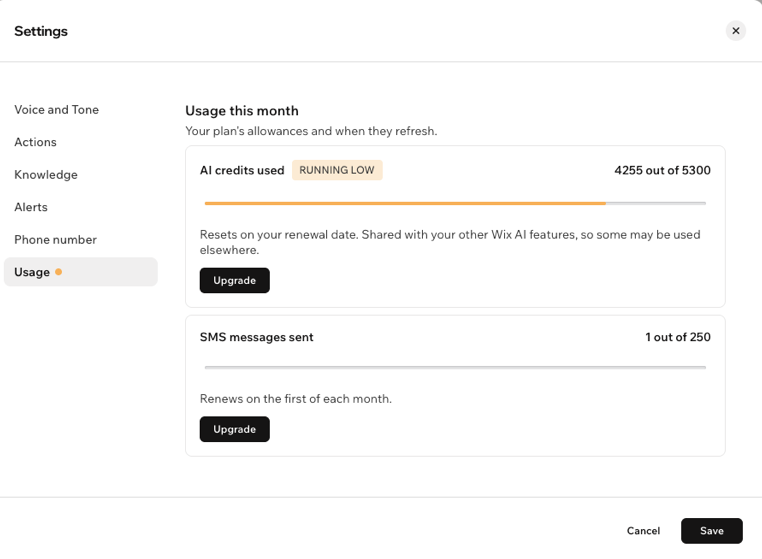
AI 點數會在續訂日重設。
SMS 訊息限額會在每月 1 日重設。
如要檢查使用量:
前往電話客服 頁面(位於網站管理介面)。
點擊「設定」。
點擊「使用量」。
查看「已使用的 AI 點數」和「已傳送的 SMS 訊息」。
(選用)點擊「升級」,改用提供更多 AI 點數的方案,或提高每月 SMS 限額。
管理設定
點擊電話客服管理介面頂端的「設定」,即可自訂運作方式。您可在此更新客服的聲音和語氣、使用的資訊、發出警示的時機,以及通話處理方式。
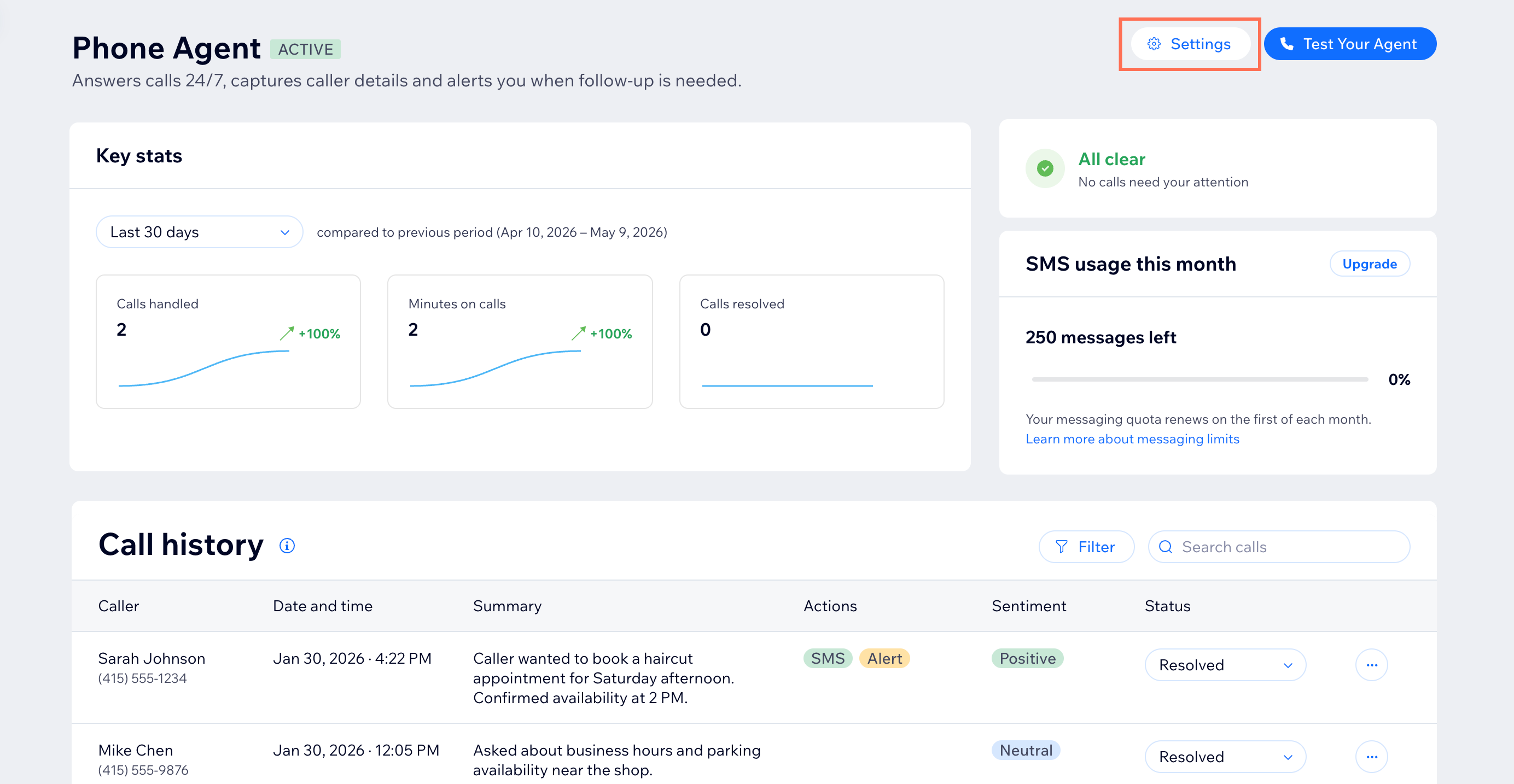
如要管理電話客服設定:
點擊「設定」。
選擇相關標籤:
語音和語氣:更新助理名稱、商家名稱、語音、語氣和問候語。
操作:啟用或停用「傳送 SMS 連結」切換開關,讓電話助理在通話後透過簡訊將連結傳送給來電者。
知識:手動重新整理已發佈的網站內容,或在「其他知識」下新增政策、定價或特殊指示等詳細資料。
警示:更新應觸發警示的主題,並選擇要透過電子郵件、推播通知或兩者接收警示。
電話號碼:查看已連結的虛擬號碼、設定從現有商務電話號碼轉接來電,或取得 Google Voice 驗證碼。
用量:查看已使用的 AI 點數和 SMS 訊息數量,或升級至限額更高的方案。
點擊「儲存」。