


將 Wix 商店產品新增至 Google Merchant Center 目錄
透過 Google Merchant Center,您可以將商店和產品的最新資訊傳送至 Google。商家中心讓您能透過 Google 產品觸及全球顧客,並獲得產品表現的深入解析。
您可使用 Wix 的 Google Merchant Center 整合功能,將 Wix 商店的產品新增至 Google Merchant Center 目錄。在 Google 上推廣商店產品並排定固定更新,讓目錄與您所做的任何變更保持同步。
重要:
- 使用此服務即代表您直接與第三方服務供應商合作。建議在使用此類第三方服務前,先檢閱該服務供應商的隱私權政策和使用條件。您知悉我們對於您使用此類第三方服務所造成的任何損失或損害不負任何責任,包括您與該第三方之間交換任何個人資料所產生的任何責任。
- Google 不支援某些產品類型,例如活動票證和某些類型的訂閱。瞭解更多不支援產品的相關資訊
開始之前:
若要使用 Google Merchant Center 整合功能,您需要:
- 擁有 進階方案
- 在網站上新增 Wix 商店
- 向 Google 驗證網站
步驟 1 | 取得網站資料摘要
首先,請前往網站管理介面的「行銷整合」區段取得網站資料摘要。
若要取得資料摘要:
- 前往網站管理介面的 行銷整合 。
- 點擊 Google Merchant 下方的 連結。
- 點擊 取得資料摘要。
- 點擊 複製 以複製資料摘要網址。
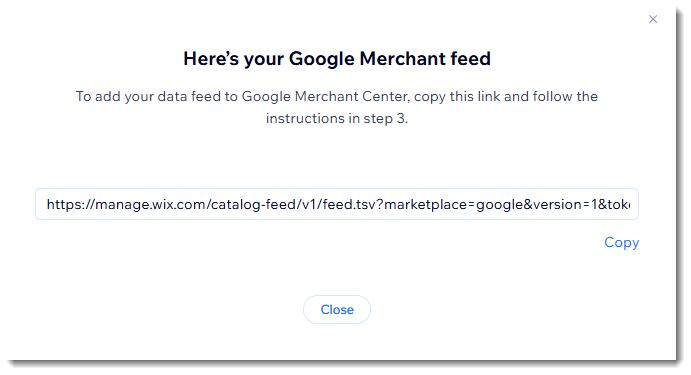
- 點擊關閉。
步驟 2 | 在 Google Merchant Center 建立摘要
接下來,您需要在 Google Merchant Center 帳戶中建立新的摘要並新增資料摘要。您可選擇銷售產品的國家/地區、使用的語言,並設定更新時間表,讓 Google 檢查產品變更。
還沒有 Merchant Center 帳戶?
您可按照這些 Google 指示建立並設定帳戶。
若要建立摘要:
- 登入 Google Merchant Center 帳戶。
- 選擇 產品。
- 選擇 摘要。
- 點擊 主要摘要 下方的「新增主要摘要」圖示
 。
。 - 選擇銷售國家/地區和語言。
- (選填)若需新增更多國家/地區,請點擊 新增。
- 為產品選擇 摘要目的地。
- 點擊 繼續。
- 輸入摘要名稱。
- 在 選擇摘要設定方式以及將資料連結至 Merchant Center 的方式 下方選擇 預定擷取。
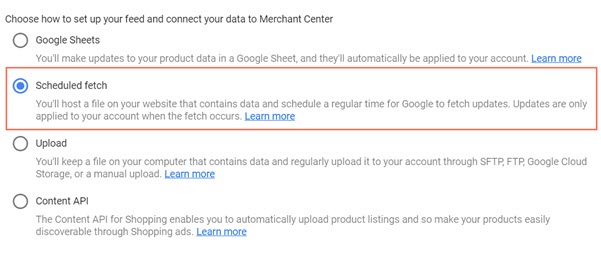
- 輸入摘要時間表名稱。
- 輸入更新時間表的擷取頻率和擷取時間。
- 將資料摘要網址貼至 檔案網址 欄位。
- 點擊 建立摘要。
- (選填)點擊 立即擷取 即可立即擷取產品並將其新增至摘要。
重要:
產品會根據您建立的摘要時間表與 Merchant Center 目錄摘要同步。這表示產品不會即時更新。您可隨時在「摘要」頁面點擊 立即擷取 手動觸發同步。