AI 行銷專員:新增及設定 AI 行銷專員
這項工具會建立個人化行銷方案供核准,並協助選擇關鍵字、撰寫最佳化的部落格貼文、寄送電子郵件行銷活動、規劃社交媒體策略等。
開始之前:
若要使用 AI 行銷專員,需要有AI 點數。AI 行銷專員會使用 AI 點數建立內容並最佳化網站。所有全新的 Wix 進階方案都包含 AI 點數,免費方案則每天提供 30 點(每月最多 120 點)。入門設定完全免費,不會使用點數。
步驟 1|完成 AI 行銷專員入門設定
首先,請為網站完成 AI 行銷專員的入門設定。AI 行銷專員會分析網站的獨特資料,並建立包含商業目標、品牌聲音、關鍵字等內容的行銷方案。接著,選擇要啟用的行銷服務。
完成 AI 行銷專員入門設定:
- 前往網站管理介面的「行銷專員」。
- 點擊「啟用 AI 行銷專員」。
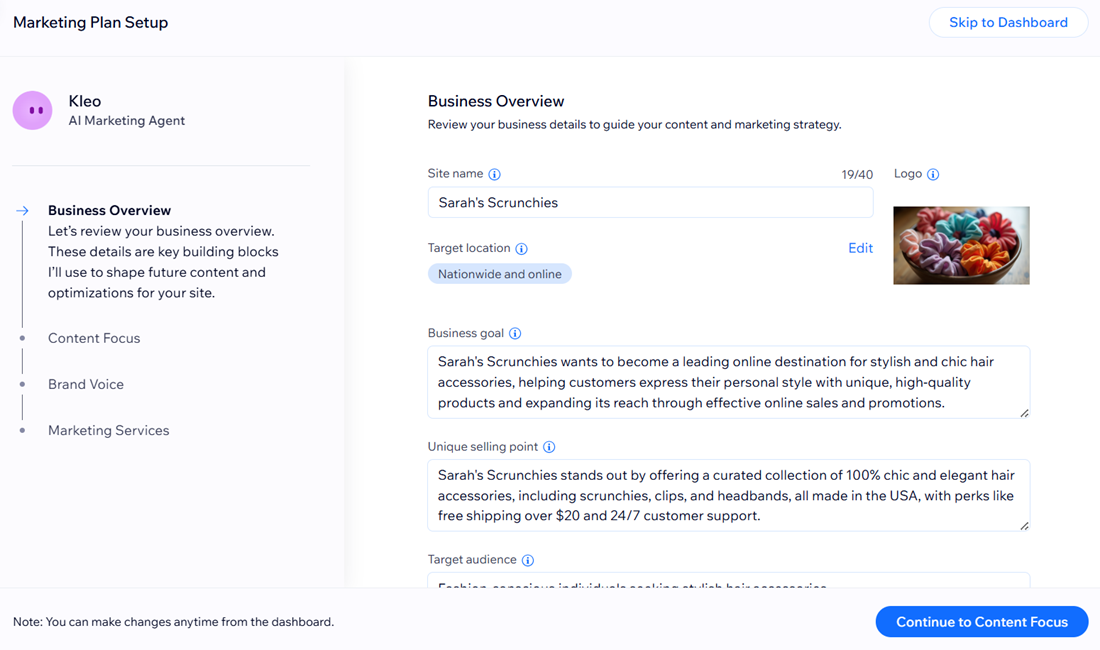
提示:AI 專員會掃描網站並建立個人化行銷方案。 - 檢閱並編輯 AI 行銷專員建立的方案。
商家總覽
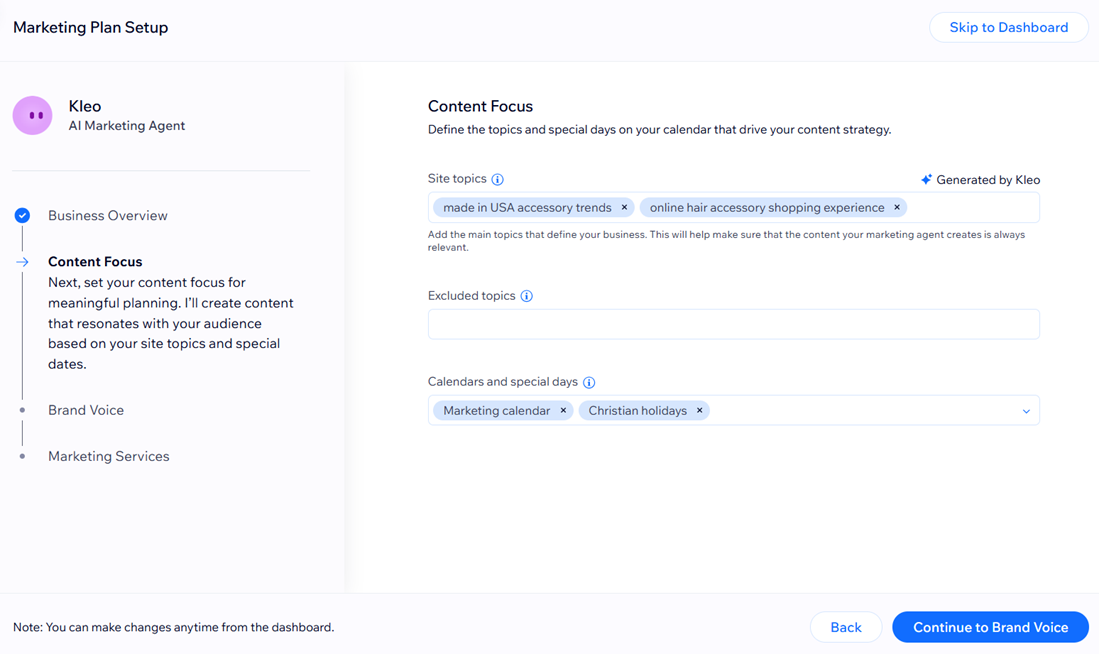
內容重點領域
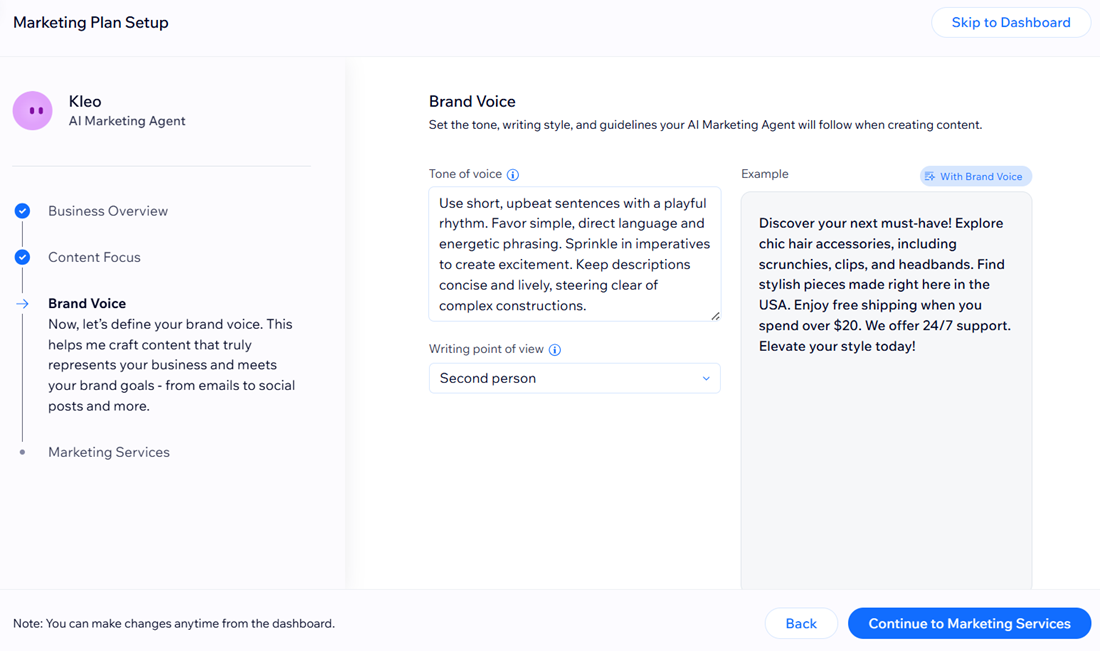
品牌聲音
行銷服務
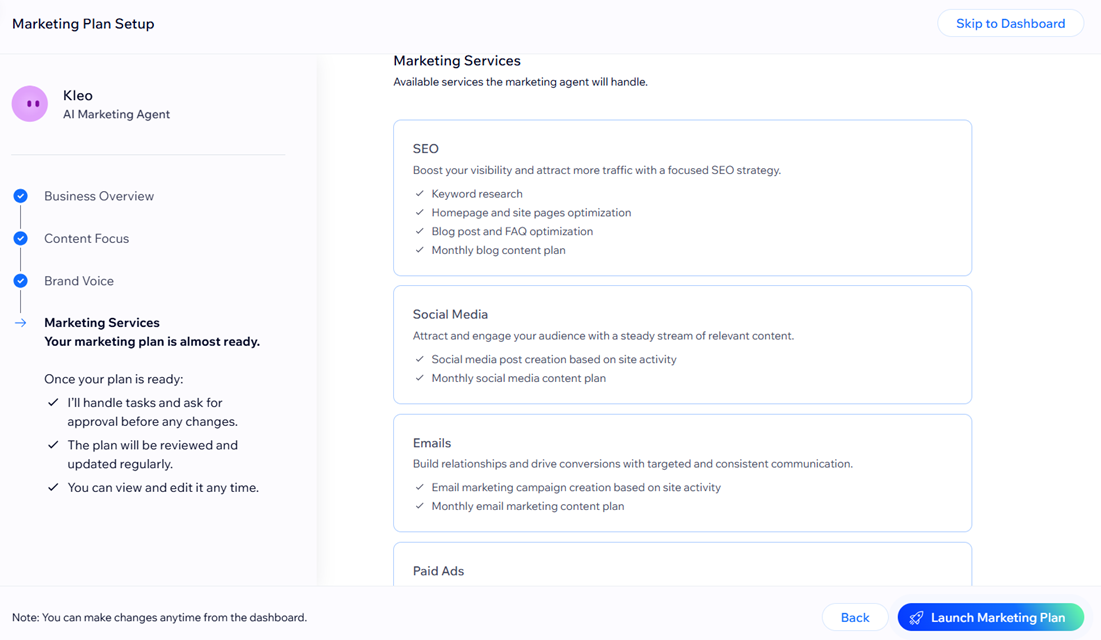
5. 準備就緒後,點擊啟動行銷方案。
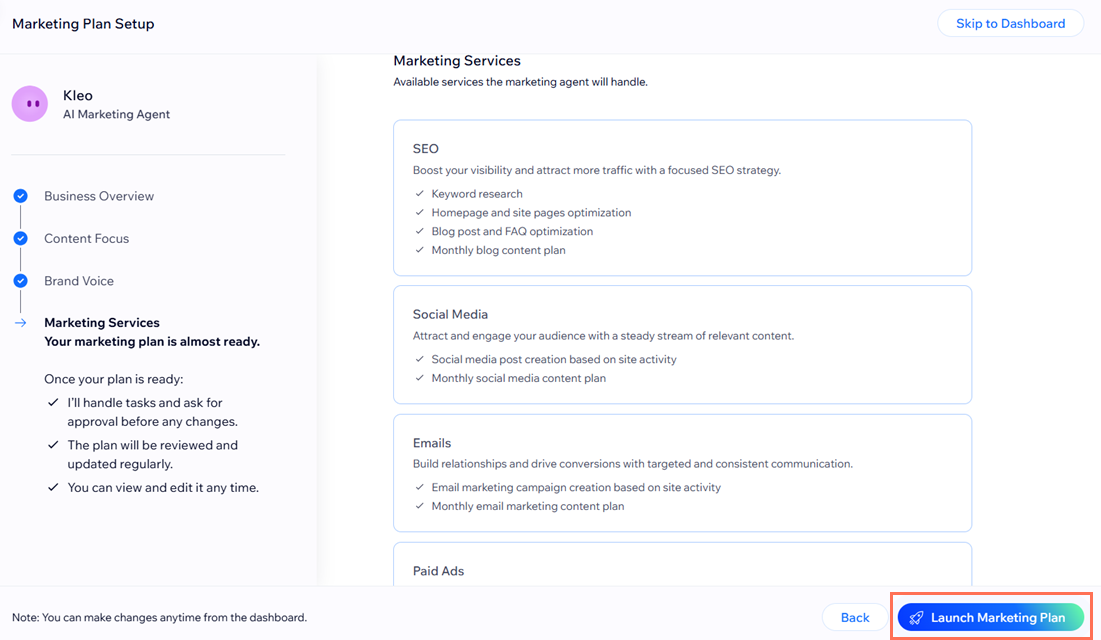
提示:
點擊略過並前往管理介面,不必查看商家詳細資訊和行銷服務,即可直接前往 AI 行銷專員管理介面。系統會自動啟用所有服務,但可在管理介面中停用這些服務。
步驟 2|設定 AI 行銷專員管理介面
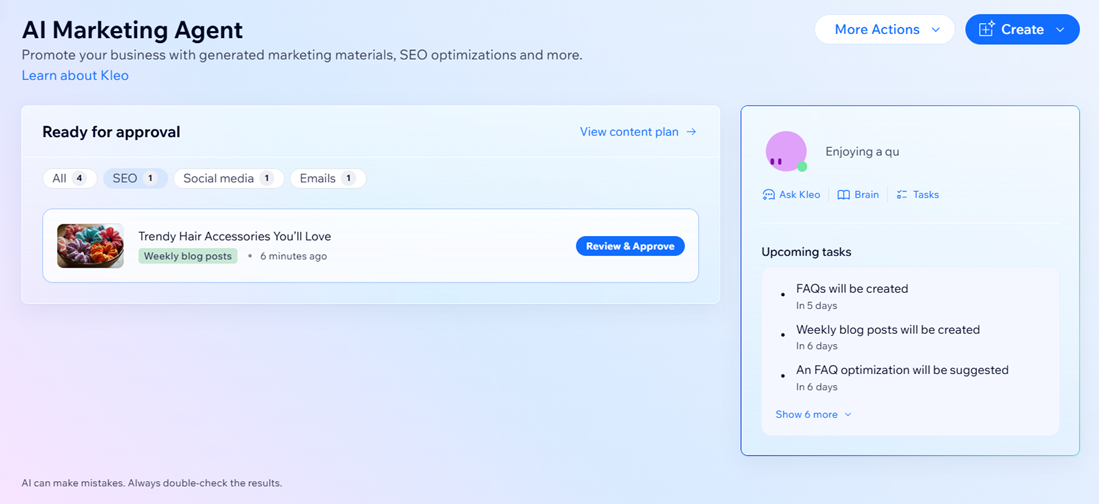
完成 AI 行銷專員的初始設定後,系統會前往管理介面。可在此管理行銷服務、查看待核准的任務等。
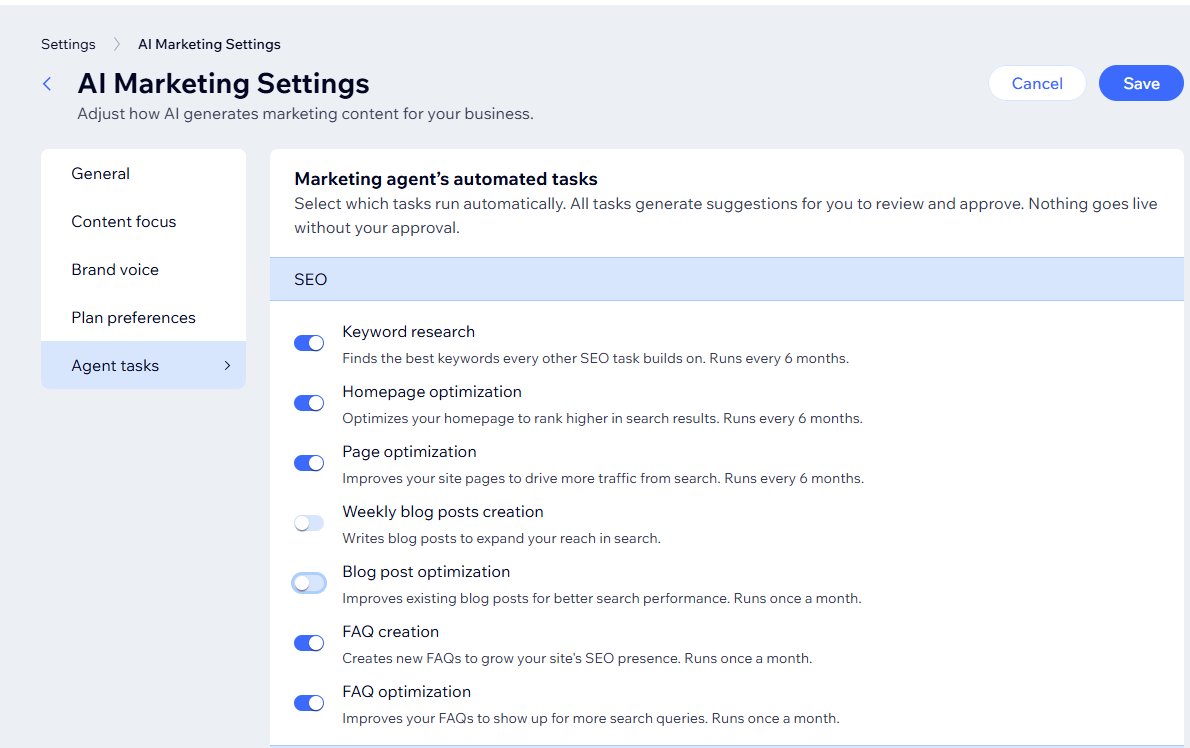
某些行銷服務必須完成所有「需要操作」任務才能啟用:
- SEO:設定地點、連結 Google Search Console,並開啟網站索引功能。
- 社交媒體行銷:連結社交媒體渠道。
- 電子郵件行銷:驗證寄件者地址,並新增訂閱者。
- 付費廣告:建立並啟動 Google Ads 行銷活動。
後續步驟
檢閱並核准任務、查看個人化行銷策略和內容方案,並與 AI 行銷專員聊天,深入了解行銷工作。了解更多任務與行銷方案的管理方式。
常見問題
點擊下方問題,了解更多 AI 行銷專員相關資訊。
哪些人可以存取 AI 行銷專員管理介面?
AI 行銷專員可協助處理哪些任務?
可以自訂 AI 行銷專員產生的任務嗎?

可以在哪裡查看部落格貼文、社交媒體文章和電子郵件行銷活動的規劃內容?

如何得知有任務待核准?
使用 SEO、社交媒體行銷、電子郵件行銷和付費廣告需要升級嗎?
可以停用 AI 行銷專員嗎?