Wixel: Öge Ekleme ve Özelleştirme
10 dk.
Bu makalede
- Öge ekleme
- Renk seçimi
- Metinleri özelleştirme
- Vektörel çizimi özelleştirme
Bu makale, Aralık 2025'te yayınlanan yeni Wixel hakkındadır. Yeni Wixel'i mi yoksa eski Wixel'i mi kullandığınızdan emin değilseniz, daha fazla bilgi edinmek için buraya tıklayın.
Ögeler projenizi geliştirmenize ve kişilik eklemenize yardımcı olur. Bilgileri öne çıkarmak, görselleri sergilemek veya hedef kitlenize tasarımınızda rehberlik etmek için ögeler ekleyebilirsiniz.
Eylem çubuğunuzdan erişebileceğiniz Öge Ekle paneli, kolayca görüntü, metin, grafik, video ve daha fazlasını eklemenize olanak tanıyarak her bir tasarımı tam olarak istediğiniz gibi şekillendirmek için size yaratıcı özgürlük sağlar.
Öge ekleme
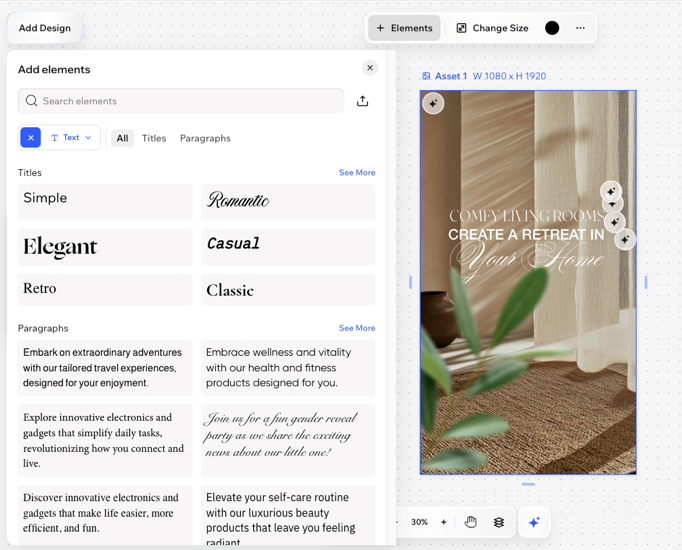
Öge Ekle panelinden projenize yeni içerik ekleyin. Kategorilere ve alt kategorilere göz atın veya tam olarak ihtiyacınız olanı bulmak için arama çubuğunu kullanın.
Projenizi grafikler ve görüntülerle daha görsel hale getirmek veya metin ve ayırıcılarla yapı eklemek istiyorsanız, tüm seçeneklerinizi tek bir yerde bulacaksınız.
Not:
Bazı tasarım türleri özgün ögeler sunar (ör. formlardaki form alanları, etkinlik varlıklarında LCV düğmeleri). Her tasarım türüne dekoratif öge ekleyemeyebilirsiniz, bu nedenle gördüğünüz seçenekler üzerinde çalıştığınız projeye bağlı olarak değişiklik gösterebilir.
Tekrarlayıcıya sayfa ögeleri eklemek için:
Masaüstü tarayıcı
Wixel uygulaması
- Wixel'de projenize gidin.
- İlgili tasarıma tıklayın.
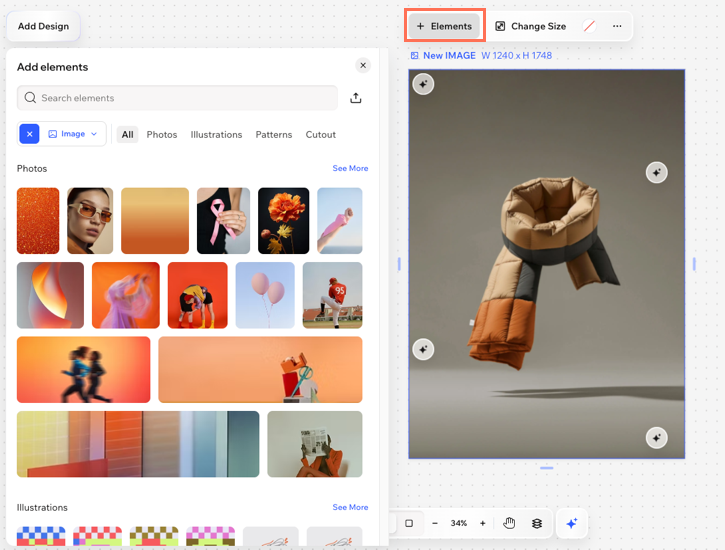
- Eylem çubuğunda + Ögeler'e tıklayın.
- Öge türlerine göz atın:
- Grafikler: Vektörel çizimler ve çıkartmalar ekleyin.
İpucu: Vektörel çizim renklerini tasarımınızın görünümüne uyacak şekilde özelleştirin. - Metin: Başlıklar ve paragraflar ekleyin. Hazır stiller arasından seçim yaparak zamandan tasarruf edin veya kendi stilinizi özelleştirin.
- Görüntü: Fotoğraflar, illüstrasyonlar, desenler ve kesitler ekleyin.
İpucu: Görüntüleri nasıl düzenleyeceğinizi öğrenin. - Şekiller: Yaratıcı bir dokunuş için dairesel şekiller, oklar ve çerçeveler kullanın.
- Simgeler: Tasarımınıza net ve basit ayrıntılar ekleyin.
- Grafikler: Vektörel çizimler ve çıkartmalar ekleyin.
- Tasarıma eklemek istediğiniz ögeye tıklayın.
- (İsteğe bağlı) Eylem çubuğundaki yeniden boyutlandırma tutamaçlarını ve özelleştirme araçlarını kullanarak ögenin boyutunu, rengini ve konumunu ayarlayın.
İpucu:
Yükle simgesine  tıklayarak kendi medyanızı yükleyin. Yüklenen görüntüleri Medya Ögelerim'in altında bulabilirsiniz.
tıklayarak kendi medyanızı yükleyin. Yüklenen görüntüleri Medya Ögelerim'in altında bulabilirsiniz.Renk seçimi
Eylem çubuğundaki bir renk dairesine tıkladığınızda veya dokunduğunuzda, Renk Seçici'ye gidersiniz. Kullandığınız özel renklere ek olarak projenizin tema renklerini burada görebilirsiniz.
Bir renk seçmek için:
Masaüstü tarayıcı
Wixel uygulaması
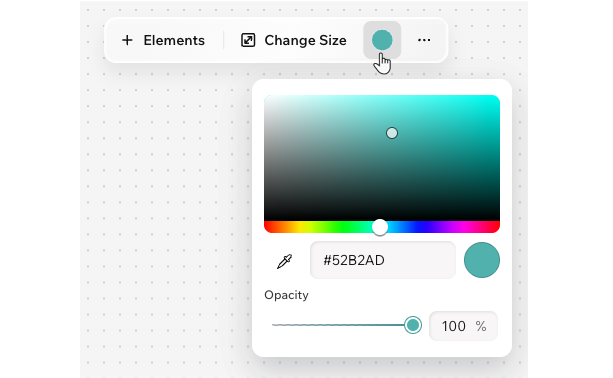
- Eylem çubuğundaki Dolgu Rengi'ne tıklayın.
- Renk düzeni üzerinde noktayı hareket ettirin veya rengin hex kodunu girin (ör. #000000 siyah için).
- (İsteğe bağlı) Rengin opaklığını ayarlamak için kaydırıcıyı sürükleyin.
Metinleri özelleştirme
Yazı tiplerini, renkleri, biçimlendirmeyi ve gölge ve vurgu gibi efektleri ayarlayarak metin ögelerinizi özelleştirin. Tasarımınızla uyumlu çalışması için metninizin görünümüne ve konumuna ince ayar yapın.
Metni özelleştirmek için:
Masaüstü tarayıcı
Wixel uygulaması
- Wixel'de projenize gidin.
- Tasarımınızdaki metin ögesini seçin.
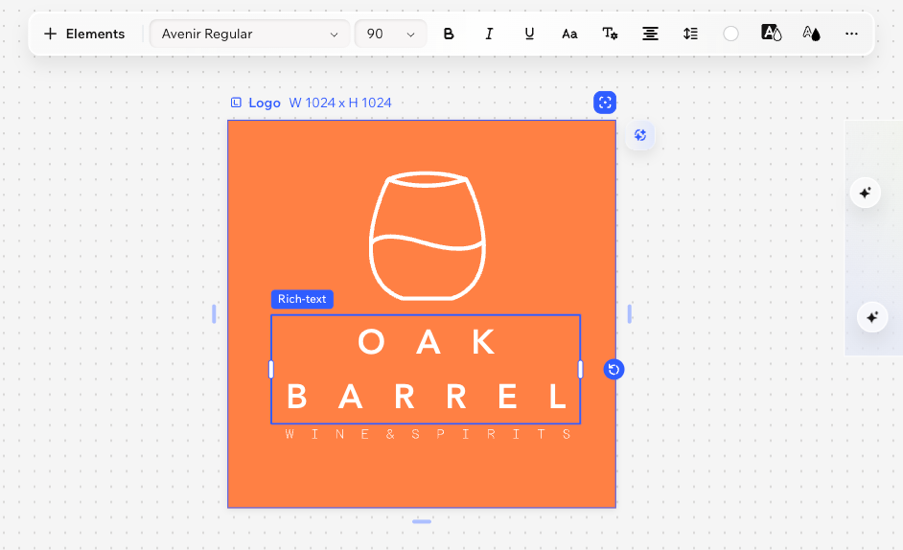
- Eylem çubuğundaki mevcut seçenekleri kullanarak metninizi özelleştirin:
- Yazı Tipi: Yazı tipi stilini seçin.
- Yazı tipi boyutu: Yazı tipi boyutunu ayarlayın.
- Kalın, İtalik, Altı Çizili: Biçimlendirme seçenekleriyle metninizi öne çıkarın. Kalın simgesine
 , İtalik simgesine
  ve/veya Altı Çizili simgesine
  tıklayın.
 - Büyük harf: Metninizi tamamen büyük harflere dönüştürün.
- Diğer ayar: Bir liste stili seçin (ör. Numaralı liste, Madde işaretli liste) ve girintiyi artırın veya azaltın.
- Hizalama: Metnin nasıl hizalanacağını belirleyin.
- Satır aralığı: Metinlerinizin okunmasını kolaylaştırmak ve daha ferah bir yapı kazandırmak için çizgiler ve harfler arasındaki boşluğu ayarlayın.
- Dolgu rengi: Renk seçiciyi kullanarak metniniz için herhangi bir renk seçin veya bir tema rengi belirleyin.
- Vurgu Rengi: Metninizi arka plan rengiyle vurgulayarak etkileyici hale getirin.
- Kenarlık: Öne çıkarmak için bir kenarlık ekleyin.
- Gölge: Metne derinlik katmak için ince veya çarpıcı bir gölge efekti ekleyin.
Vektörel çizimi özelleştirme
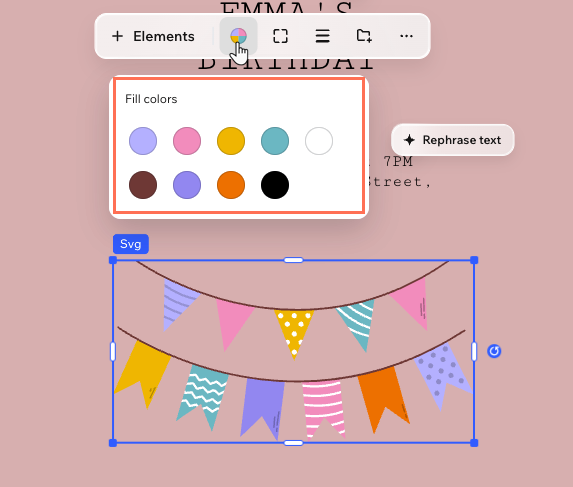
Renkleri ve ayrıntıları tasarımınıza uyacak şekilde özelleştirerek vektörel çiziminize kişisel bir dokunuş ekleyin. Vektörel çizim, her boyutta net olan dijital bir illüstrasyondur (SVG dosyası).
İpucu:
Vektörel çizim seçeneklerini Öge ekleyin panelindeki Grafikler sekmesinde bulabilirsiniz.
Vektörel çizimi özelleştirmek için:
Masaüstü tarayıcı
Wixel uygulaması
- Wixel'de projenize gidin.
- Tasarımınızda ilgili vektörel çizime tıklayın.
- Vektörel çizimin nasıl özelleştirileceğini belirleyin:
Renkleri Değiştir
Köşeleri ayarlayın
 tıklayın.
 tıklayın.
Konturu ayarlayın
 tıklayın.