
Wixel: Görüntü Oluşturma ve Düzenleme
Wixel'in sezgisel görüntü araçlarıyla yaratıcı potansiyelinizi ortaya çıkarın. İster web siteniz, ister sosyal kanallarınız, ister dijital kampanyalarınız için grafikler oluşturuyor olun, Wixel öne çıkan görseller oluşturmanız için ihtiyaç duyduğunuz tüm seçenekleri sunar.
Yapay zeka ile görüntü oluşturma ve düzenleme gibi eylemler AI kredisi kullanır.
Görüntü oluşturma
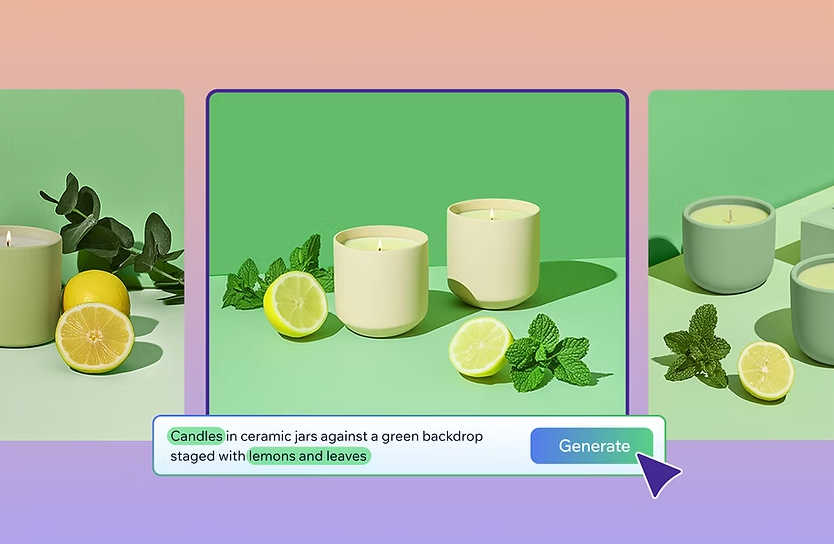
Yapay zeka tarafından oluşturulmuş özgün, yüksek kaliteli görüntüler oluşturun. Aklınızdakini açıklayın, tarzınızı tanımlayın ve bırakın yapay zeka vizyonunuzu hayata geçirsin!
Bir görüntü oluşturmak için:
Metin kutusunda istediğiniz görüntüyü nasıl oluşturacağınızı belirleyin:
Ne oluşturmak istediğinizi açıklayın: 'Bir köpek görüntüsü oluşturun' gibi bir açıklama yazın. Ayrıca görüntünün stilini veya havasını belirleyebilirsiniz.
Referans görüntüsü ekleme: Bir görüntü yüklemek için metin kutusundaki Ekle simgesine
 tıklayın, ardından görüntüyle ne oluşturmak istediğinizi açıklayın.
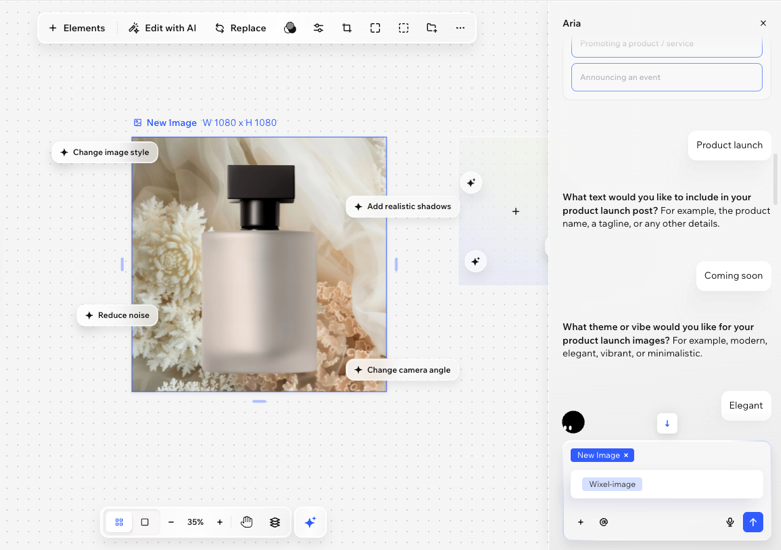
İşletmenizi sosyal medyada tanıtın: Ürün lansmanı, hizmet veya etkinlik için gönderiler oluşturun. İstediğiniz yazı türüne bir ad verin (ör. 'Bir Instagram hikayesi oluşturun') ve o platform için doğru boyutu otomatik olarak alırsınız.
İpucu: Logonuza, yazı tiplerinize ve renklerinize uygun bir yazı almak için sitenize veya işletme sayfanıza bir bağlantı ekleyin.
Oluştur simgesine
 tıklayın.
Görüntü oluşturulduktan sonra ne yapmak istediğinize karar verin:
Görüntüyü önizleyin: Her bir görüntüyü açmak ve daha büyük görüntülemek için Önizle simgesine
 tıklayın.
Görüntüyü indirin: İlgili görüntünün üzerine gelin ve İndir simgesine
 tıklayarak cihazınıza kaydedin.
Görüntüyü düzenleyin: İlgili görüntünün üzerine gelin ve Seç'e tıklayın. Bu işlem görüntünün projeye eklenmesini sağlar ve böylece düzenlemeye devam edebilirsiniz.
İstediğiniz zaman Aria geçmişinizde yukarıya doğru kaydırarak ilgili görüntüleri indirebilir veya projenize ekleyebilirsiniz.
Tasarımınıza görüntü ekleme
Görüntü eklemek için:
İlgili tasarıma tıklayın.
Nasıl görüntü ekleyeceğinizi belirleyin:
Kendi görüntünüzü yükleyin: Bilgisayarınızdan bir görüntü yüklemek için araç çubuğundaki Yükle simgesine
 tıklayın.
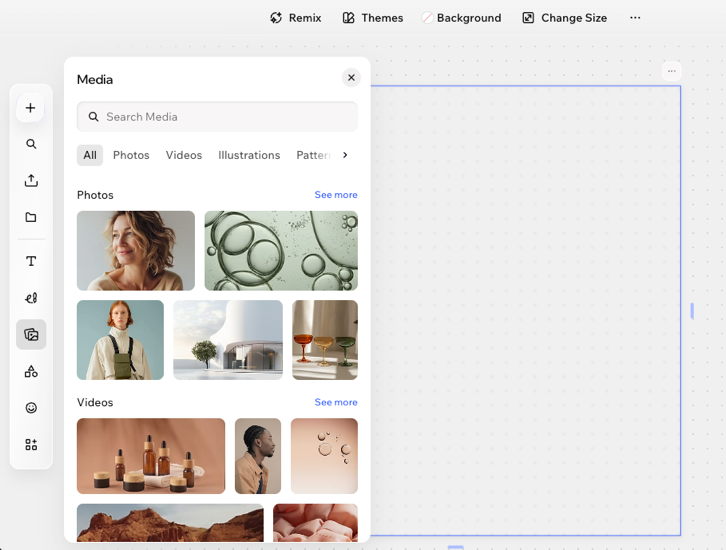
Wixel'in genel medyasına göz atın: Bir görüntü seçmek için araç çubuğundaki Medya simgesine
 tıklayın.
Görüntüyü düzenleme
Bir fotoğrafı düzenlemek için:
Projenizde ilgili görüntüye tıklayın.
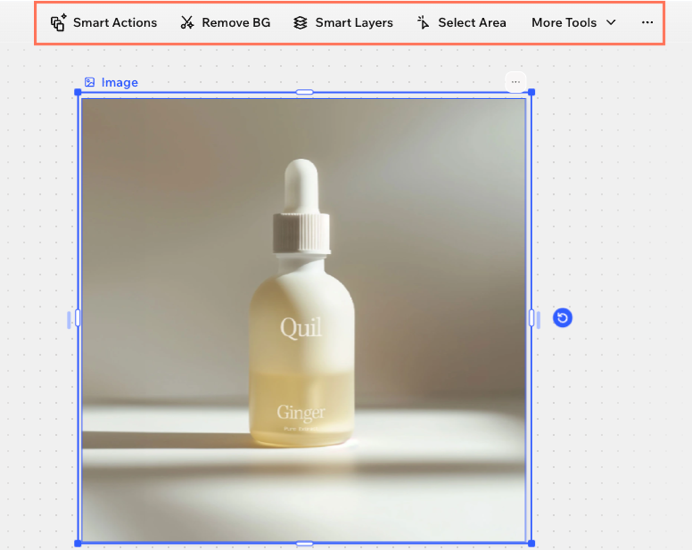
Eylem çubuğunda mevcut düzenleme seçenekleri arasından seçim yapın:
 Nesne Seç: Otomatik olarak seçmek için görüntüdeki nesneye tıklayın.
 Alan seç: Düzenlemek istediğiniz alanın üzerine tıklayıp sürükleyerek bir dikdörtgen çizin.
 Alanı işaretle: Düzenlemek istediğiniz alanın üzerine gelerek işaretleyin.
  veya Daha Az Seç simgesine
  tıklayın.
 tıklayın.
 tıklayarak iyileştirme 'öncesini' ve 'sonrasını' karşılaştırabilirsiniz.
 tıklayın.
 tıklayın ve Kaydet'i seçin.
 dokunun.
 dokunun tıklayın.
  tıklayabilirsiniz. Alternatif olarak, klavyenizde Ctrl + Z ( Windows) veya Cmd + Z (Mac) tuşlarına basabilirsiniz.
 tıklayın/dokunun. Projenizin diğer bölümlerinde kullanmak veya gelecekte erişmek istediğinizde, eylem çubuğundaki + Öge Ekle'ye tıklayın ve Medya Ögelerim altına bakın.
 dokunarak görüntülerinizi indirebilirsiniz. İstediğiniz dosya türünü, kaliteyi ve boyutunu seçin, ardından İndir'e tıklayın/dokunun.