Wixel: Temalarla Çalışma
Bu makalede
- Tema seçme
- Temayı düzenleme
- Tasarımlara ve ögelere tema renklerini uygulama
- SSS
Wixel'deki temalar tüm tasarımlarınızda tutarlı ve şık bir görünüm oluşturmanızı sağlar. Renkleri ve yazı tiplerini tek tek seçmek yerine, projenizin tamamının havasını ve görsel stilini belirlemek için temaları kullanabilirsiniz. İster online paylaşım yapın, ister el ilanlarını yazdırın, ister davetiye gönderin, böylece hızlıca birbirine ait gibi görünen tasarımlar oluşturabilirsiniz.
Tema seçme
Temalar, Wixel projenizde bütünsel bir görünüm ve tarz oluşturmanızın temellerini oluşturur. Böylece bir tema seçerek tasarımlarınıza anında renk ve yazı tipi kombinasyonu uygulayabilirsiniz.
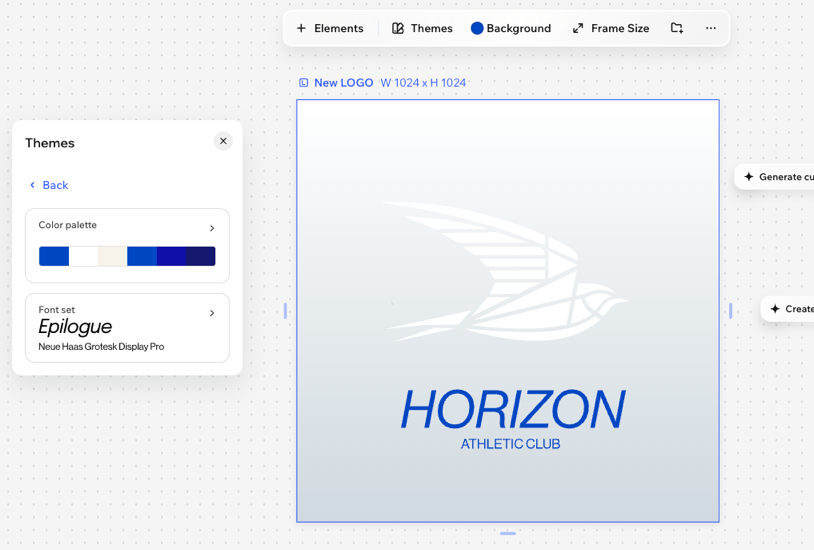
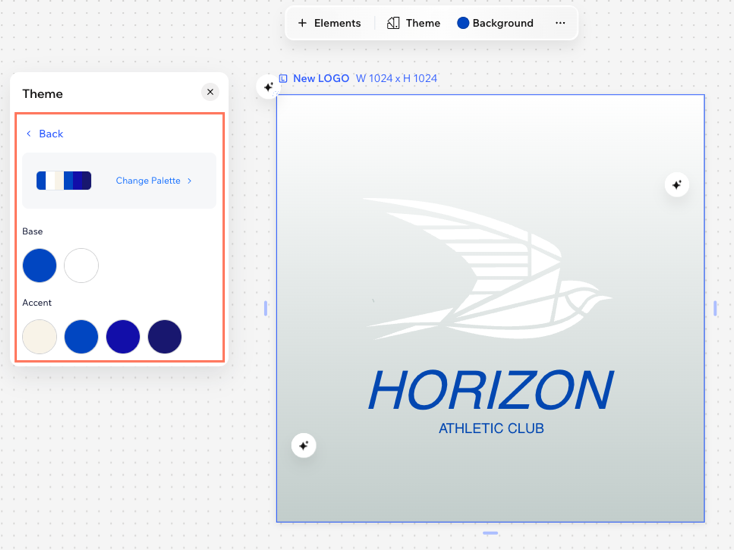
Wixel temaları renklerden ve yazı tiplerinden oluşur. Bu ögelerin her birini ayrı ayrı özelleştirebilir veya temayı olduğu gibi kullanabilirsiniz. Yazı tipi temasında bir üst bilgi ve paragraf yazı tipi bulunur. Renk teması 2 temel renk ve 4 vurgu rengi içerir:
- Temel renkler: Arka planlar ve ögeler için temel renkler (ör. metin, şekiller, simgeler).
- Vurgu renkleri: Bağlantılar, vurgular ve ek kullanımlar için kullanılan renkler.
Bir tema seçmek için:
Masaüstü tarayıcı
Wixel uygulaması
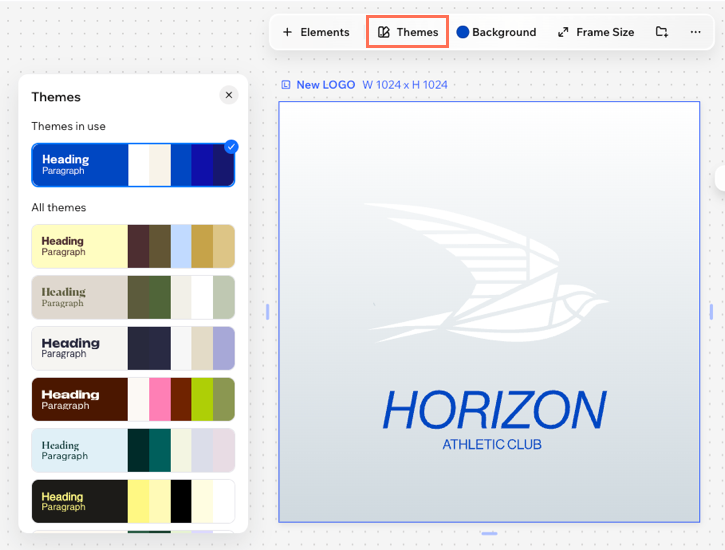
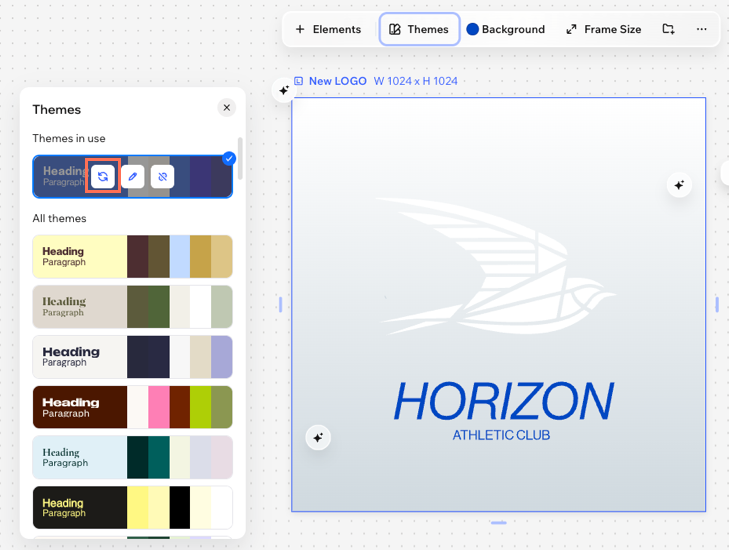
Projenizde ilgili tasarıma tıklayın ve eylem çubuğunda Temalar'a tıklayın.
Bir tema seçin:
Kullanımdaki temalar: Bunlar, bu projede daha önce kullanılan temalardır.
Tüm temalar: Mevcut tüm tema seçenekleri.
Temayı düzenleme
Kendi temanızı yaparak özgün kişiliğinizi ve markanızı gösterin. Renk paletlerini değiştirerek, yeni bir yazı tipi deneyerek veya ögeleri tek tek değiştirerek temanızın renklerini ve yazı tiplerini kişiselleştirin.
Bir temayı düzenlemek için:
Masaüstü tarayıcı
Wixel uygulaması
Projenizde ilgili tasarıma tıklayın.
Eylem çubuğunda Tema'ya tıklayın.
Bir proje temasının üzerine gelin ve Temayı düzenle simgesine
 tıklayın.
Düzenlemek istediğiniz ögenin üzerine gelin ve Düzenle'ye tıklayın.
Renkler
Yazı tipleri
Tasarımlara ve ögelere tema renklerini uygulama
Projeniz ilerledikçe ve yeni ögeler ekledikçe, seçtiğiniz temayı yeniden uygulayarak her şeyi aynı renklerle anında güncelleyebilirsiniz. Bu sayede tüm içeriğinizin birbirine ait gibi görünmesini ve hissettirilmesini sağlayabilirsiniz.
Temayı uygulamak için:
Masaüstü tarayıcı
Wixel uygulaması
Projenizde ilgili tasarıma tıklayın.
Temayı nasıl uygulayacağınızı belirleyin:
Projenizdeki tüm ögeleri güncelleyin
 dokunun.
Ögeleri tek tek güncelleyin
SSS
Temalar hakkında daha fazla bilgi edinmek için aşağıdaki sorulara tıklayın.
Bir tasarımın temasını daha sonra değiştirebilir miyim?
Tasarıma yeni ögeler eklersem tema otomatik olarak kullanılır mı?
Projemdeki renklerin erişilebilir olmasını nasıl sağlarım?
Temam neden videonun tamamına uygulanmıyor?
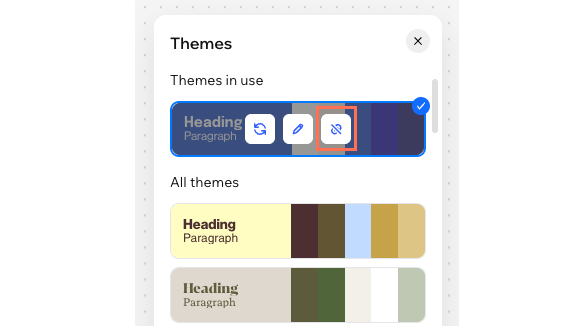
Bir proje temasını kaldırabilir miyim?
 tıklayın veya dokunun.