Wixel: Slaytlar Oluşturma ve Özelleştirme
- 1. Adım | Wixel Temsilcisi ile slayt taslağınızı oluşturun
- 2. Adım | Slaytlarınızı ve tasarımınızı özelleştirin
- 3. Adım | Slaytlarınızı sunma ve dışa aktarma
- SSS
Wixel slaytlarını kullanarak genel bir fikri veya mevcut bir dosyayı anlaşılır ve profesyonel bir sunuma dönüştürün. Wixel Temsilcisi sunumunuzun taslağını oluşturur, slaytları hazırlar ve her şeyi markanızın kimliğiyle uyumlu hale getirir; böylece siz anlatmak istediklerinize ve hedef kitlenize odaklanabilirsiniz.
1. Adım | Wixel Temsilcisi ile slayt taslağınızı oluşturun
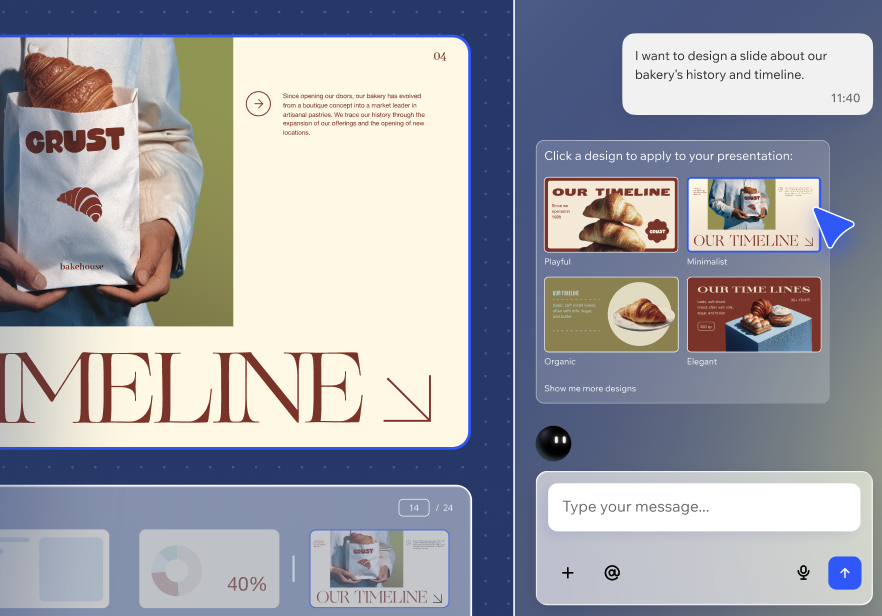
Wixel Temsilcisi'ne sunumunuzun ne hakkında ve kimlere yönelik olduğunu açıklayarak başlayın. Mevcut bir dosyayı paylaşabilir veya kısa bir komut girebilirsiniz. Wixel Temsilcisi içeriğinizi tarayarak ana konuları belirler ve önemli noktaların yer aldığı bir sunum taslağı oluşturur.
İçeriğinizden slaytlar oluşturmak için:
- Wixel'e gidin.
- Slayt sunumunu nasıl oluşturacağınızı seçin:
- Yapay zekaya tarif edin: Metin kutusuna kimlere ne sunmak istediğinizi yazın. Örneğin, yatırımcılara yönelik yeni bir fitness uygulaması için 10 slaytlı bir sunum veya küçük işletme sahiplerine yönelik bir sosyal medya atölyesi.
- Dosya paylaşın: Wixel Temsilcisi'nin önemli bilgileri çekerek kullanması için sunumda yer almasını istediğiniz tüm bilgileri içeren bir dosya yükleyin.
- Sıfırdan oluşturun: Sayfayı aşağı kaydırın ve Boş Çerçeveler sekmesinden boş bir slayt şablonu seçin. Ne tür bir yapı istediğinizi biliyorsanız, projedeki araç çubuğundan ögeler ekleyebilirsiniz.
- Şablondan oluşturun: Slaytlar sekmesinden bir şablon seçin.
- Sunumun taslağını gözden geçirin:
- Kitle: Wixel Temsilcisi'nin üslubu ve ayrıntı düzeyini ayarlayabilmesi için sunumunuzun hedef kitlesini girin. Örneğin, pazarlama ekibi, yeni müşteriler veya öğrenciler.
- Uzunluk: Sunumun uzunluğunu (Kısa, Orta veya Uzun) belirleyin.
- Oluşturma türü seçin:
- Tamamıyla Özelleştirilebilir: Sunumdaki ögeleri kendiniz düzenleyin.
- Tasarlanmış Slaytlar: Metinleri düzenleyebileceğiniz, kullanıma hazır bir tasarım elde edin.
- Anahattı özelleştirin:
- Slayt başlığına tıklayarak başlığı yeniden adlandırabilir ve üzerinde konuşulanlar hakkında bilgi ekleyin/kaldırın.
İpucu: Yeni slayt başlıkları ve konuşma içerikleri hakkında fikir edinmek için Öneriler simgesine tıklayın.
 - Eksik bir şey varsa, yeni slaytlar veya bölümler ekleyin.
- Sununuzdaki sıralamayı değiştirmek için bölümleri veya slaytları sürükleyin.
- Bir görüntü eklemek için Görüntü Ekle'ye tıklayın ve Wixel Temsilcisi'nin bu görüntüyü nasıl kullanacağını belirleyin:
- Olduğu gibi kullan: Görüntüyü tam olarak yüklendiği şekilde dahil eder.
- Bundan oluştur: Wixel Temsilcisi'ne görüntünün nasıl kullanılacağı hakkında rehberlik edecek talimatları girin.
- Slayt başlığına tıklayarak başlığı yeniden adlandırabilir ve üzerinde konuşulanlar hakkında bilgi ekleyin/kaldırın.
- Taslağı onaylamak için Onayla'ya tıklayın.
- Sununuzda olmasını istediğiniz stili seçin.
2. Adım | Slaytlarınızı ve tasarımınızı özelleştirin
Wixel Temsilcisi slaytlarınızı oluşturduktan sonra, içeriğe ince ayar yapabilir ve sunumun genel akışını belirleyebilirsiniz. Her bir slaytı manuel olarak düzenleyebilir veya yapay zekayı kullanarak tasarım değişikliklerini hızlandırabilir, gerekirse animasyon ekleyebilirsiniz.
Slaytlarınızı özelleştirmek için:
Projenizden ilgili slayda tıklayın.
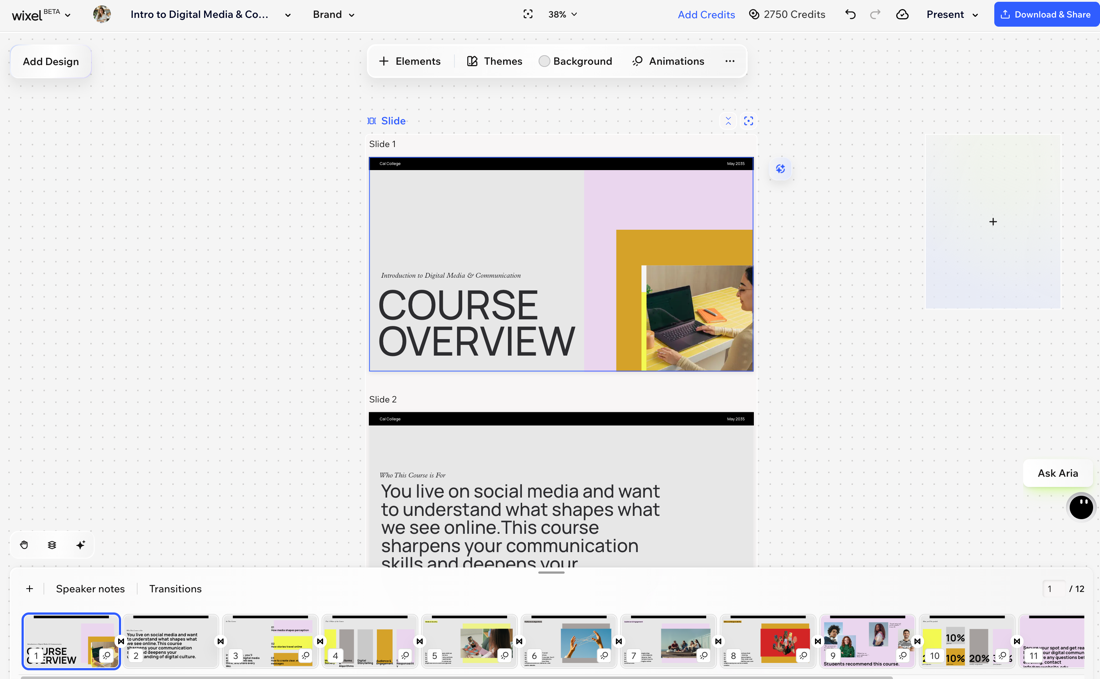
Her slaytı özelleştirmek için eylem çubuğunu kullanın:
Arka Plan: Slaytın arka planını değiştirin.
Stiller: Tek bir slaytın veya sununun tamamının stilini değiştirin. Tanımlı stiller arasından seçim yapabilir veya yapay zeka kullanarak yeni bir stil oluşturabilirsiniz.
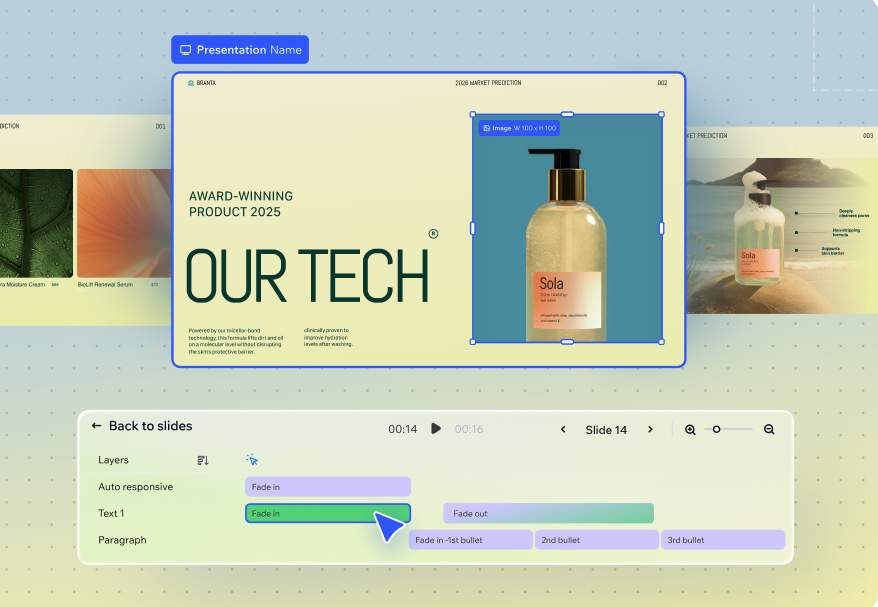
Animasyonlar: Slaytınıza animasyon ekleyin veya düzenleyin.
Ögeleri Düzenle: Oluşturulan slaydı çoğaltarak düzenlenebilecek ögelere bölün.
Destenizi organize etmek için alttaki slaytlar panelini kullanın:
Slaytları sürükleyip bırakarak sıralamayı değiştirebilir ve hikayenizin ilerleme şeklini belirleyebilirsiniz.
Diğer eylemler simgesine
 tıklayın ve ne yapacağınızı seçin:
 Slayt Atla: Slayt Slaytını Atla: Sunuyu atlayın.
Slayt Çoğalt: Bir slaydı çoğaltarak içeriğini düzenleyin.
Slaydı Sil: Artık ihtiyacınız olmayan bir slaytı silin.
(İsteğe bağlı): Slaytlar panelinden sununuzu özelleştirmeye nasıl devam edeceğinizi belirleyin:
 tıklayın.
Verilerinizi net bir görsele dönüştürmek için bir grafik ekleyin.
3. Adım | Slaytlarınızı sunma ve dışa aktarma
Slaytlarınızı sunmak veya dışa aktarmak için:
Projenizde sunu seçin.
Ne yapmak istediğinizi seçin:
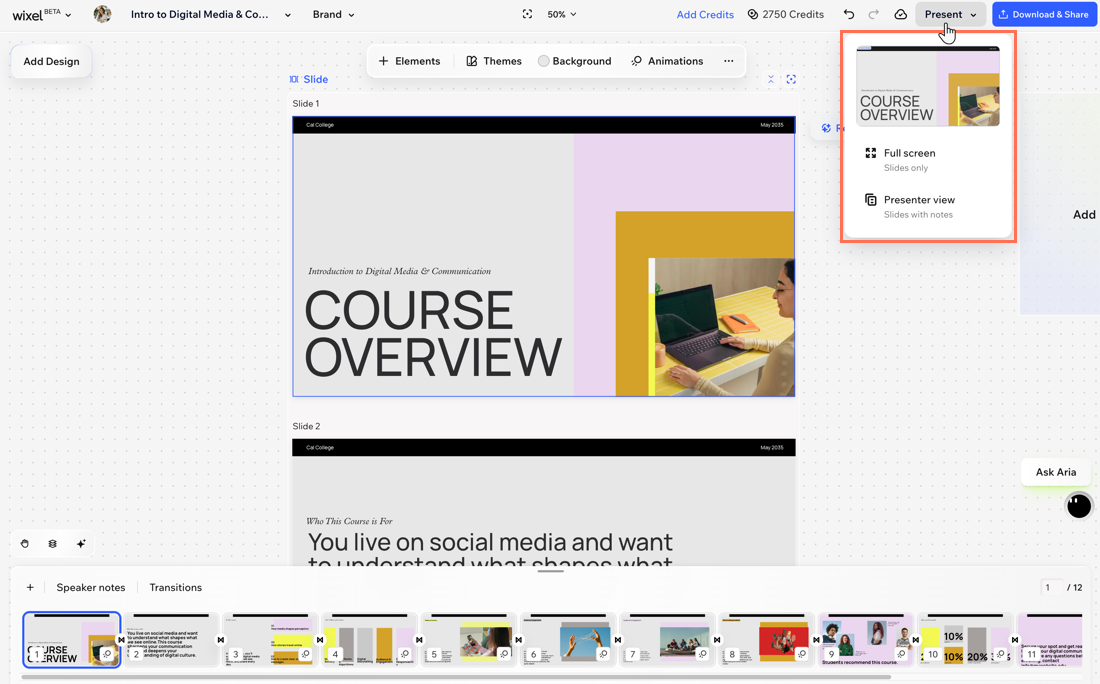
Slaytlarınızı sunun: Sunum'a tıklayın ve Wixel projenizi nasıl göstermek istediğinizi seçin:
Tam ekran: Yalnızca slaytların gösterildiği standart bir tam ekran sunu görünümü başlatın.
Sunucu görünümü: Hedef kitle yalnızca slaytları görürken siz slaytlarınızla birlikte slaytlarınızı gösteren bir sunucu görünümü açın.
Slaytlarınızı indirin ve paylaşın: Slaytlarınızı cihazınıza indirin veya oluşturulan bağlantıyı kullanarak online paylaşın.