Wixel: Proje Çalışma Alanınızı Keşfetme
- Üst gezinme çubuğu
- Araç çubuğu
- Eylem çubuğu
- Alt gezinme çubuğu
- Projenizdeki yapay zeka araçları
- Aria, yapay zeka tasarım temsilciniz
- AI ile şablon ayrıştırma
- Öneri SMS'leri
Üst gezinme çubuğu
Projenizin üst kısmında Wixel hesabınızı ve projelerinizi yönetmenize yardımcı olan araçlar bulunur. Hesap ayarlarınıza, aboneliklerinize ve faturalandırmanıza erişmek için sol üstteki hesap resminize tıklayın.
Projenizi yeniden adlandırmak, çoğaltmak veya silmek, kişileri ortak çalışmaya davet etmek veya sürüm geçmişini görüntülemek için proje adının yanındaki açılır menüye tıklayın. Ayrıca medya dosyalarınıza erişebilir, sosyal paylaşımlarınızı görüntüleyebilir, yeni bir proje oluşturabilir veya farklı bir projeye geçebilirsiniz. Ayrıca proje adına tıklayıp yeni adı yazarak projenizi yeniden adlandırabilirsiniz.
Galeri görünümünü kullanma  ve Odak görünüm
  Tek bir tasarımı yakınlaştırıp küçülterek dikkat dağıtan ögelerden uzaklaşın. Ekranın yanındaki hazır düğmeyi kullanarak tasarımlarınızın görünümünü yakınlaştırabilir, hazır tasarımlardan birini seçebilir veya ekranı projenize/tasarımınıza uygun hale getirebilirsiniz.
Daha fazla satın almak için projenizin sağ üst köşesinden mevcut döngünüzde kullanmak için kaç AI kredisi kaldığını kontrol edebilirsiniz. Ayrıca geri al ve yinele düğmelerini ve projenizi dışa aktarmak ve paylaşmak için Paylaş ve İndir düğmelerini bulacaksınız.

Araç çubuğu
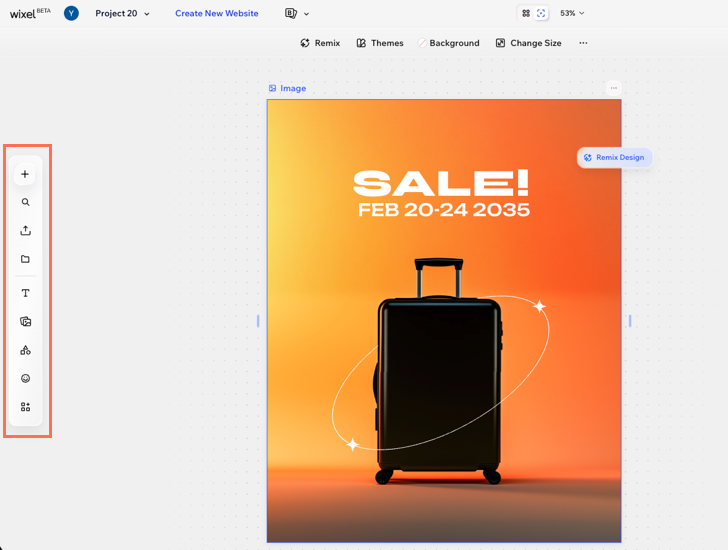
Projenizin sol tarafındaki araç çubuğuna yeni projelerinizi ekleyin. Herhangi bir yaratıcı projeye hızlıca başlamak için Tasarım ekle simgesine  tıklayın. Profesyonelce tasarlanmış bir şablonla boş bir çerçeveyle başlayabilir veya arka planları kaldırma, PDF'leri düzenleme gibi hızlı bir eylemle başlayabilirsiniz.
Araç çubuğunun geri kalanında medya, metin ve diğer ögeler gibi bir tasarıma ekleyebileceğiniz her şey bulunur. Öge ekleme ve özelleştirme hakkında daha fazla bilgi edinin.
Eylem çubuğu
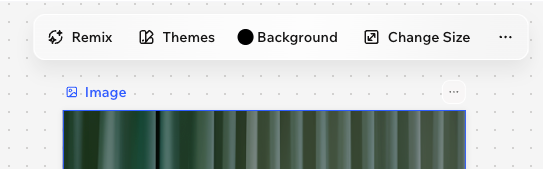
Örneğin, bir görüntü seçtiğinizde eylem çubuğunda fotoğraf düzenleme seçenekleri sunulur. Bir belge seçtiğinizde arka plan ve düzen seçenekleri görürsünüz. Araç çubuğundan yeni içerikler ekleyebilir ve eylem çubuğunu kullanarak tasarımınızı özelleştirebilirsiniz.
Alt gezinme çubuğu
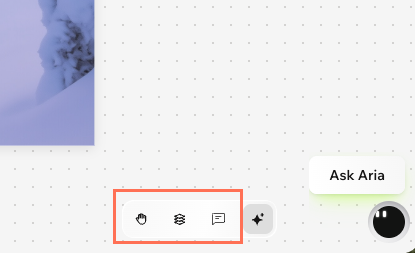
projenin sol alt kısmında tasarımlarınız arasında gezinmek ve ögeleri yönetmek için kullanabileceğiniz gezinme araçları bulunur. İçeriğin kendisinde değişiklik yapmadan proje görünümünüzü yeniden konumlandırmak için El aracına  tıklayın.
 açarak her bir parçayı ayrı ayrı taşımayı, seçmeyi ve düzenlemeyi kolaylaştırabilirsiniz.
 Projenizin herhangi bir yerinde, hem kendiniz hem de iş birliği yaptığınız kişiler için geri bildirim bırakmak üzere Yorumlar simgesine  tıklayın. Okumak, yanıtlamak veya çözüldü olarak işaretlemek için projedeki yoruma tıklayın. Yorumları kullanma hakkında daha fazla bilgi edinin.
Projenizdeki yapay zeka araçları
Aria, yapay zeka tasarım temsilciniz
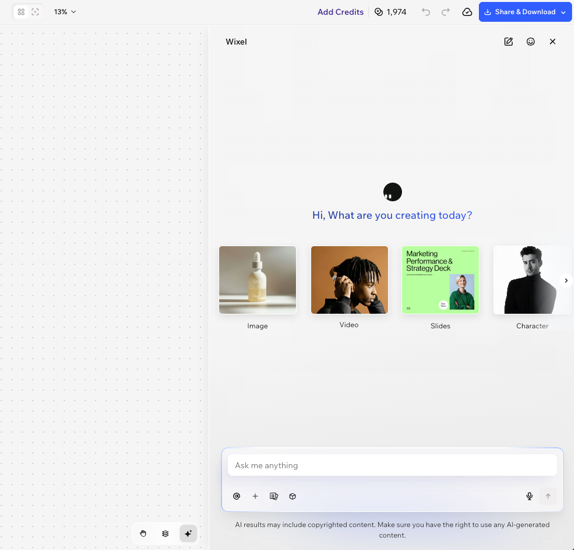
Projenizin sağ tarafında Wixel'in yapay zeka tasarım temsilcisi Aria'nın sohbet penceresini bulacaksınız. Aaria, tasarımlar oluşturmanız ve düzenlemeniz için yaratıcı ortağınızdır. Projenizdeki herhangi bir tasarım (logolar, görüntüler, videolar, belgeler, PDF'ler, formlar ve daha fazlası) için doğrudan sohbet panelinden Beyin Fırtınası yapabilir, oluşturabilir ve değişiklik yapabilirsiniz.
Bir projeyi açtığınızda sohbet otomatik olarak açılır. İstediğiniz zaman pencerede X işaretine tıklayarak kapatabilirsiniz. Aria ile çalışma hakkında daha fazla bilgi edinin.
AI ile şablon ayrıştırma
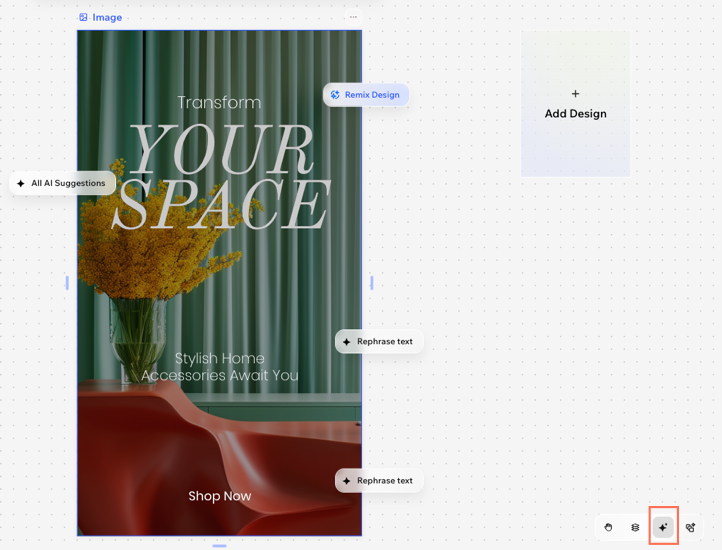
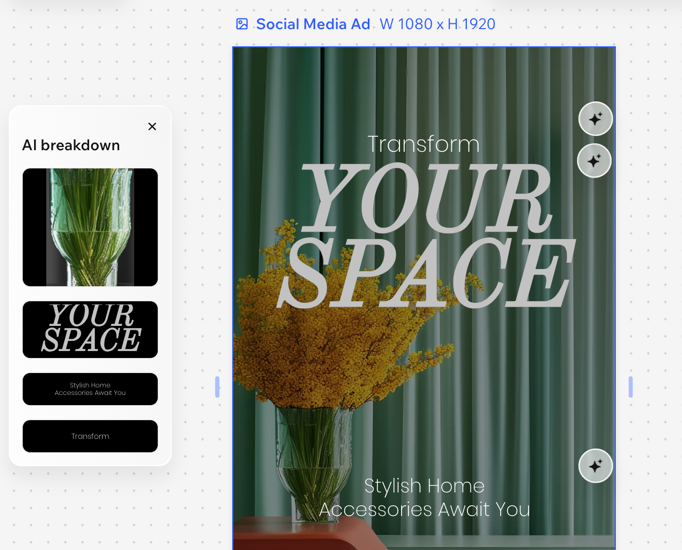
Bir tasarım seçin, ardından paneli açmak için projenizin sol alt kısmındaki AI ile şablon ayrıştırma simgesine  tıklayın ve üzerinde çalışmak üzere bir öğe seçin. Örneğin, bir görüntüdeki bir nesneyi yeniden oluşturabilir veya kaldırabilir ya da metni yeniden yazıp farklı bir metin stili uygulayabilirsiniz.
Öneri SMS'leri
 tıklayarak bu önerileri istediğiniz zaman gösterebilir veya gizleyebilirsiniz.