Wixel: Proje Çalışma Alanınızı Wixel Uygulamasından Keşfetme
- Proje çalışma alanınızı açma
- Üst gezinme çubuğu
- Eylem çubuğu
- Projenizdeki yapay zeka araçları
- Aria, yapay zeka tasarım temsilciniz
- AI ile şablon ayrıştırma
- Öneri SMS'leri
- Tasarımlar ve projeler arasında geçiş yapma
Proje çalışma alanınızı açma
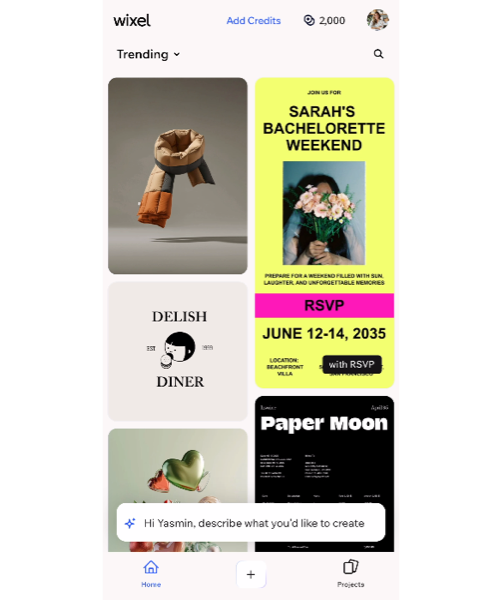
Wixel uygulamasını açtığınızda Ana Sayfa sekmesine gidersiniz. Buradan önerilen şablonlara göz atabilir ve öne çıkan tasarımlara göz atabilirsiniz.
Boş bir çerçeveyle veya belirli bir formatla başlamak için Oluştur simgesine  dokunun ve oluşturmak istediğiniz tasarım türünü seçin. Başladığınız bir şey üzerinde çalışmaya devam etmek için sağ alttaki Projeler'e dokunarak proje listenizi açın ve üzerinde çalışmak istediğiniz projeyi seçin.
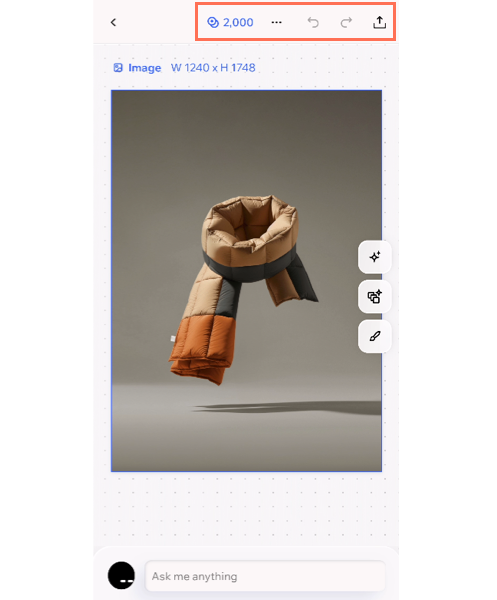
Üst gezinme çubuğu
 dokunun. Bu panelden mevcut projeye yeni bir tasarım ekleyebilir ve tasarımı yeniden adlandırabilir, çoğaltabilir ve silebilirsiniz. Ayrıca, tasarımınızdaki ögelerin yapısal bir görünümünü elde etmek için buradan Katmanlar panelini açabilir ve ekstra destek için Yardım Merkezi'ne erişebilirsiniz.
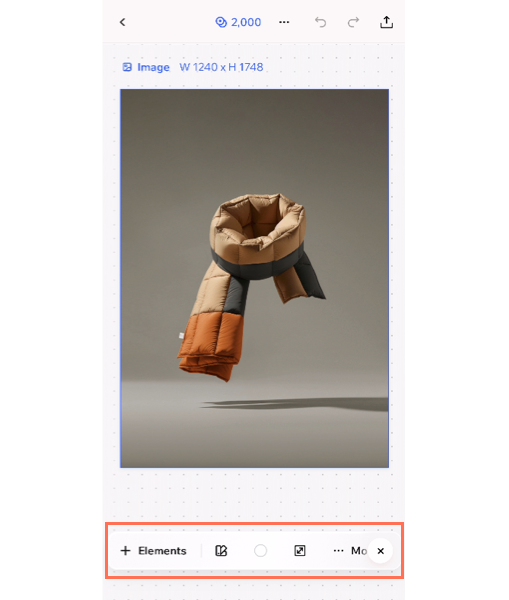
Eylem çubuğu
Örneğin, bir görüntü seçtiğinizde eylem çubuğunda fotoğraf düzenleme seçenekleri sunulur. Bir belge üzerinde çalışıyorsanız, arka plan ve düzen seçeneklerine sahip olursunuz. Eylem çubuğu , aynı zamanda tasarıma öge ekleme seçeneğini bulacağınız yerdir.
 dokunun. Simge durumuna küçültmek için X simgesine dokunun.
Projenizdeki yapay zeka araçları
Aria, yapay zeka tasarım temsilciniz
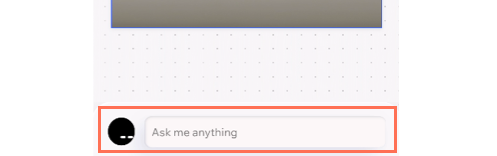
Çalışma alanının alt kısmında yapay zeka tasarım temsilciniz aria'yı görürsünüz. Aaria, tasarımlar oluşturmanız ve düzenlemeniz için yaratıcı ortağınızdır. Projenizdeki herhangi bir tasarım (logolar, görüntüler, videolar, belgeler, PDF'ler, formlar ve daha fazlası) için doğrudan sohbet panelinden Beyin Fırtınası yapabilir, oluşturabilir ve değişiklik yapabilirsiniz.
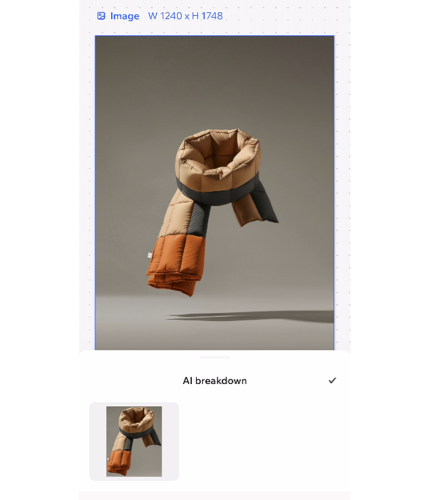
AI ile şablon ayrıştırma
 dokunun ve üzerinde çalışmak için bir öge seçin. Örneğin, bir görüntüdeki bir nesneyi yeniden oluşturabilir veya kaldırabilir ya da metni yeniden yazıp farklı bir metin stili uygulayabilirsiniz.
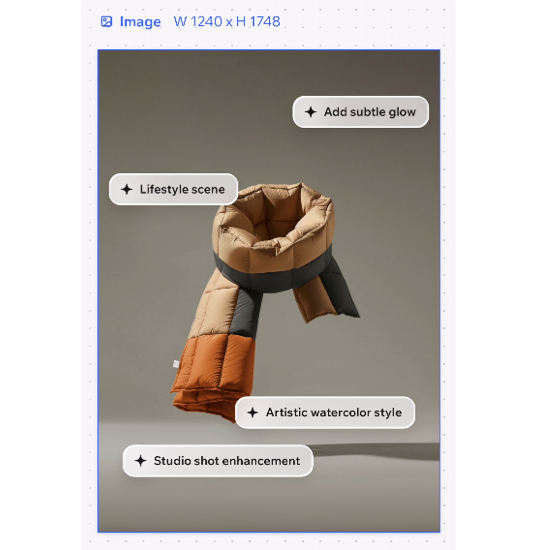
Öneri SMS'leri
 dokunun. Önerileri gizlemek için X simgesine dokunun.
Tasarımlar ve projeler arasında geçiş yapma
Masaüstü tarayıcının aksine, Wixel uygulamasında tek bir tasarıma odaklanırsınız. Farklı bir tasarıma geçmeye hazır olduğunuzda, sol üstteki Geri simgesine  dokunun. Bu sizi proje tasarımlarına genel bir bakış sunar. Her tasarımın küçük resminin sağ üst köşesinde ne tür bir tasarım olduğunu gösteren bir simge bulunur (ör. video, belge, görüntü).
tekrar dokunun. Bu sizi başka bir proje seçebilir veya yeni bir projeye başlayabileceğiniz ana sayfaya geri döner.