


Wixel: Grafik Oluşturma ve Özelleştirme
Bu makalede
- Grafik oluşturma
- Grafik verilerini ve tasarımını özelleştirme
- SSS
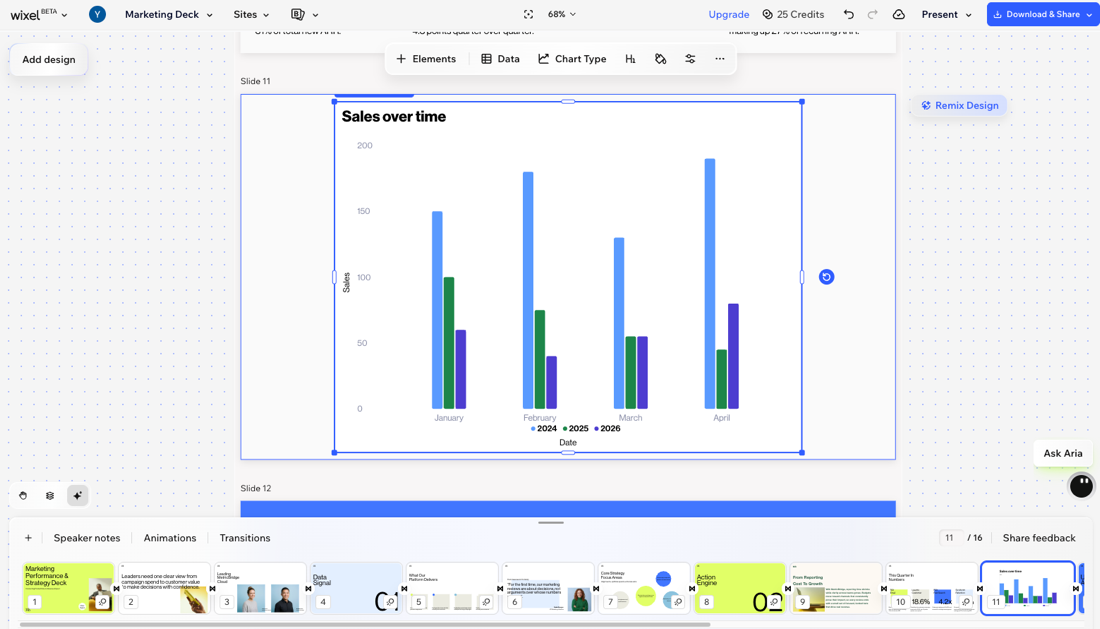
Grafikler, verilerinizi Wixel Slaytlar'a ekleyebileceğiniz açık ve anlaşılır görsellere dönüştürür. Tasarımını markanızla uyumlu hale getirebileceğiniz bu grafikleri kullanarak zaman içindeki eğilimleri gösterebilir, kategorileri karşılaştırabilir veya bir bütünü parçalara ayırabilirsiniz.
Not:
Yapay zekayla grafik oluşturma ve düzenleme işlemlerinde AI kredisi kullanılır.
Grafik oluşturma
Projenizin sol tarafındaki araç çubuğundan herhangi bir slayda grafik ekleyebilirsiniz. Sıfırdan başlayabilir, kendi veri dosyalarınızdan birini kullanarak grafik oluşturabilir veya yapay zekanın herkese açık verilerden faydalanarak grafik oluşturmasını sağlayabilirsiniz.
Grafik eklemek için:
Projenizde ilgili slayta tıklayın.
Grafiğinizi nasıl oluşturmak istediğinizi belirleyin:
Grafik verilerini manuel olarak girin
 Araç çubuğunda.
Verilerinizin bulunduğu bir dosya yükleyin
Yapay zeka kullanarak herkese açık verilerden bir grafik oluşturun
Grafik verilerini ve tasarımını özelleştirme
Grafiğinizi sayfaya ekledikten sonra verilere ince ayar yapabilir, grafik türünü değiştirebilir ve tasarımı proje temanızla uyumlu hale getirebilirsiniz.
Not:
Mevcut gösterim seçenekleri hangi grafik türünü seçtiğinize bağlı olarak değişebilir.
Grafiğinizi özelleştirmek için:
İlgili grafiği seçin.
Ne yapmak istediğinizi seçin:
Grafik verilerini düzenleyin
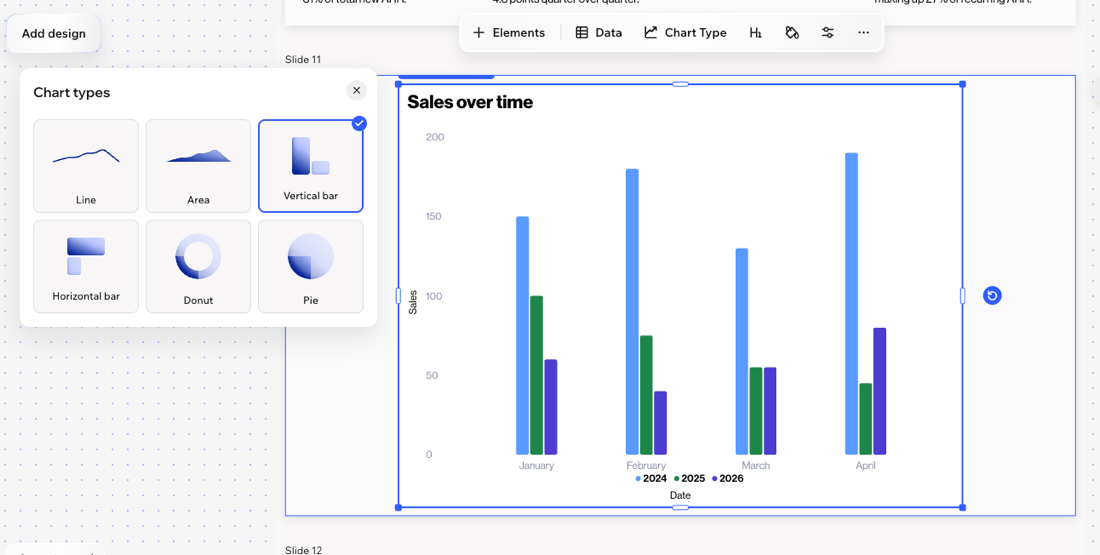
Grafik türünü değiştirin
Temayı özelleştirin
Biçimlendirmeyi düzenleyin
 tıklayın.
Grafik renklerini özelleştirin
 tıklayarak grafiğin arka plan rengini değiştirin ve tekil seriler veya segmentler (ör. Çizgi 1, Çizgi 2 veya bir pasta grafikteki her bir dilim) için renkler atayın.
Gösterim seçeneklerini ayarlayın
 tıklayın.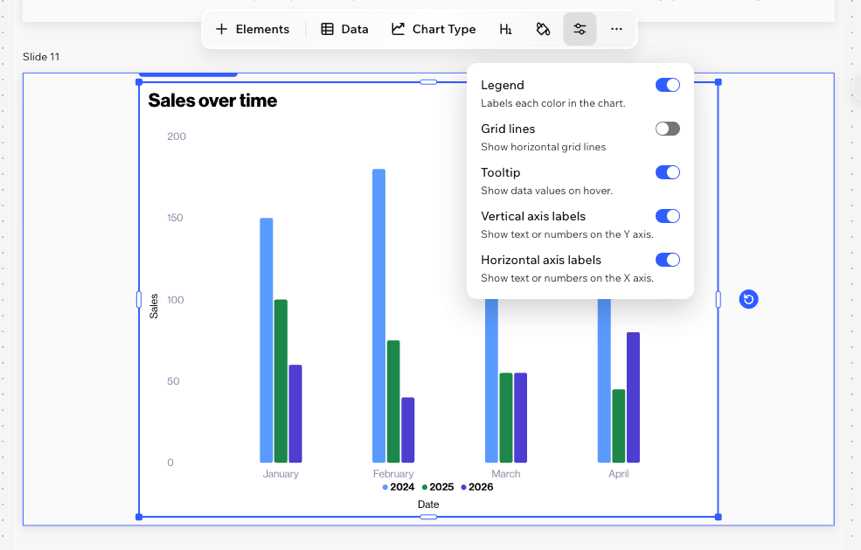
SSS
Wixel grafikleri hakkında daha fazla bilgi edinmek için aşağıdaki sorulara tıklayın.
İçeriğime en uygun grafiği nasıl seçerim?
Grafik oluşturmak için hangi dosya türlerini yükleyebilirim?
Ekleyebileceğim maksimum veri miktarı nedir?