


Wixel: Online Form Ekleme ve Kurma
12 dk.
Bu makalede
- 1. Adım | Form oluşturun
- 2. Adım | Form alanlarını ekleyin ve özelleştirin
- 3. Adım | Formunuzu tasarlayın
- 4. Adım | Form ayarlarınızı yapın
- SSS
Bu makale, Aralık 2025'te yayınlanan yeni Wixel ile ilgilidir. Yeni Wixel'i mi yoksa önceki sürümü mü kullandığınızdan emin değilseniz buradan daha fazla bilgi edinin.
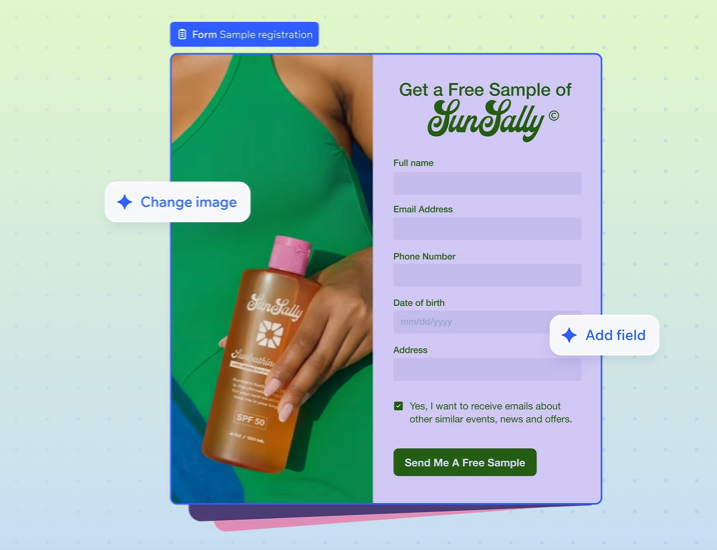
Potansiyel müşteri formu, uygulama veya anket gibi markanıza ve hedeflerinize uygun bir online form oluşturun ve özelleştirin. Formun alanlarını, kurallarını ve tasarımını özelleştirebilirsiniz. Hazır olduğunda formunuzu paylaşın ve yanıtları tek bir yerden yönetin.
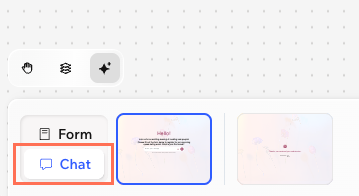
Ziyaretçiler formu rehberli ve yazışma odaklı bir sohbet üzerinden tamamlayabilir veya manuel olarak doldurabilir. Modlar arasında geçiş yapabilir ve her iki sürümde de kaldıkları yerden devam edebilirler.
Not:
AI ile bir online form oluşturmayı ve düzenlemeyi içeren eylemler AI kredisi kullanır.
1. Adım | Form oluşturun
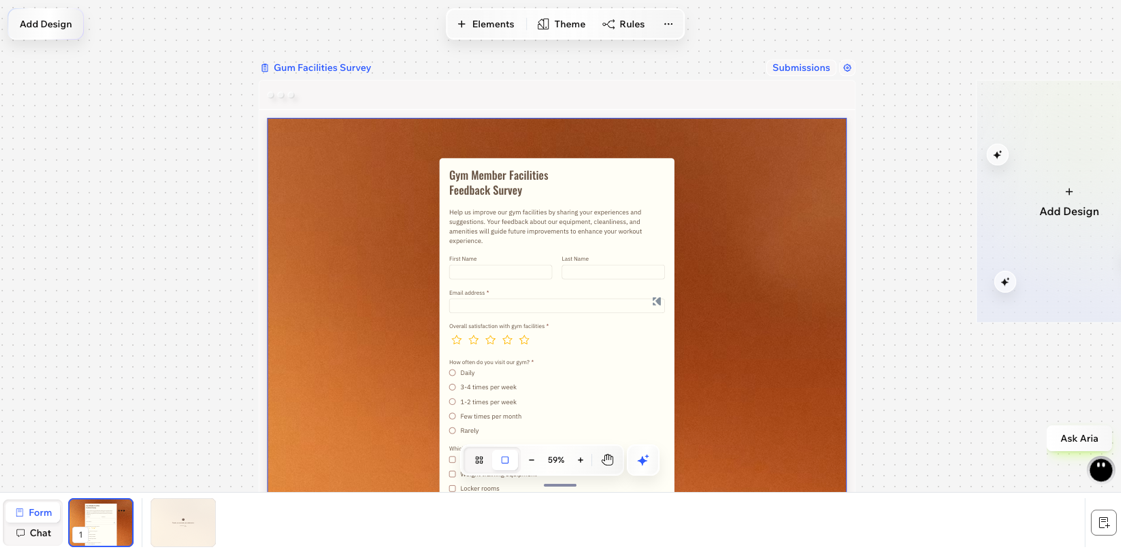
Nasıl başlamak istediğinizi seçerek formunuzu oluşturmaya başlayın: İhtiyacınız olanı açıklayıp AI ile anında oluşturun, hazır bir şablon seçin veya sıfırdan bir form oluşturun.
Form oluşturmak için:
Masaüstü tarayıcı
Wixel uygulaması
- Wixel'deki projenize gidin.
- Formunuzu nasıl oluşturmak istediğinizi seçin:
- AI ile Tasarlayın: Oluşturmak istediğiniz formu açıklayın (Ör. "Sörf kampı kayıt formu") ve formun düzenini ve alanlarını Aria'nın sizin için tasarlamasını sağlayın.
- Şablon: Hedefiniz için hazır bir şablon seçin (Ör. kayıt, başvuru, geri bildirim). Tasarım Ekle düğmesine tıklayın ve Formlar sekmesinden bir şablon seçin.
- Boş: Sıfırdan başlayın ve alanları manuel olarak ekleyin. Tasarım Ekle düğmesine tıklayın ve Formlar sekmesinden Boş bir çerçeve ile başlayın seçeneğini belirleyin.
2. Adım | Form alanlarını ekleyin ve özelleştirin
Toplamak istediğiniz her türlü bilgi için alanlar ekleyip özelleştirerek formunuzu doldurulabilir hale getirin. Ziyaretçinizin cevaplarına göre alanları göstermek veya gizlemek için kurallar kullanın. Formunuza eklediğiniz tüm alanlar AI sohbet görünümünde de gözükür. Form alanlarını yönetme hakkında daha fazla bilgi edinin.
Form alanlarını eklemek ve özelleştirmek için:
Masaüstü tarayıcı
Wixel uygulaması
- Wixel'deki projenize gidin.
- Projenizdeki ilgili formu seçin.
- Yeni alanların nasıl ekleneceğini seçin:
- Sizin yerinize alanlar eklemesi için Aria ile sohbet edin (Ör. "Telefon numarası alanı ekle").
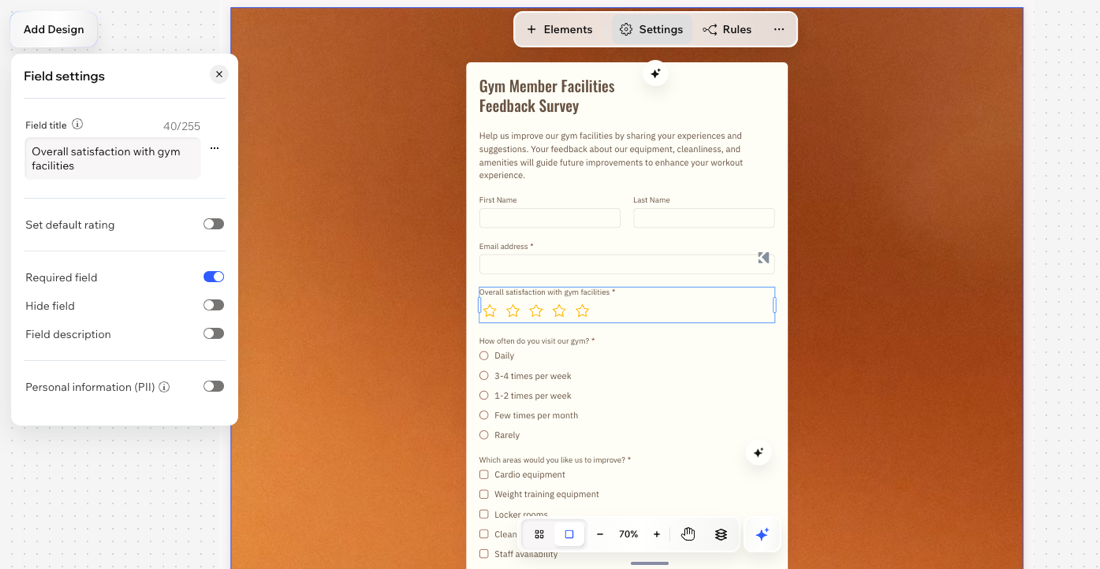
- Form alanları eklemek için eylem çubuğundaki + Ögeler düğmesine tıklayın. Alanları formunuza sürükleyin veya eklemek için tıklayın.
- Yeni alana tıklayın ve sonraki adımı seçin:
- Alan başlığını düzenlemek, alanı zorunlu hale getirmek, yer tutucu metin girmek ve daha fazlası için eylem çubuğundaki Ayarlar düğmesine tıklayın. Form alanlarını yönetme hakkında daha fazla bilgi edinin.
- Alanın yerini değiştirmek veya benzer bir alan eklemek için kopyalamak gibi seçenekler için eylem çubuğundaki Diğer eylemler simgesine
 tıklayın.
- (İsteğe bağlı) Forma koşullu kurallar ekleyin. Bu, bir ziyaretçinin alana girdiği girdinin başka bir alanın gösterilip gösterilmeyeceğini, gizleneceğini, zorunlu mu yoksa isteğe bağlı mı olacağını belirlemesini sağlar.
3. Adım | Formunuzu tasarlayın
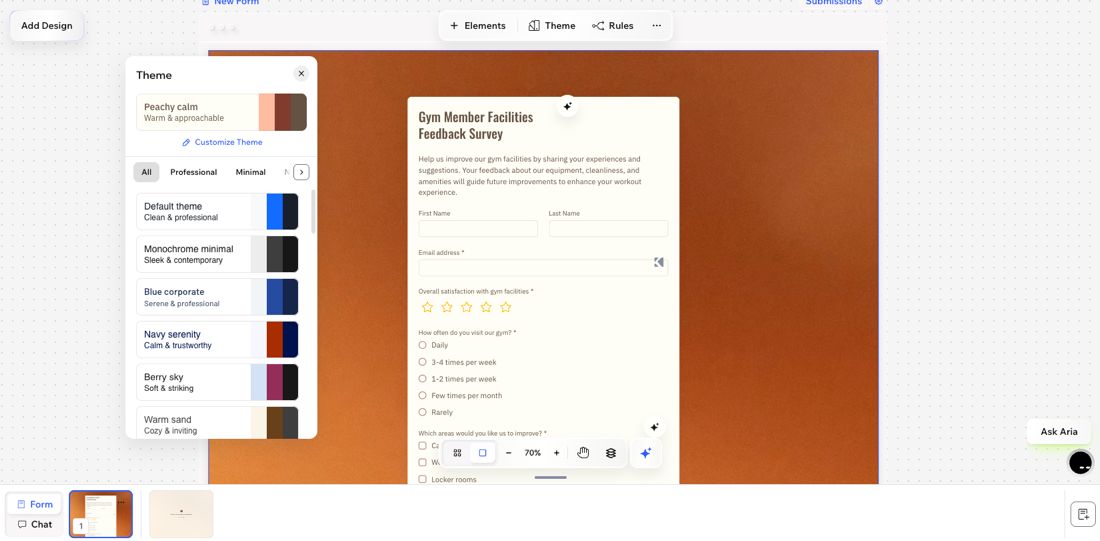
Bir tema uygulayarak ve formunuzu çok adımlı bir forma dönüştürmek için daha fazla sayfa ekleyerek formunuzun görünüm ve hissini özelleştirin. Formun tasarımında yapılan tüm değişiklikler hem form hem de sohbet görünümlerine uygulanır.
Formunuzu tasarlamak için:
Masaüstü tarayıcı
Wixel uygulaması
- Wixel'daki projenize gidin.
- Projenizdeki ilgili formu seçin.
- Ne yapmak istediğinizi seçin:
Bir tema uygulayın
 tıklayın.
Sayfa ekleyin
 tıklayın. Sonuç: Yeni sayfaya ilgili form alanlarını ekleyin.
Sayfaları yeniden sıralayın
Sayfaları kaldırın
 tıklayın ve Sil düğmesine tıklayın.
 AI sohbet görünümü ayarlarını özelleştirin
4. Adım | Form ayarlarınızı yapın
Formunuzun nasıl çalışacağını ve ziyaretçiler yanıtları gönderdiğinde ne olacağını hassas bir şekilde ayarlayın.
Form ayarlarınızı yapmak için:
Masaüstü tarayıcı
Wixel uygulaması
- Wixel'daki projenize gidin.
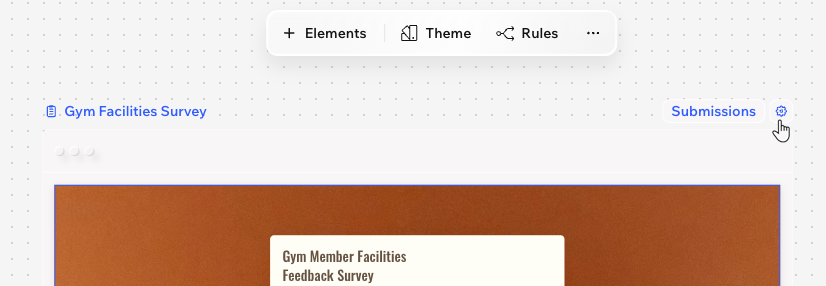
- Formun üzerindeki Ayarlar simgesine
 tıklayın.
 - Ayarları özelleştirmek için ilgili sekmeye tıklayın:
Onay mesajı
Form durumu
Zorunlu alanlar
SSS
Wixel formları hakkında daha fazla bilgi edinmek için aşağıdaki bir soruya tıklayın.
Wixel formu, Wix formu ve bağımsız form arasındaki fark nedir?
AI sohbet ve form görünümlerini ayrı ayrı özelleştirebilir miyim?
Her iki deneyimi de nasıl test edebilirim?
 dokunun.
 Formumda AI sohbet özelliğini nasıl devre dışı bırakabilirim?
 tıklayın.