


Wixel: Baştan Sona Bir Proje Oluşturma
- 1. Adım | Yeni proje oluşturma
- 2. Adım | Tasarımınızı özelleştirin
- 3. Adım | Farklı tasarım özellikleriyle kendi projenizi oluşturun
- 3. Adım | Projenizi indirin ve paylaşın
- SSS
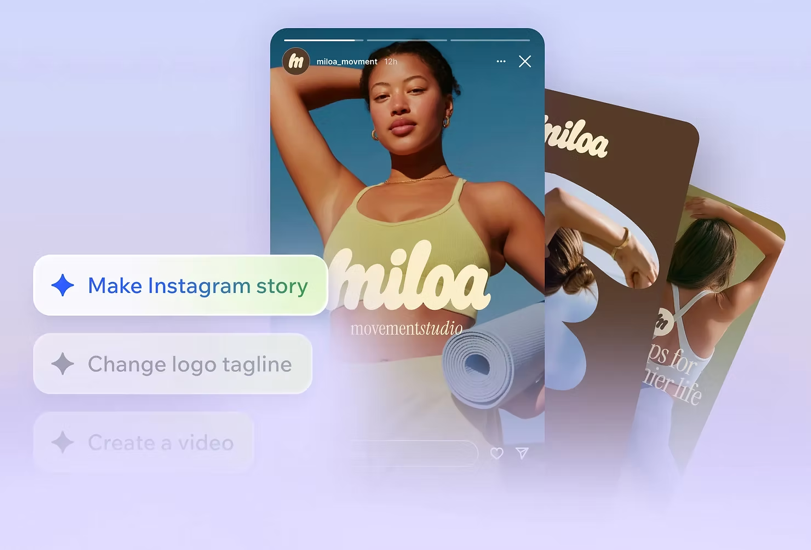
Görüntülerde, videolarda, belgelerde, logolarda ve daha fazlasında yaratıcı fikirlerinizi hayata geçiren Wixel! Projenize nasıl başlarsanız başlayın, Wixel tek bir kıvılcımı herhangi bir amaca uygun eksiksiz bir varlık koleksiyonuna dönüştürmeyi kolay ve ilham verici hale getirir.
1. Adım | Yeni proje oluşturma
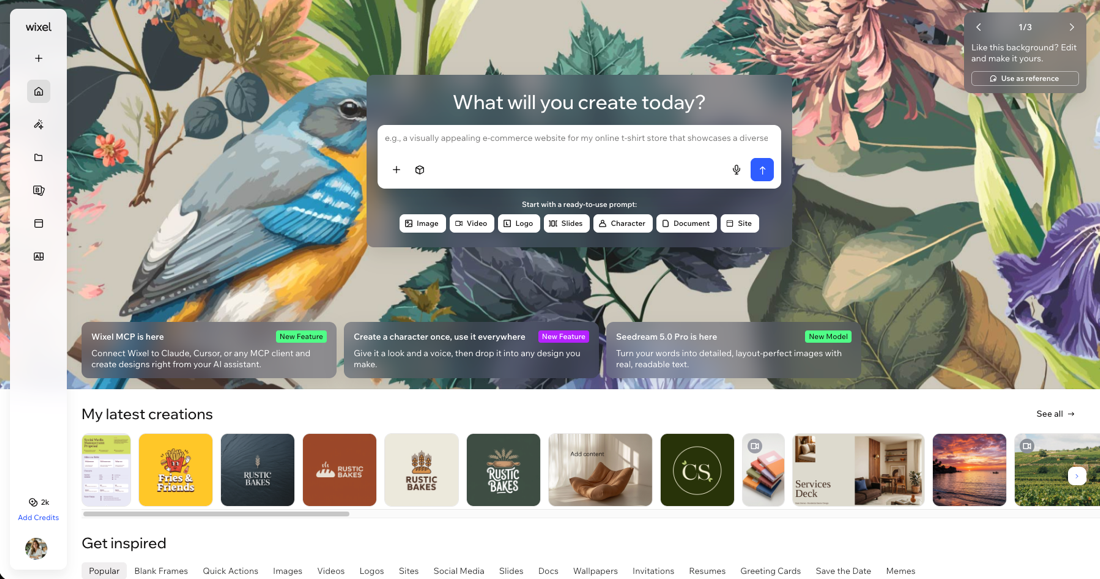
Wixel’de projenize başlamak için öncelikle bir başlangıç yöntemi seçin. Boş bir çerçeveyle başlayabilir, hazır şablonlardan birini seçebilir veya Wixel Temsilcisi ile sohbet ederek fikrinizi hayata geçirebilirsiniz.
Proje oluşturmak için:
- Wixel'e Git.
- Wixel hesabınıza giriş yapın veya kaydolun.
- Nasıl başlayacağınızı belirleyin:
- Fikrinizi açıklayın: Metin kutusuna ne oluşturmak istediğinizi yazın. Örneğin, "Çiçek temalı bir sosyal medya paylaşımı tasarla". Referans fotoğraflar veya dosyalar eklemek için Dosya ekle simgesine
 tıklayın ve ardından Oluştur simgesine
  tıklayarak işlemi onaylayın.
İpucu: Wixel Temsilcisi sizin için bir tasarım oluşturur. Bu tasarımı projenizde düzenlemeye devam edebilirsiniz. - Şablon seçin: Şablonlara kategoriye göre göz atın (ör. sosyal medya, belgeler, slaytlar) ve vizyonunuza uygun olanı seçin.
- Komutu düzenleyin: Şablonlardan birini seçin ve ihtiyaçlarınıza göre özelleştirin. Bir şablonun üzerine gelin ve Referans olarak kullan'a tıklayın, ardından açıklama ve referans fotoğraflarını düzenleyin ve Oluştur simgesine tıklayın.
- Sıfırdan başlayın: Sağ üstteki Oluştur'a tıklayın ve boş bir çerçeve seçin.
- Fikrinizi açıklayın: Metin kutusuna ne oluşturmak istediğinizi yazın. Örneğin, "Çiçek temalı bir sosyal medya paylaşımı tasarla". Referans fotoğraflar veya dosyalar eklemek için Dosya ekle simgesine
2. Adım | Tasarımınızı özelleştirin
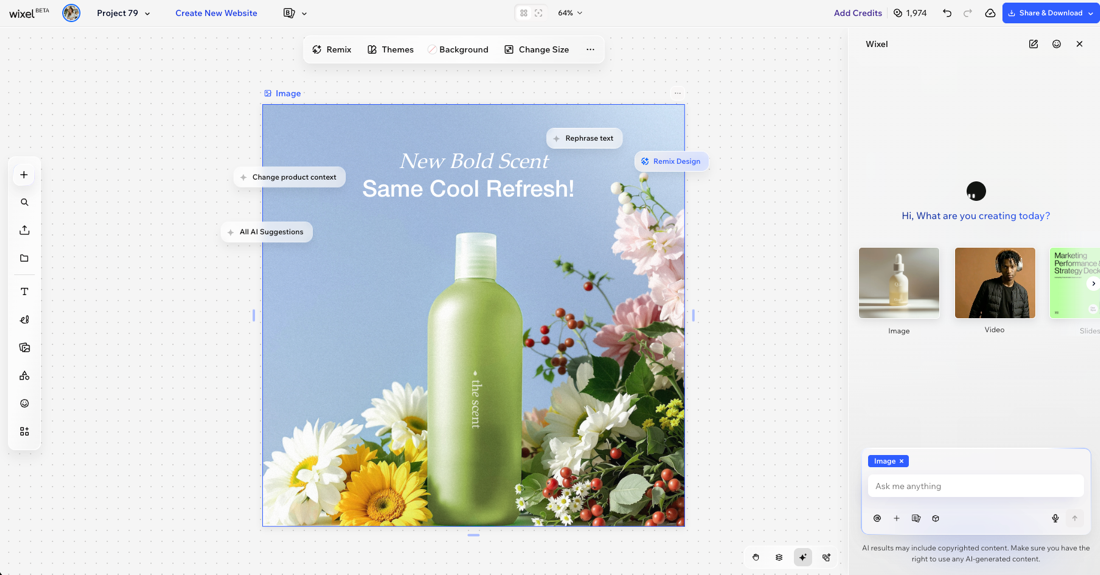
Yeni bir proje oluşturduğunuzda, proje çalışma alanına yönlendirilirsiniz. Tasarımınızı kendinize ait hale getirmek için çalışmaya devam edebilirsiniz:
- Wixel Temsilcisi ile sohbet edin:Wixel Temsilcisi projenizi hızlıca geliştirmenize veya yeni yaratıcı fikirler denemenize yardımcı olabilir. İstediğiniz zaman düzeltmeler yapmasını, yeni ögeler eklemesini veya stili değiştirmesini isteyebilirsiniz. Wixel Temsilcisi'nin neler yapabileceği hakkında daha fazla bilgi edinin.
- Stilleri özelleştirin ve ayarlayın: Yan paneldeki ve eylem çubuğundaki düzenleme araçlarını kullanarak tasarımı özelleştirin ve dekoratif detaylar ekleyin.
- Denemeler yaparak ilerleyin: Öneri baloncuklarındaki fikirleri deneyin, ögeleri geliştirin ve tasarımları ihtiyacınıza göre yeniden boyutlandırın.
3. Adım | Farklı tasarım özellikleriyle kendi projenizi oluşturun
Yan paneldeki Tasarım Ekle simgesine  tıklayıp bir şablon veya boş çerçeve seçerek projenize daha fazla tasarım ekleyebilirsiniz. Ayrıca Wixel Temsilcisi'ne aklınızdaki vizyonu açıklayarak bir tasarım oluşturmasını isteyebilirsiniz.
Wixel, her biri projenizde farklı bir amaca hizmet eden aşağıdaki tasarım özelliklerini sunar:
- Logo oluşturucu: Markanız için bir logo tasarlayın ve düzenleyin.
- Görüntü oluşturucu: Sosyal medya gönderileri, posterler, reklamlar ve daha fazlası için görüntüler oluşturun ve düzenleyin.
- Video oluşturucu: Video reklamlar, tamburlar ve animasyonlar oluşturun veya düzenleyin.
- Belge oluşturucu: Online paylaşmak üzere belgeler oluşturun ve düzenleyin.
- PDF editörü: PDF dosyalarını düzenleyin, okuyun ve imzalayın.

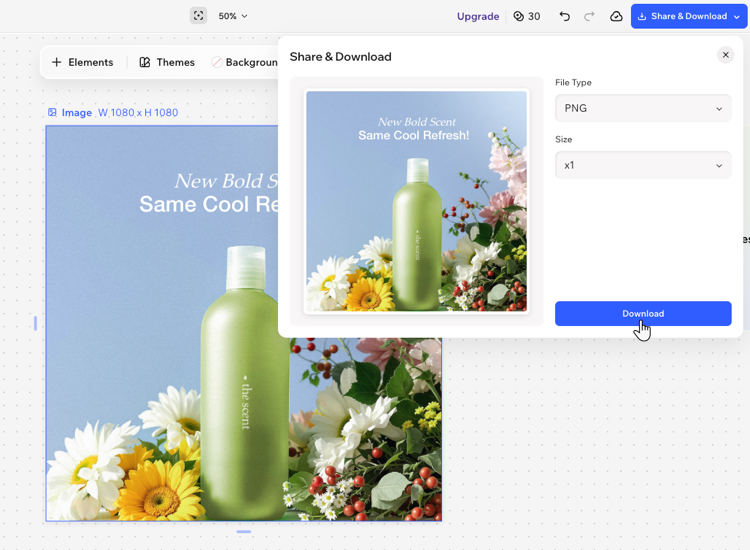
3. Adım | Projenizi indirin ve paylaşın
 tıklayın ve Çoğalt veya Sil'i seçin.
 dokunun. Projenizdeki tüm tasarımları görebileceğiniz bir genel bakış sayfasına yönlendirilirsiniz. Geçiş yapmak için ilgili tasarıma çift dokunmanız yeterlidir.