


Wix Stores: Wix Studio Ürün Sayfasını Özelleştirme
Bu makalede
- 1. Adım | Genel ayarları özelleştirin
- 2. Adım | Ürün sayfası ögelerini özelleştirin
- SSS
Önemli:
Yeni Ürün sayfası yalnızca Studio Editor'da kullanılabilir.
Wix'in tamamen özelleştirilebilir Ürün sayfası sayesinde tasarım vizyonunuzu hayata geçirebilirsiniz. İhtiyacınız olmayan ögeleri gizleme ve ana düzen seçeneklerinizi belirleme gibi genel sayfa ayarlarını özelleştirerek başlayın. Ardından mükemmel görünümü elde etmek için sayfanın diğer bölümlerini düzenleyin.
İpucu:
Ürün Sayfası dinamik bir sayfadır. Bir kez özelleştirebilirsiniz. Yaptığınız değişiklikler her bir ürünlerinize uygulanır.
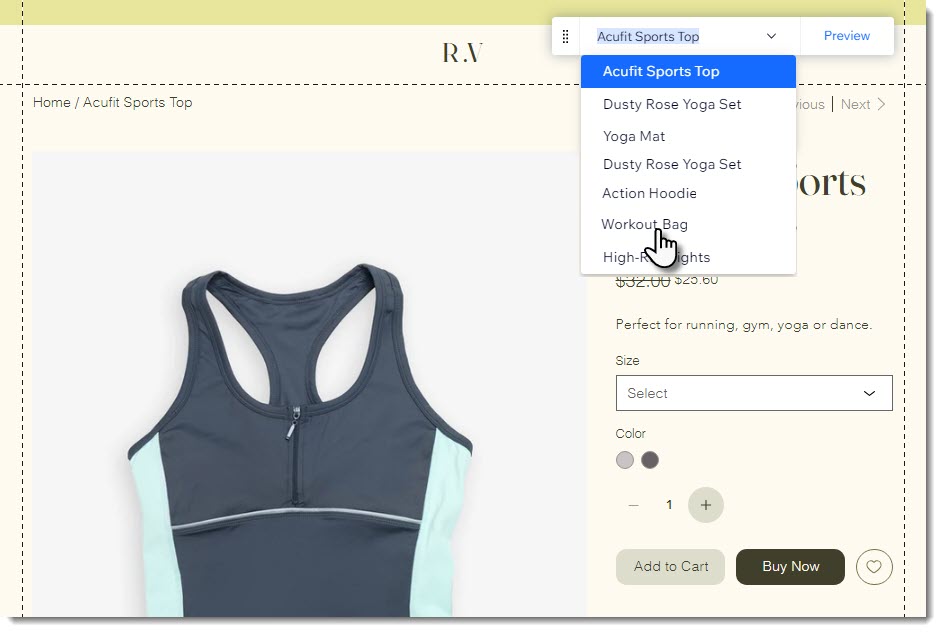
Tasarımınızın diğer ürünlere uygulandığında nasıl görüneceğini kontrol etmek mi istiyorsunuz?
Önizleme Araç Çubuğu menüsünden bir ürün seçmeniz yeterlidir.
1. Adım | Genel ayarları özelleştirin
Öncelikle sayfanın tamamı için geçerli olan ayarları özelleştirin. Genel ayarları görüntülemek için editörde Ürün Sayfası'na bir kez tıklayın.
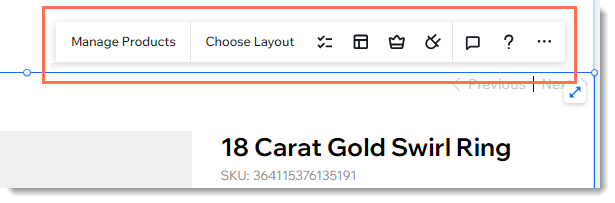
- Ürünleri Yönetin: Kontrol panelini açmak ve ürün eklemek veya düzenlemek için tıklayın.
- Düzen Seçin: Ürün sayfasının tamamı için geçerli olan düzen ayarlarını seçin.
İpucu: Daha sonra ürün görüntüsünün gösterimi için bir düzen seçebilirsiniz. - Ögeler: Ürün sayfanızdan gizlemek istediğiniz ögelerin onay kutularının seçimlerini kaldırın.
İpucu: Görüntülediğiniz ürünle alakalı olmayan bazı ögeleri göremeyebilirsiniz. Örneğin, Ürün Seçenekleri ögesini görüntülemek için seçeneklerin bulunduğu bir ürün seçin. - Eklentiler: Wix Reviews veya İstek Listesi gibi Ürün Sayfası ile birlikte çalışan eklentiler ekleyin.
İpucu:
Denetçi panelinde tasarım seçenekleri bulunur.
2. Adım | Ürün sayfası ögelerini özelleştirin
Artık görüntülemeyi seçtiğiniz ögelerin her birini özelleştirme seçeneğine sahipsiniz. İlk tıklamanız, genel ayarları getirir. Ardından, mevcut özelleştirme seçeneklerini görüntülemek için tek tek ögelerden herhangi birine (ör. ürün adı ögesi) tıklayın.

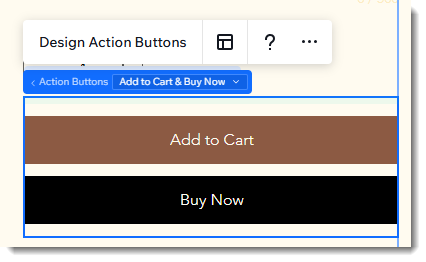
Eylem Düğmeleri gibi bazı ögelerin farklı durumlara sahip olduğunu ve bunları görüntüleyebilmeniz ve özelleştirebilmeniz için önce seçilmesi gereken farklı durumlar olduğunu unutmayın.
Varsayılan olarak, yalnızca Sepete Ekle ve Şimdi Satın Al düğmeleri görünür. Ancak düğmelere tıkladıktan sonra
Eylem Düğmeleri açılır menüsünden diğer seçenekleri belirleyebilirsiniz. Bunlar, Tükendi düğmesi ve Şimdi Abone Ol düğmesi içerir.
SSS
Yeni Ürün Sayfasını özelleştirme hakkında daha fazla bilgi edinmek için aşağıdaki sorulara tıklayın.
Bir ögeyi tasarlamak istiyorum ama göremiyorum. Ne yapabilirim?

Ürün Sayfası ögeleri nelerdir?
 tıklayın.


Galeri görüntülerini nasıl özelleştiririm?
Mobil görünümü de özelleştirebilir miyim?
Ürün sayfasındaki ögelerin konumunu değiştirmek mümkün mü?