Wix Restaurants Sipariş, restoran, catering hizmeti veya yemek hazırlığı işletmenizi verimli bir şekilde yönetmenize yardımcı olmak için tasarlanmış bir online sipariş uygulamasıdır.
1. Adım | Wix Restaurants Sipariş uygulamasını ekleyin
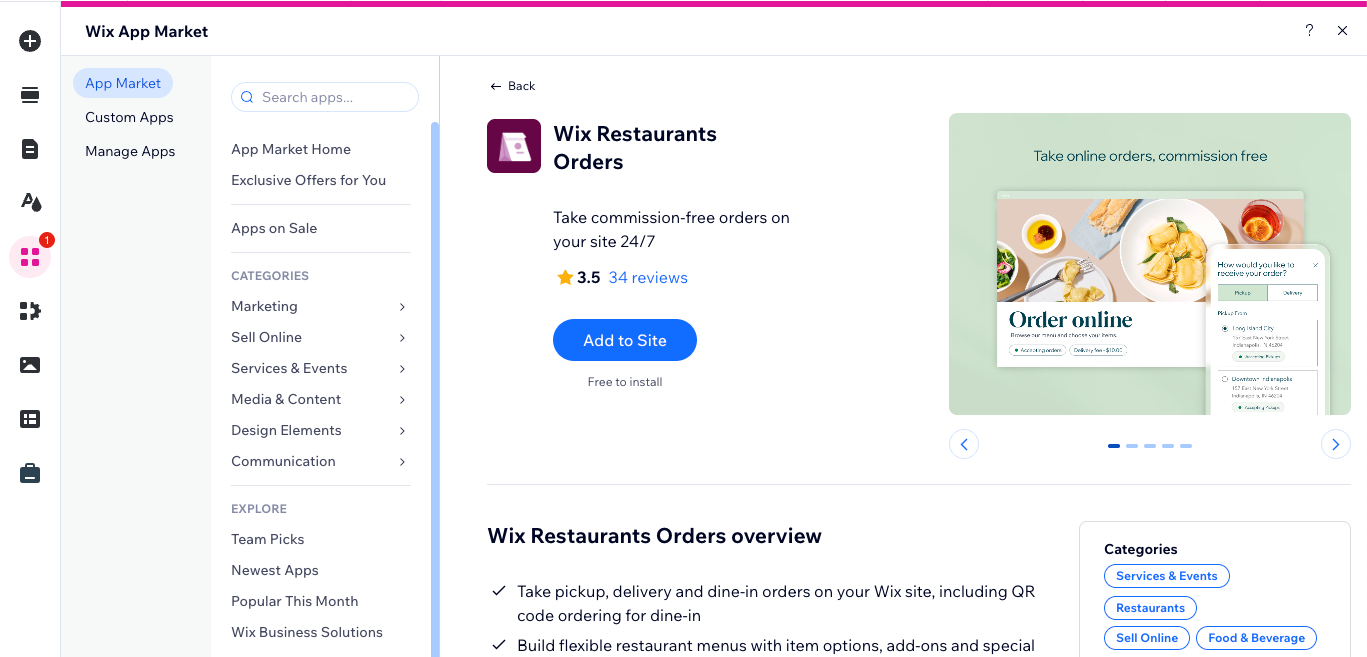
App Market'ten Wix Restaurants Sipariş uygulamasını ekleyerek başlayın. Uygulamayla birlikte müşterilerin online sipariş verebilmelerini sağlayan sayfalar (ör. sipariş takip sayfası) otomatik olarak sitenize eklenir.
- Editörünüze gidin.
- Sol çubuktaki Uygulamalar simgesine
 tıklayın.
- Arama çubuğunu kullanarak Wix Restaurants Sipariş'i bulun.
- Siteye Ekle'ye tıklayın.
2. Adım | Sipariş zamanını ve müsaitliğini ayarlayın
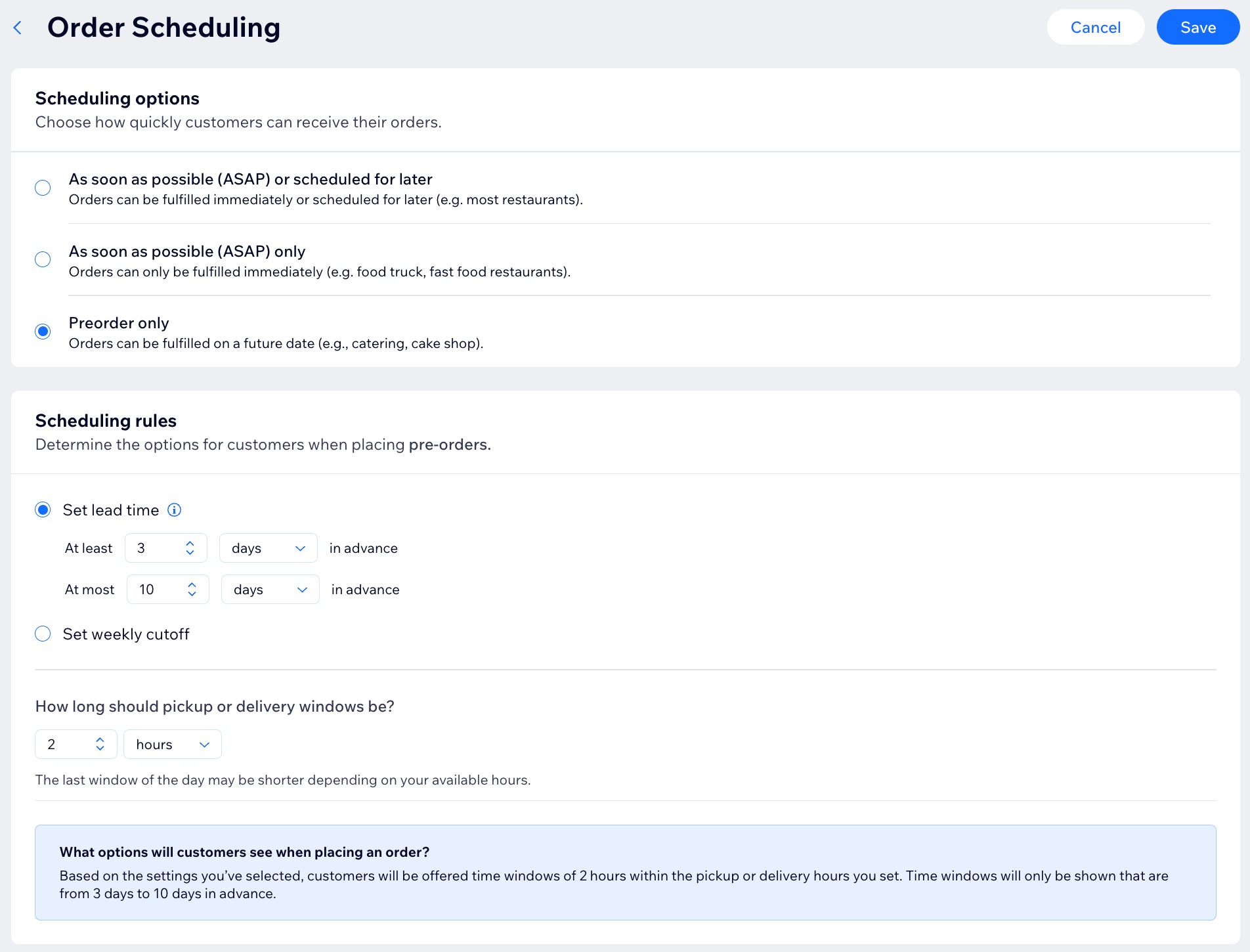
Siparişin zamanında hazırlanmasını sağlamak için zamanlamayı ayarlayın. Örneğin, restoranlar müşterilerin hemen veya ilerisi için zamanlanmış sipariş vermelerine izin verebilirken, catering firmaları yeterli hazırlık yapabilmek amacıyla siparişlerin önceden verilmesini zorunlu tutabilir.
Planlama ve kullanılabilirliği ayarlamak için:
- Sitenizin kontrol panelindeki Restoran Siparişleri Ayarları sayfasına gidin.
- Zamanlama ve Müsaitlik bölümünde Sipariş Zamanlama'ya tıklayın.
- Müşterilerin siparişlerini ne kadar sürede teslim alabileceklerini belirleyin:
Hemen veya ileri bir tarihte
- Hemen veya ilerisi için zamanlanmış seçeneğini işaretleyin.
- Zamanlama kurallarını belirleyin:
- Sipariş veren müşterileri bilgilendirmek amacıyla Siparişler ne kadar hızlı hazırlanabilir? alanına tahmini bir süre girin.
- Siparişler ne kadar önceden zamanlanabilir? açılır menüsüne tıklayın ve siparişin ne kadar ileri bir zamanda teslim edilebileceğini belirleyin.
- Kaydet'e tıklayın.
İpucu: Teslimat süresi ayrı olarak eklenir.

- Sadece hemen seçeneğini işaretleyin.
- Zamanlama kurallarınıbelirleyin Tahmini Siparişler ne kadar hızlı hazırlanabilir? Sipariş veren müşterileri bilgilendirmek için.
- Kaydet'e tıklayın.
Ön süre gerektiren ileri bir tarihte
- Yalnızca Ön Sipariş seçeneğini işaretleyin.
- Zamanlama kurallarını belirleyin :
- Ön süreyi belirleyin.
İpucu: Yalnızca aynı hafta siparişlerini kabul ediyorsanız (ör. Sipariş Çarşamba günü. piknik sepeti almak için).
- Gel al servis veya adrese teslimat için zaman aralıkları belirleyin.
İpucu: Günün son zaman aralığı daha kısa olabilir. Örneğin, işletmeniz 12.00-19.00 arasında açıksa ve 2 saatlik bir zaman aralığı seçerseniz, son zaman aralığınız yalnızca 1 saat uzunluğunda olur.
- Kaydet'e tıklayın.

3. Adım | Sipariş karşılama tercihlerini ayarlayın
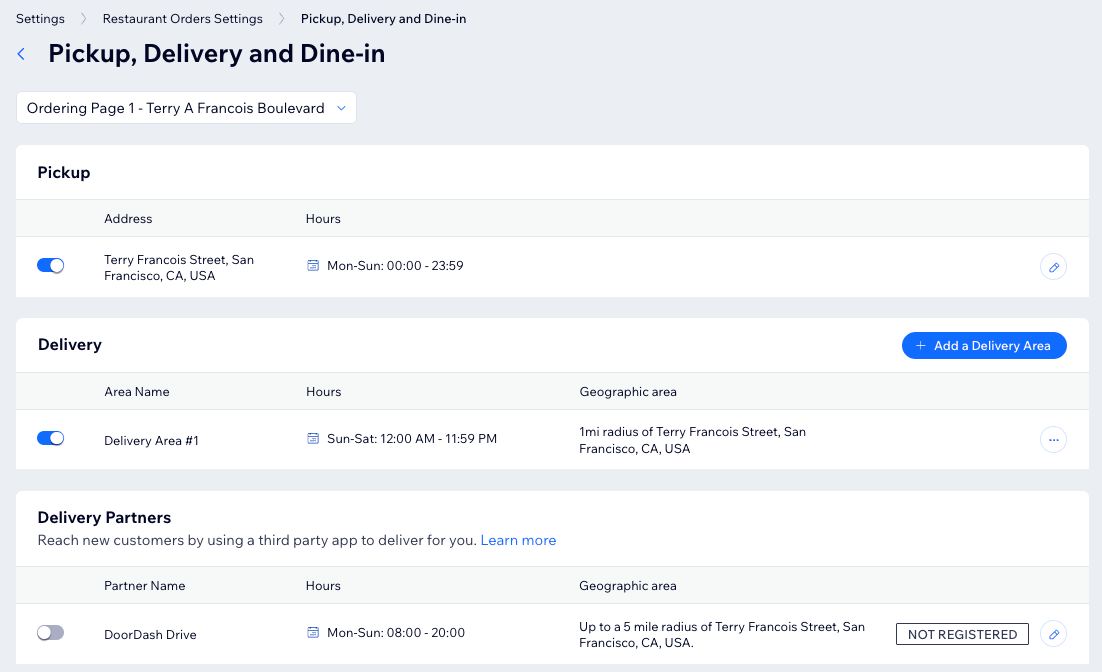
Gelen siparişlerinizi nasıl karşılamak istediğinizi (adrese teslimat, gel al ve/veya restoran) belirleyin. Toplama sürelerini, teslimat alanlarını, minimum siparişleri ve ücretleri belirleyebilirsiniz. Ayrıca tatiller veya uygun tarihler, engelleme siparişleri veya belirli karşılama yöntemleri için kapanışlar ayarlayabilirsiniz.
Karşılama tercihlerinizi ayarlamak için:
- Sitenizin kontrol panelinden Gel Al Servis, GÖnderim ve Restoranda Yeme Seçeneklerine gidin.
- Ne ayarlamak istediğinizi seçin:
Müşterilerin restoranınızdan teslim alabilecekleri saatleri ayarlayın.
- Sitenizde gel al servis seçeneğini etkinleştirmek için ilgili geçiş düğmesini etkinleştirin.
Not: Geçiş düğmesi devre dışı bırakıldığında gel al servis kapatılır. Gel al servisi (her bir teslimat alanında) geçici olarak devre dışı bırakabilirsiniz.
- Düzenle simgesine
 tıklayın.
- Gel al servis saatlerinizi ve ayarlarınızıdüzenleyin (ör. minimum sipariş tutarı, teslim alma talimatları).
- Kaydet'e tıklayın.
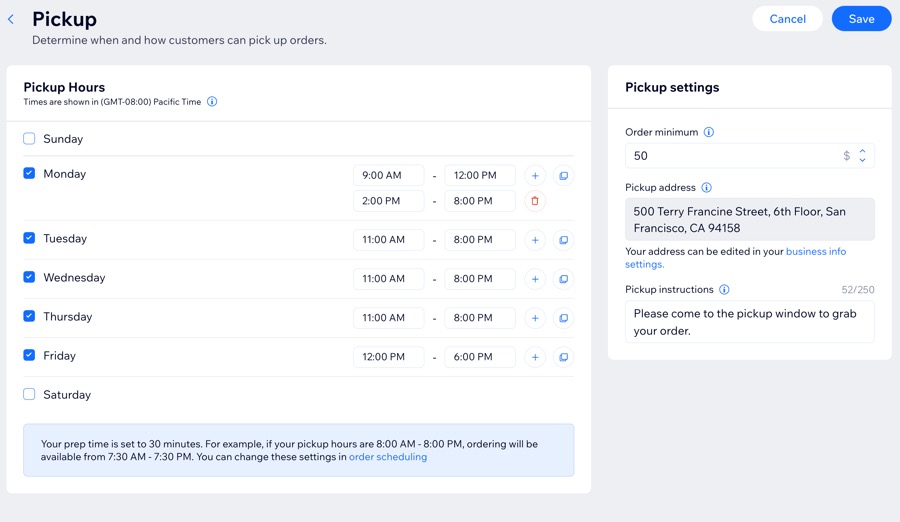
Kendine özgü ücretler ve zaman aralıkları içeren birden fazla teslimat alanı oluşturabilirsiniz. Ardından teslimat saatlerinizi ve ayarlarınızı düzenleyin.
- Sitenizde Teslimat'ı etkinleştirmek için geçiş düğmesini etkinleştirin.
Not: Bu geçiş düğmesi devre dışı bırakıldığında müşteriler için teslimat devre dışı bırakılır. Gel al servisi (her bir teslimat alanında) geçici olarak devre dışı bırakabilirsiniz.
- Teslimat yaptığınız yeri ayarlayın:
- +Teslimat Alanı Ekle'ye tıklayın.
- Alan bilgilerini (ör. ad, açıklama) girin.
- Kaydet'e tıklayın.
- Teslimat bilgilerinizi ve ayarlarınızı yapın (ör. tahmini teslimat süresi), ardından Kaydet'e tıklayın.
Varsayılan sipariş karşılama yöntemi
Hem gel al servis hem de adrese teslimat hizmeti sunuyorsanız, bunlardan birini varsayılan yöntem olarak belirleyebilirsiniz. Müşteriler sitenizi ziyaret ettiğinde sizin belirlediğiniz yöntem seçili görünür.
- Varsayılan yöntem yanındaki Varsayılanı Değiştir'e tıklayın.
- Müşteriler sitenizi ziyaret ettiğinde hangi yöntem önceden seçili olmalıdır? altından ilgili seçeneği belirleyin.
Not: Müşteriler, önce göstermeyi seçtiğiniz yöntemden bağımsız olarak, iki karşılama yöntemi arasında özgürce gezinebilir.

Belirli tarihlerde, tatil günlerinde veya maksimum sipariş kapasitesine ulaşıldığında yeni siparişleri engellemek için kapanışlar ekleyin.
- Kapanışlar yanındaki Kapanışları Yönet'e tıklayın.
- + Kapanış Ekle'ye tıklayın.
- Kapatma ayrıntılarını girin (örn. ilgili yerine getirme yöntemi, tarih, saatler)
- Kaydet'e tıklayın.

4. Adım | Vergi ayarlama
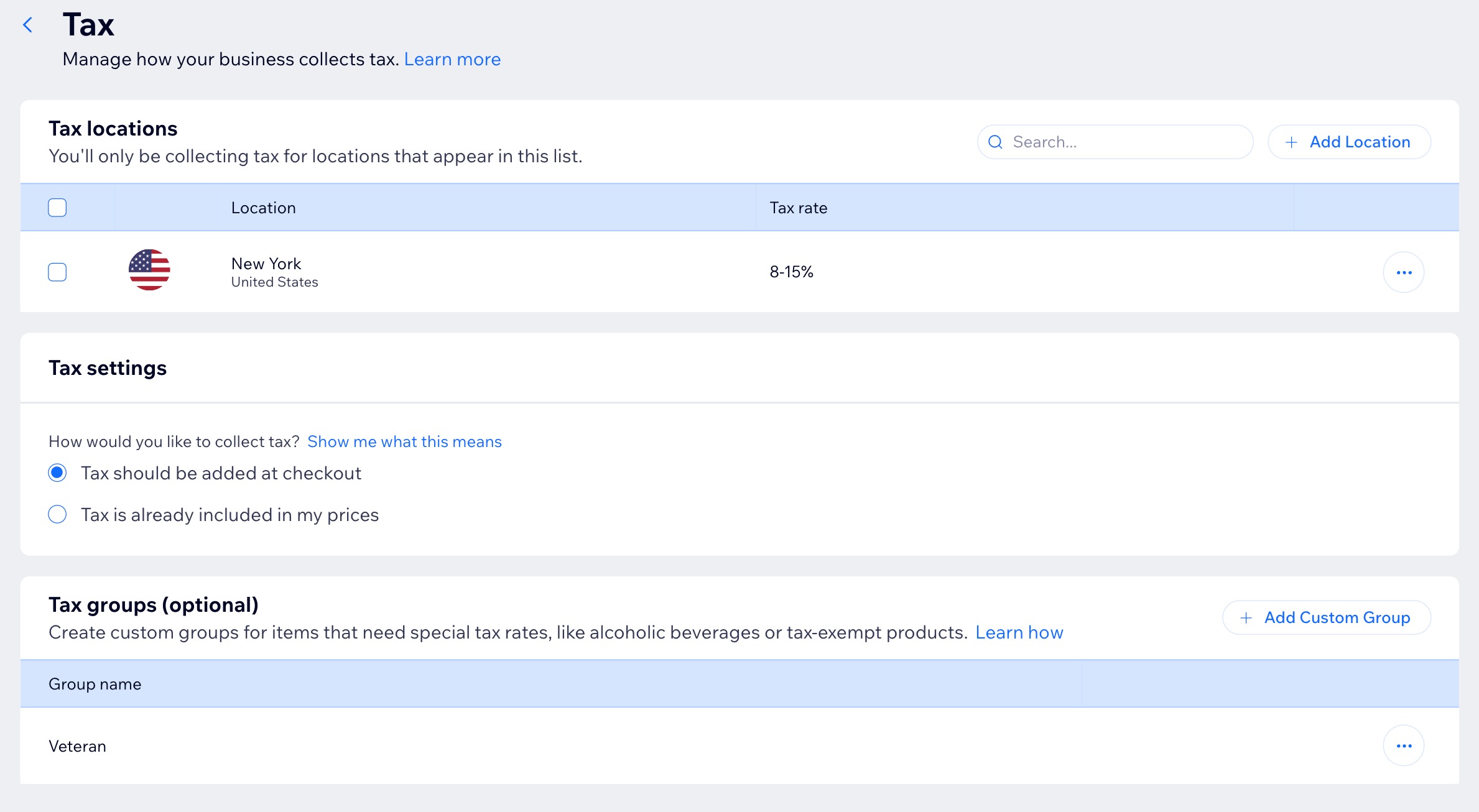
Vergi tahsilatlarını yerel mevzuata uygun şekilde ayarlayın. Yalnızca belirli konumlarda vergi tahsil edebilir, alkollü içecekler veya vergiden muaf ürünler gibi özel vergi oranlarına sahip ürünler için özel vergi grupları oluşturabilirsiniz.
Wix Stores veya Wix Bookings kullanıyorsanız, tüm işletme çözümleriniz için vergi tahsilatını tek bir yerden yönetebilirsiniz.
Vergi ayarlamak için:
- Sitenizin kontrol panelindeki Sipariş Ayarları sayfasına gidin.
- Ödeme bölümünde Vergi'ye tıklayın.
- Vergi tahsilat bilgilerini ayarlayın (ör. vergi konumları, vergi grupları).
Not: Manuel veya otomatik vergi tahsilat yöntemini kullanarak vergi ayarlaması yapabilirsiniz.
5. Adım | Ek ödeme ayarlarını seçme
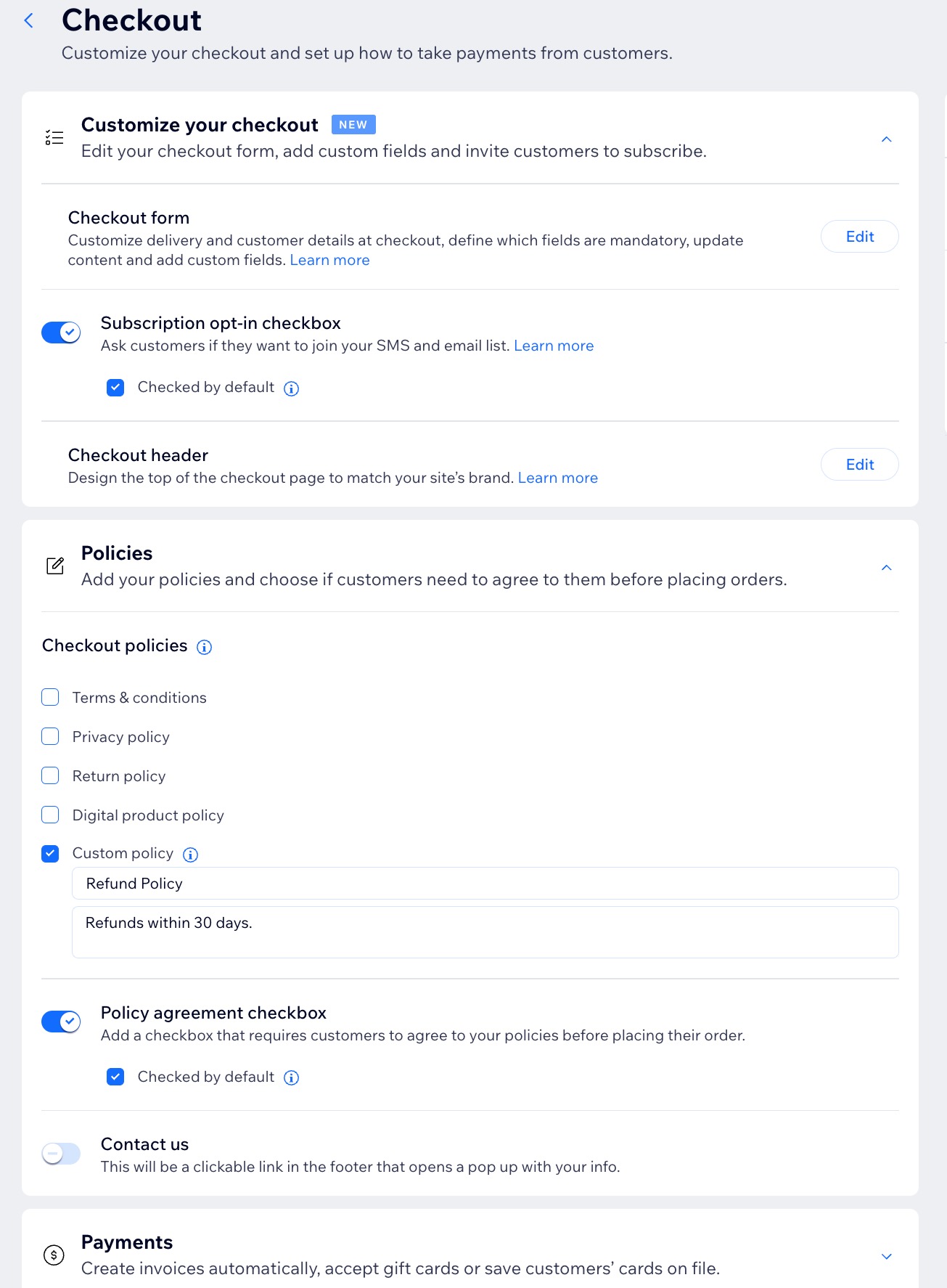
Sipariş deneyimini iyileştirmek amacıyla ödeme bilgilerinizi özelleştirin. Ödeme formunuza özel alanlar ekleyin, tercih ettiğiniz ödeme yöntemlerini ayarlayın ve e-posta listenize katılma seçeneğini etkinleştirin.
Müşterilerin sipariş vermeden önce politikalarınızı okuduklarını ve onayladıklarını belirtmeleri için bir onay kutusu ekleyebilirsiniz. Ayrıca hediye kartıyla ödemeleri ve otomatik fatura özelliğini etkinleştirebilirsiniz.
Ek ödeme ayarlarını seçmek için:
- Sitenizin kontrol panelindeki Sipariş Ayarları sayfasına gidin.
- Ödeme bölümünde Ek Ödeme Adımı Ayarları'na tıklayın.
- Özelleştirmek istediğiniz ayarları seçin:
Ödeme Ekranınızı Özelleştirin
Mevcut seçenekleri kullanarak ödeme formunuzu düzenleyin, özel alanlar ekleyin ve müşterileri abone olmaya davet edin:
- Ödeme formunu özelleştirin:
- Ödeme formu yanındaki Düzenle düğmesine tıklayın.
- Zorunlu alanlar tanımlayın, içeriği güncelleyin ve özel alanlar ekleyin.
- Kaydet'e tıklayın.
- Müşterileri e-posta listenize abone olmaya davet edin:
- Abonelik onay kutusu geçiş düğmesini etkinleştirin.
- (İsteğe bağlı) Müşteriler ödeme sayfasına ulaştığında onay kutusunun seçili görünmesi için Varsayılan olarak işaretlensin seçeneğini işaretleyin. Müşteriler kendi tercihlerine göre onay kutusundaki işareti kaldırabilirler.
- Ödeme sayfası üst bilgisini tasarlayın:
- Ödeme Sayfası Üst Bilgisi yanındaki Düzenle düğmesine tıklayın.
- Üst bilgide işletmenizi temsilen Ad veya Logo gösterin.
- Üst bilgi metni için Yan veya Orta hizalamayı seçin.
- Kaydet'e tıklayın.
Politikalarınızı ekleyin ve müşterilerin sipariş vermeden önce politikaları onaylaması gerekliliğiyle ilgili tercihinizi belirtin.
- Göstermek istediğiniz Ödeme politikaları seçeneklerinin onay kutularını işaretleyin.
- Seçtiğiniz her politika için ilgili metni girin.
- (İsteğe bağlı) Müşterilerin sipariş vermeden önce politikalarınızı kabul etmesini gerektiren bir onay kutusu ekleyin:
- Politika onay kutusu geçiş düğmesini etkinleştirin.
- (İsteğe bağlı) Müşteriler ödeme sayfasına ulaştığında onay kutusunun seçili görünmesi için Varsayılan olarak işaretlensin kutusunu işaretleyin. Müşteriler kendi tercihlerine göre onay kutusundaki işareti kaldırabilirler.
- (İsteğe bağlı) İletişim bilgilerinizin bulunduğu bir bağlantı ekleyin:
- Bize ulaşın geçiş düğmesini etkinleştirin.
- İstenen bilgileri girin.
Otomatik faturalar oluşturun, hediye kartlarıyla ödemeleri kabul edin veya müşteri kartlarını dosyaya kaydedin.
- Yeni siparişler için otomatik fatura oluşturmak istiyorsanız Faturalar geçiş düğmesini etkinleştirin.
- Müşterilerin sipariş tutarını hediye kartıyla ödemesine izin vermek için Hediye kartları geçiş düğmesini etkinleştirin.
- Ödeme yöntemlerinizi yönetmek için Ödeme Alma Bölümüne Git'e tıklayın.
6. Adım | (İsteğe bağlı) Daha fazla online sipariş sayfası ekleyin
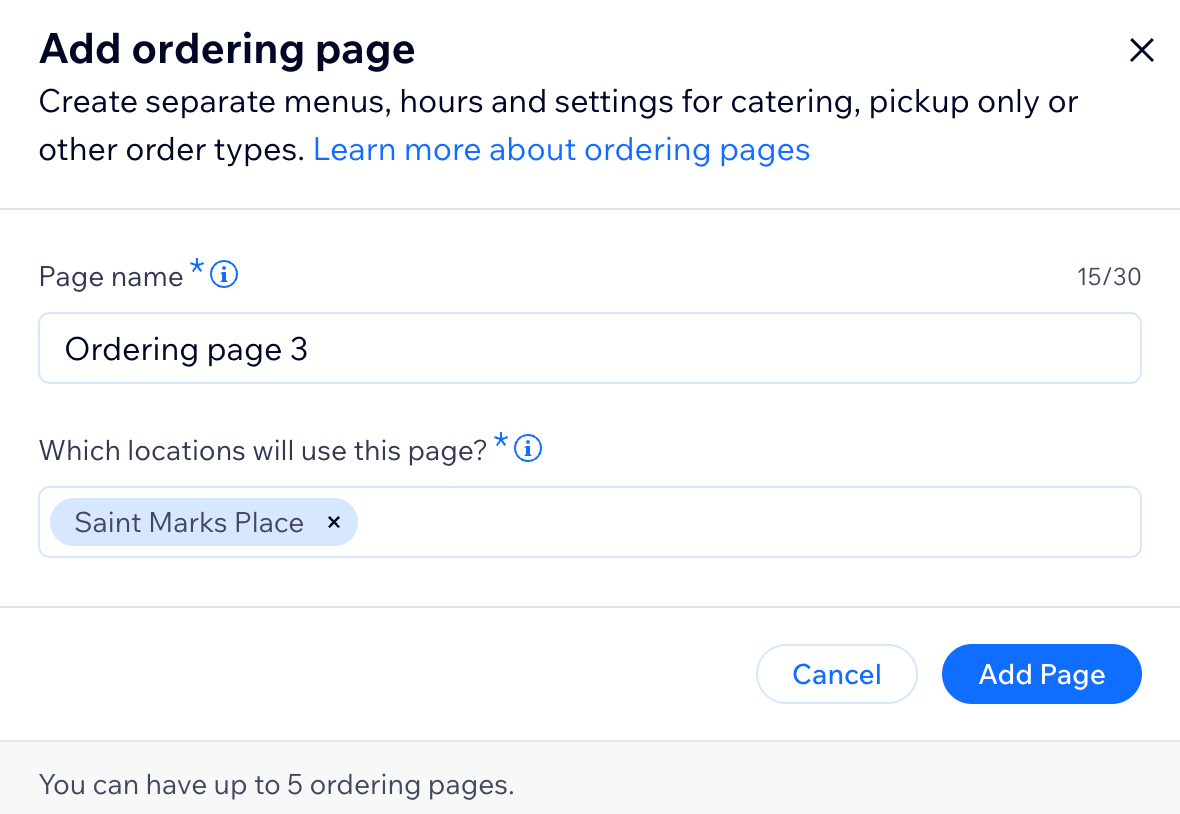
Online sipariş sayfanızı oluşturduktan sonra farklı sipariş türlerini ayırmak için ek sayfalar oluşturabilirsiniz. Örneğin, restoran menünüz için ayrı bir sayfanın yanı sıra yemek veya etkinlik siparişleri için ayrı bir sayfa ekleyebilirsiniz. Müşterilerin doğru sayfadan sipariş verebilmeleri için sitenizde her sayfa ayrı ayrı görünür.
Online sipariş sayfalarınızı özgün ayarlar, menüler, karşılama yöntemleri, saatler ve ücretlerle ayrı ayrı özelleştirebilirsiniz.
Başka bir online sipariş sayfası eklemek için:
- Sitenizin kontrol panelindeki Online Sipariş Ayarları sayfasına gidin.
- Sağ üstteki Diğer Eylemler'ye tıklayın ve Sipariş Sayfası Ekle'ye seçin.
- Ek sipariş sayfanızı oluşturmaya başlayın.
SSS
Wix Restaurant Sipariş ayarlama hakkında daha fazla bilgi edinmek için aşağıdaki sorulara tıklayın:
Müşterilerin online siparişlerdeki bahşiş ekleme şeklini yönetebilir miyim?
Evet. Müşterilerin ödeme adımında bahşiş bırakmalarına izin vererek hazır seçeneklerle kolayca seçim yapabilirsiniz.
- Sitenizin kontrol panelindeki Sipariş Ayarları sayfasına gidin.
- Başlamak için Ödeme yanındaki İpuçları'na tıklayın.
Müşteriler seçilen politikaları nerede görürler?
Politikalar ödeme ekranınızın alt bilgisinde tıklanabilir bağlantılar olarak görünürler.
Logomu Ödeme Sayfasına ekleyebilir miyim?
Evet. İşletme Bilgileri sayfasına bir logo yüklediyseniz, Ödeme Sayfası üst bilgisinde sitenizin adı yerine logonuzu gösterebilirsiniz.
Logo yüklemek için:
- Sitenizin kontrol paneline gidin.
- Ayarlar'a tıklayın.
- İşletme Bilgileri'ni seçin.
- Logo simgesinin yanındaki Görüntü Yükle'ye tıklayın.
- Bir görüntü yükleyin ve Dosya Seç'e tıklayın.
- Kaydet'e tıklayın.
Gelen sipariş bildirimlerini nasıl ayarlarım?
Hangi güncellemeleri alacağınızı hem kontrol panelinizden hem de Wix uygulamasından seçebilirsiniz. Buna, yeni bir siparişin gönderilmesi gibi önemli sipariş bildirimleri dahildir. Wix uygulamasını kullanarak e-posta ve masaüstü için bildirim tercihlerinizi özelleştirebilir ve sesli uyarıları ve anlık bildirimleri seçebilirsiniz.
Bildirim tercihlerinizi yönetme hakkında daha fazla bilgi edinin.
Notlar:
- Tüm bildirimler otomatik olarak açılır ama ihtiyacınız olmayanları devre dışı bırakabilirsiniz.
- Bildirim tercihleri yalnızca sitenizi ve hesabınızı etkiler, site ortak çalışanlarını etkilemez.
Müşterilere siparişleriyle ilgili olarak gönderdiğim bildirimleri nasıl özelleştiririm?
Wix Restoran Sipariş uygulaması, müşterilerinizi siparişleri hakkında bilgilendirmek ve site işbirlikçilerini (ör. mutfak personeli) gelişmelerden haberdar etmek için önceden yüklenmiş giden bildirimler içerir. Oluşturduğunuz özel bildirimler de dahil olmak üzere bu bildirimleri yönetebilir, düzenleyebilir ve çoğaltabilirsiniz.
Giden bildirimlerinizi yönetme hakkında daha fazla bilgi edinin.
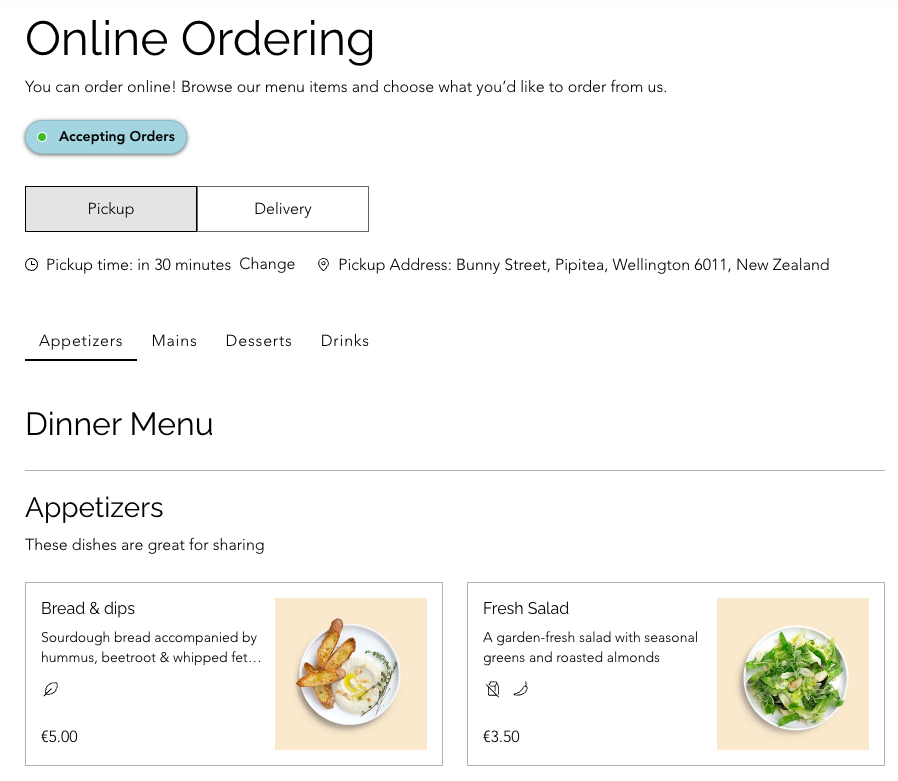
Sitem neden sipariş kabul etmiyor? uyarısı veriyor?
Online sipariş kabul etmeyi duraklatabilir veya sürdürebilir miyim?
Evet. Online siparişleri istediğiniz zaman konum bazında duraklatabilir veya sürdürebilirsiniz. Duraklatıldığında, Online Siparişler sayfanız kapalı olarak gösterilir. Sürdürme yeniden açılmasını normal çalışma saatlerinize göre esas alır.
Online siparişleri duraklatmak için:
- Sitenizin kontrol panelindeki Online Siparişler sekmesine gidin.
- (İstenirse) Online Siparişler açılır menüsüne tıklayın ve ilgili konumu seçin.
- Sipariş kabul etme açılır menüsüne tıklayın ve Siparişleri Duraklat'a tıklayın.
- Siparişleri Duraklat'a tıklayarak işlemi onaylayın.
Online siparişleri sürdürmek için:
- Sitenizin kontrol panelindeki Online Siparişler sekmesine gidin.
- (İstenirse) Online Siparişler açılır menüsüne tıklayın ve ilgili konumu seçin.
- Sipariş duraklatıldı açılır menüsüne tıklayın ve Siparişleri Sürdür'ü seçin.
- İşlemi onaylamak için tekrar Siparişleri Sürdür'e tıklayın.



 tıklayın.
 tıklayarak daha fazla zaman dilimi ekleyin. .
 tıklayarak aynı saatleri diğer günlere hızlı bir şekilde uygulayın. .