


Wix Gelen Kutusu: WhatsApp İşletme Hesabını Gelen Kutusuna Bağlama
- 1. Adım | WhatsApp İşletme hesabınızı bağlama
- 2. Adım | İki adımlı doğrulamayı etkinleştirme
- 3. Adım | (İsteğe bağlı) WhatsApp mesajlarını Gelen Kutusu'ndan görüntüleyin ve yanıtlayın
- SSS
Aşağıda WhatsApp politikaları bulunmaktadır Wix'in kontrolü dışında olan hakkında bilgi edinin:
Bağladığınız WhatsApp hesabı yalnızca Wix Gelen Kutusu veya Wix Smart Chat üzerinden kullanılabilir. Mesaj göndermek veya almak için resmi WhatsApp uygulamasını kullanamazsınız.
Wix Gelen Kutusu üzerinden mesajları görüntüleyebilir ve yanıtlayabilirsiniz, ancak görüşmeyi bir kişi başlatmadıysa giden WhatsApp mesajı göndermek mümkün değildir.
Bir mesaj aldığınızda, yanıt vermek için 24 saatiniz olur.
1. Adım | WhatsApp İşletme hesabınızı bağlama
- Facebook hesabı
- WhatsApp'a bağlı olmayan bir telefon numarası veya taşımış olduğunuz mevcut bir WhatsApp İşletme hesabı. Geçiş hakkında daha fazla bilgi edinin
Whatsapp İşletme hesabınızı bağlamak için:
Gelen Kutusuna Git sitenizin kontrol paneline tıklayın.
Sağ üstteki Ayarlar açılır menüsüne tıklayın.
İletişim Kanalları'na tıklayın.
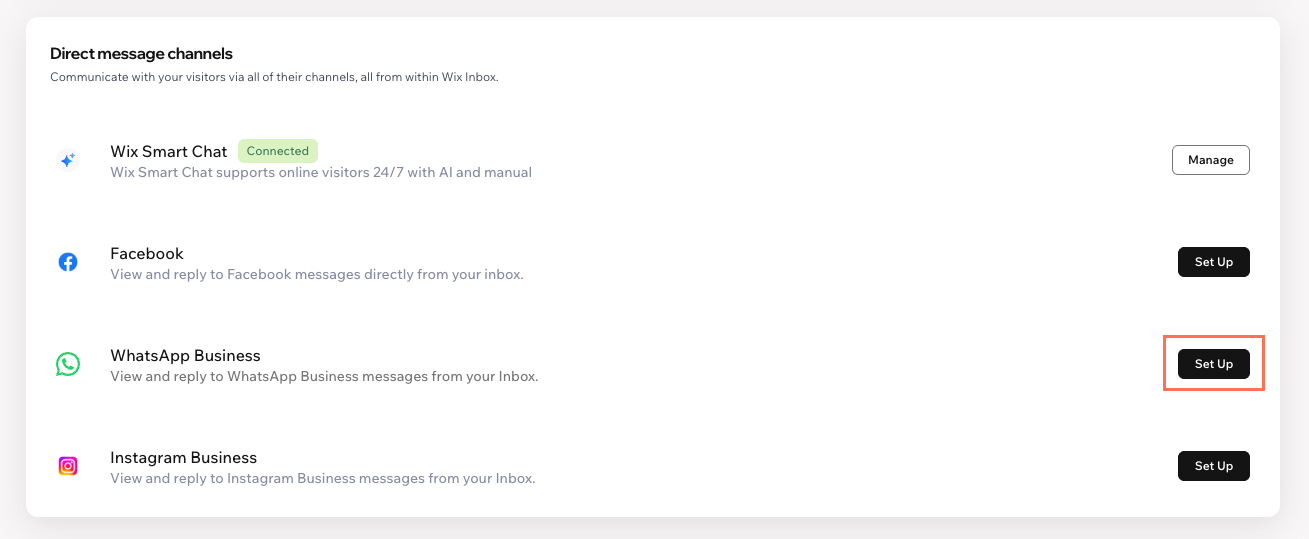
WhatsApp İşletme yanındaki Ayarla'ya tıklayın.
Başla'ya tıklayın.
Yukarıdaki şartları okudum ve anladım'ın yanındaki onay kutusunu işaretleyin ve Devam'a tıklayın.
Facebook hesabınıza giriş yapın ve kurulumu tamamlayın:
Meta ve WhatsApp İşletme hesabınızı oluşturun: Meta İşletme hesabınız WhatsApp İşletme hesabınızla ilişkilendirilir. WhatsApp İşletme hesabınız, hesap bilgilerinizi yönettiğiniz yerdir.
Not: Wix sitenize zaten bir Facebook hesabı bağladıysanız, burada bu seçenek olur.WhatsApp İşletme profilinizi oluşturun: Bu bilgiler, sizinle WhatsApp üzerinden iletişime geçen kullanıcılar tarafından görülebilir.
Not: WhatsApp İşletme hesabınıza bağlı birden fazla numara varsa, her birinin ayrı bir WhatsApp İşletme profili olabilir. Örnek bir WhatsApp İşletme profili görüntüleyin.WhatsApp İşletme numaranızı doğrulayın: Mesaj veya sesli arama yoluyla gönderilen doğrulama kodunu kullanın.
2. Adım | İki adımlı doğrulamayı etkinleştirme
İki adımlı doğrulamayı etkinleştirmek için:
- Bu hesaba bağladığınız numarayı seçin.
Not: WhatsApp İşletme hesabınıza bağlı yalnızca bir numaranız varsa, bu numara otomatik olarak seçilir. - 6 basamaklı bir PIN oluştur alanına kullanmak istediğiniz PIN'i girin.
- Tamam'a tıklayın.
3. Adım | (İsteğe bağlı) WhatsApp mesajlarını Gelen Kutusu'ndan görüntüleyin ve yanıtlayın
- Gelen Kutusu'ndan mesajları görüntüleyebilir ve yanıtlayabilirsiniz. Bir kişinin görüşmeyi başlatmazsa mesaj gönderemezsiniz.
- WhatsApp politikasına göre kişiniz bir görüşme başlattığında, yanıt vermek için 24 saatiniz olur. Bir müşteriden gelen her yeni mesaj, bu 24 saatlik pencereyi sıfırlar.
WhatsApp mesajlarını görüntülemek ve yanıtlamak için:
Sitenizin kontrol panelindeki Gelen Kutusu sekmesine gidin.
İlgili mesajı seçin.
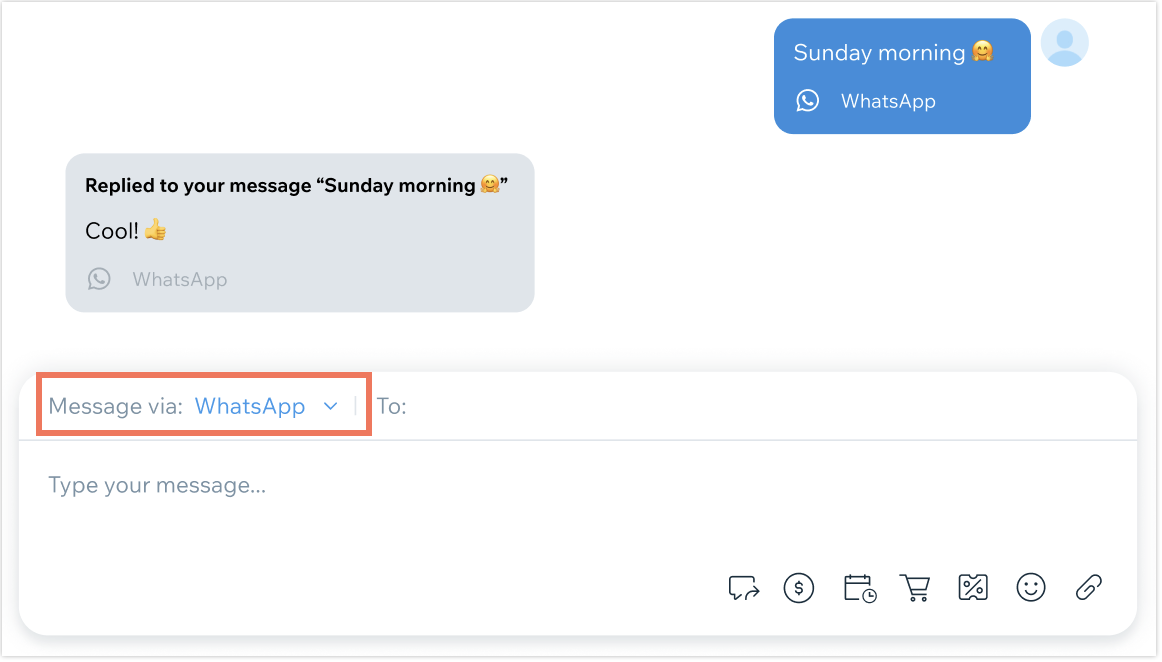
Açılır menüden Mesaj'a tıklayın ve WhatsApp'ı seçin.
Kişilerin numaranıza ulaşmasını sağlayacak her WhatsApp mesajının Gelen Kutunuza ulaşmasını sağlamak için WhatsApp kanalını Wix Smart Chat'e ekleyin. Akıllı Sohbet özelliği WhatsApp İşletme için AI yanıtları özelliğini etkinleştirdiğinizde, çevrim dışı olsanız bile tüm mesajlarınıza yanıt verebilir.
SSS
Facebook ve Instagram gibi ek kanalları bağlayabilirsiniz.
Entegrasyon talep etmek için bizimle iletişime geçin Viber, Apple Business Chat ve Yelp gibi uygulamalarla izleyebilirsiniz.