
Wix Harmony Editor: Tekrarlayıcılarla İlgili Yenilikler
Tekrarlayıcıları kullanarak CMS (İçerik Yönetim Sistemi) koleksiyonlarınızı sitenizde sergileyin. İstediğiniz sayfaya bir tekrarlayıcı ekleyerek ilgili koleksiyona (ör. portfolyolarınıza, menülerinize, müşteri yorumlarına, vb.) bağlayın ve koleksiyondaki her ögenin sizin oluşturduğunuz tasarımda gösterilmesini sağlayın.
Wix Editör veya Studio Editor’da kullanmış olabileceğiniz tekrarlayıcılar Wix Harmony’de çok daha büyük bir rol üstlenirler ve koleksiyonlara farklı bir yöntemle bağlanırlar.
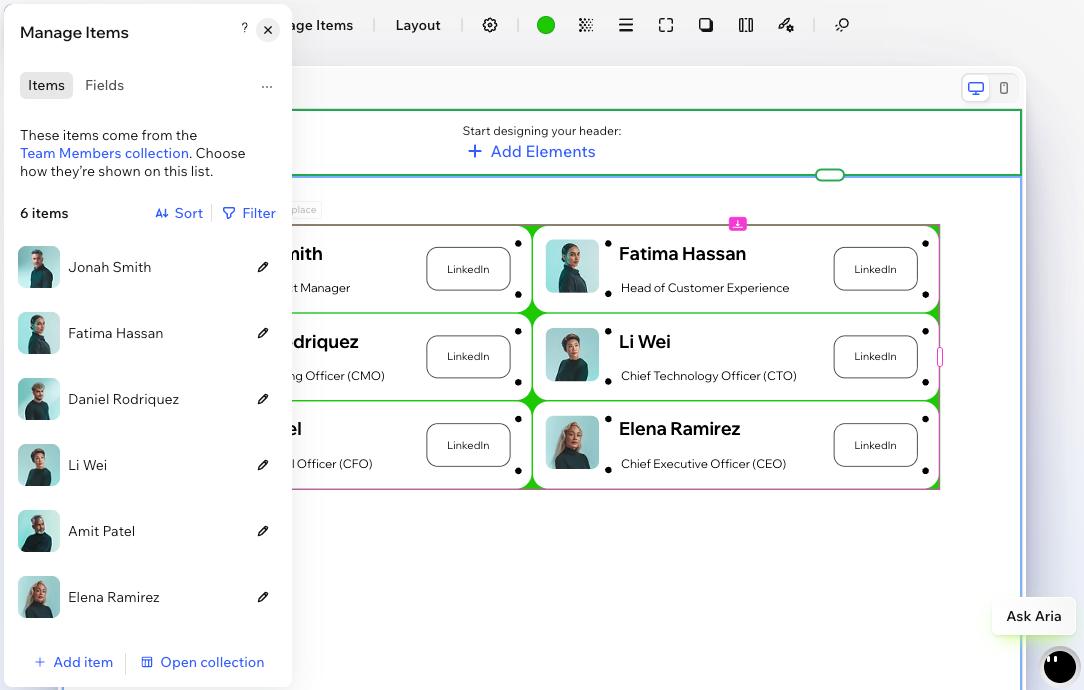
Tekrarlayıcılar sizi CMS'ye bağlayan köprüdür
Bir tekrarlayıcı kullanarak koleksiyon içeriğini sitenizin sayfalarında sergileyebilirsiniz. Tekrarlayıcınızın içindeki metinleri, görüntüleri, düğmeleri ve galerileri koleksiyonunuzdaki alanlara bağladığınızda her öge kendi içeriğiyle birlikte görünür.
Bu sistem Wix Editör ve Studio Editor'daki veri kümesi akışının yerini alır. Wix Harmony'de veri kümesi yoktur; tekrarlayıcınız doğrudan koleksiyonunuza bağlanır. Wix Harmony'deki CMS yenilikleri hakkında daha fazla bilgi edinin.
Öge sayfaları biraz farklı çalışır. Öge sayfasında tek bir öge gösterilir, bu nedenle tekrarlayıcıya ihtiyaç duymaz; metinleri, görüntüleri, düğmeleri ve galerileri sayfanın neresine yerleştirirseniz yerleştirin bir koleksiyona bağlayabilirsiniz. Tüm bağlantıları aynı Ögeleri Yönet panelinden yönetmeye devam edebilirsiniz.
Tasarlamaya başlamadan önce bir koleksiyona bağlanın
Yeni bir tekrarlayıcıda yer tutucu içerikler görünür, ancak tekrarlayıcıyı bir koleksiyona bağladığınızda bunların yerini kendi içeriğiniz alır. Ardından, Ögeleri Yönet panelinden düzeni tasarlayabilir ve bağlantıları yönetebilirsiniz.
Bağlanma süreci şu şekilde çalışır:
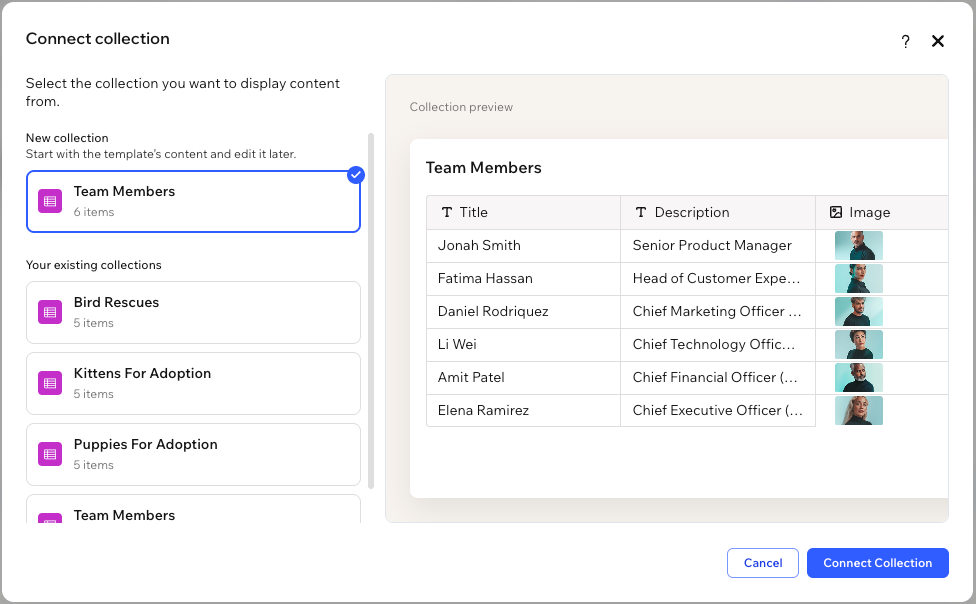
Koleksiyonunuzu seçin: Tekrarlayıcınızda Koleksiyon Bağla'ya tıklayın ve ilgili koleksiyonu seçin. Henüz bir koleksiyonunuz yok mu? Tekrarlayıcınızdaki yer tutucu içeriği kullanarak yeni bir koleksiyon oluşturun.
Ögeleriniz otomatik olarak bağlanır: Wix Harmony, tekrarlayıcınızdaki metinleri, görüntüleri ve düğmeleri koleksiyonunuzdaki alanlarla eşleştirir. Gerekirse daha sonra bu bağlantıları değiştirebilirsiniz.
Gösterilen koleksiyonu istediğiniz zaman değiştirebilirsiniz: Aynı tekrarlayıcıda farklı bir koleksiyon göstermek için koleksiyon adının yanındaki Değiştir'e tıklamanız yeterlidir.
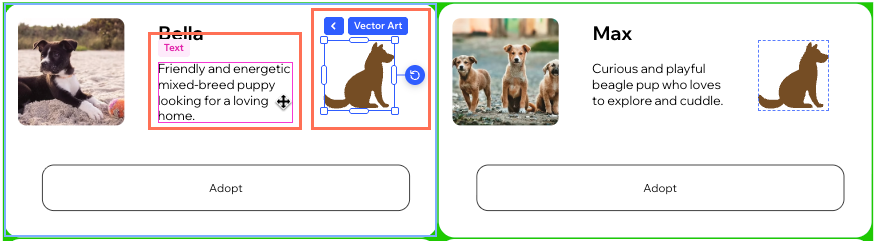
Tekrarlayıcıdaki bir ögenin üzerindeki etiket bir koleksiyona bağlı olup olmadığını gösterir. Mavi renk ögenin statik olduğu, pembe renk ise koleksiyonunuza bağlı olduğu anlamına gelir.
Tekrarlayıcı ekleme ve ayarlama hakkında daha fazla bilgi edinin.
Ögelerinizi ve alanlarınızı tek bir panelden yönetin
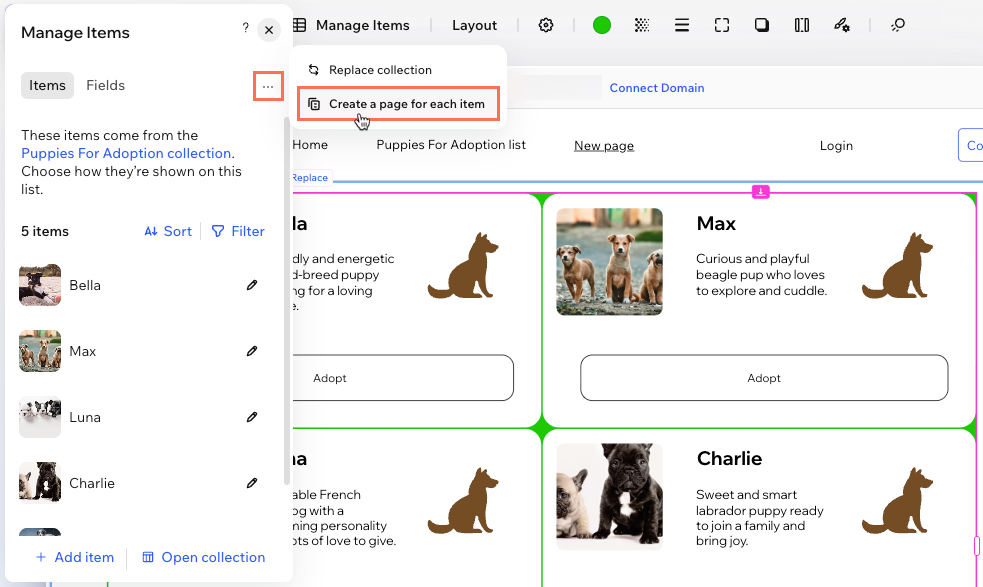
Tekrarlayıcınızda Ögeleri Yönet'e tıkladığınızda, veri kümesinin yerini almış olan bir panel açılır.
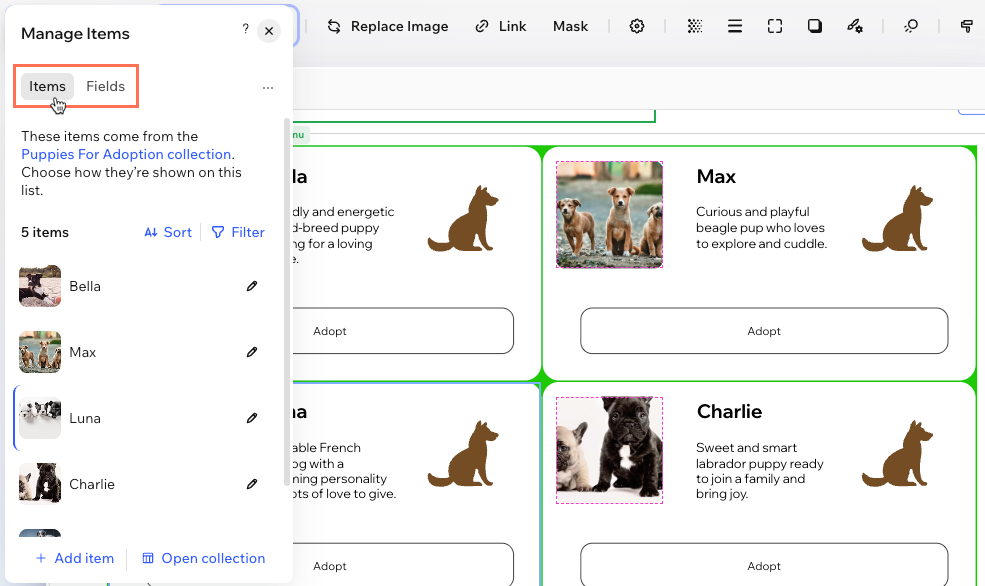
Burada iki sekmede çalışırsınız:
- Ögeler sekmesi: Hangi koleksiyon ögelerinin hangi sırayla görüneceğini belirleyin. Listenizi filtreleyin, editörünüzden çıkmadan metin, sayı, boolean, URL veya medya galerisi alan türüne göre sıralayın, yeni ögeler ekleyin ve mevcut ögeleri düzenleyin.
- Alanlar sekmesi: Her bir ögenin göstereceği içeriği seçin. Alanları doğrudan ilgili ögelere sürükleyerek bağlayın, hangi alanların kullanımda olduğunu görün ve koleksiyonunuza yeni alanlar ekleyin.
Tekrarlayıcılardaki ögeleri filtreleme ve sıralama hakkında daha fazla bilgi edinin.
Tekrarlayıcınıza tek seferde kaç öge yükleneceğini Ögeleri Yönet panelinden değil, Ayarlar panelinden belirlersiniz.
Her ögeye kendi sayfasını verin
Ziyaretçilerin bir ögeyi ayrıntılı olarak görüntülemesine olanak sağlamak için tekrarlayıcınızdaki düğmeyi veya görüntüyü Öge sayfasını aç eylemine bağlayın. Wix Harmony bunun üzerine koleksiyonunuzdaki her öge için aynı düzeni paylaşan bir öge sayfası oluşturur.
Wix Harmony'deki öge sayfaları hakkında daha fazla bilgi edinin.
İçeriğinizde kimlerin değişiklik yapabileceğini belirleyin
Tekrarlayıcınız koleksiyon içeriğini ziyaretçilere gösterir, ancak içerik tamamen sizin kontrolünüzdedir. Siz ve ortak çalışanlarınız editörünüzdeki Ögeleri Yönet panelinden veya sitenizin kontrol panelindeki CMS sekmesinden ögeleri yönetebilirsiniz. Ziyaretçiler canlı sitenizden koleksiyona içerik ekleyemez, mevcut içeriği güncelleyemez veya silemez.
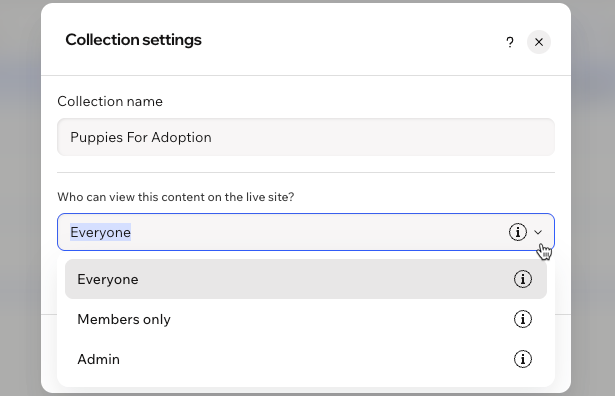
Canlı sitenizdeki içeriği kimlerin görüntüleyebileceğini belirlemek için koleksiyon ayarlarınıza gidin.
Koleksiyon içeriğini kimlerin görüntüleyebileceğini belirleme hakkında daha fazla bilgi edinin.
SSS
Wix Harmony'deki tekrarlayıcılar hakkında daha fazla bilgi edinmek için aşağıdaki sorulara tıklayın.