
Wix Harmony Editor: Wix Gallery'yi Medya Galerisi Alanına Bağlama
Henüz tüm Wix hesaplarında mevcut olmayan CMS in Wix Harmony uygulamasını yayınlama çalışmalarımız devam ediyor.
CMS (İçerik Yönetim Sistemi) koleksiyonunuzdaki her öge için farklı görüntü ve videolar gösterin. Her ögenin medyasını 'Medya Galerisi' alanında saklayın, ardından bu alana bir Wix Galeri bağlayın. Örneğin, bir taşınmaz sitesi her taşınmaz için tek bir galeri tasarımını kapsayan bir fotoğraf galerisi gösterebilir.
Galeriyi bir tekrarlayıcı içindeki veya öge sayfasındaki herhangi bir yere bağlayabilirsiniz. Wix Galerisi ekleme ve özelleştirme hakkında daha fazla bilgi edinin.
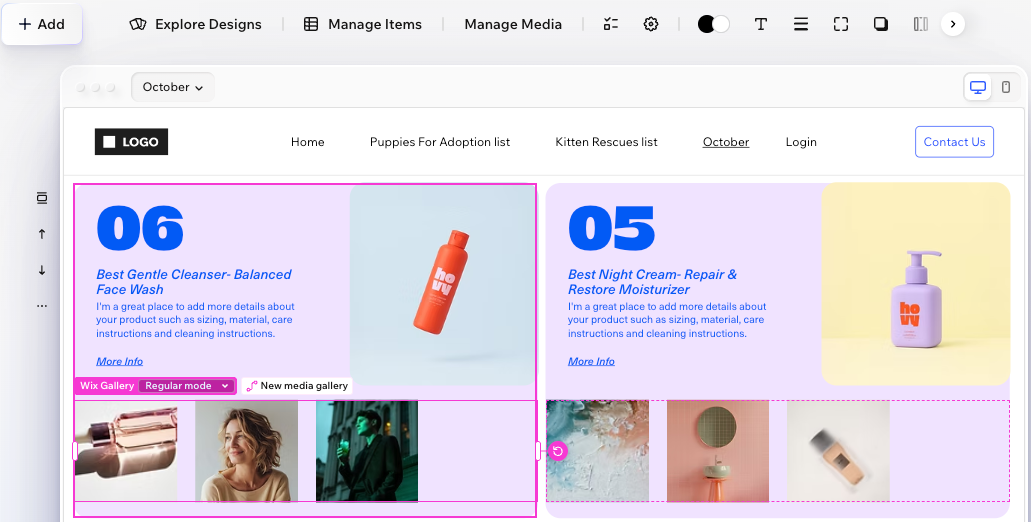
- Galeriler birbirine bağlanır: Bir tekrarlayıcı içinde veya bir öge sayfasında bulunan bir galeri koleksiyonunuza bağlanır. Sayfada başka bir yere yerleştirilmiş galeriler bağlanamaz.
- Galeriler neye bağlanır: Galeri yalnızca 'Medya Galerisi' alanına bağlanır. Her ögenin ilgili alanda depolanan görüntüleri ve videoları gösterir.
Koleksiyonunuza 'Medya Galerisi' alanı ekleme
Koleksiyonunuza bir 'Medya Galerisi' alanı ekleyerek başlayın, ardından her öge için görüntüler ve videolar ekleyin. Koleksiyonunuzda bir 'Medya Galerisi' alanı varsa, bir sonraki bölüme atlayın.
Ayrıca 'Medya Galerisi' alanını doğrudan sitenizin kontrol panelinden CMS koleksiyonundan ekleyebilirsiniz.
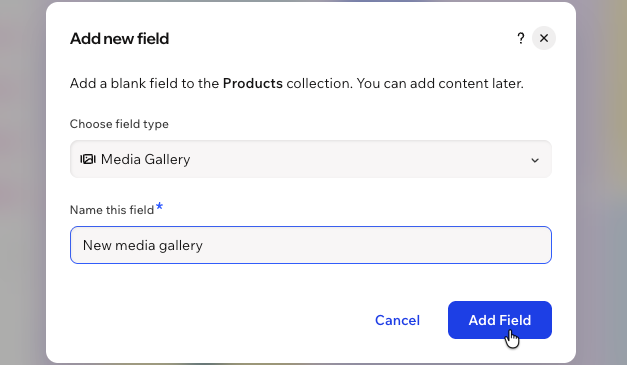
'Medya Galerisi' alanı eklemek için:
- Editörünüze gidin.
- Tekrarlayıcınıza ve ardından Ögeleri Yönet'e tıklayın.
- Alanlar sekmesine tıklayın.
- + Alan Ekle'ye tıklayın.
- Alan türünü seçin açılır menüsüne tıklayın ve Medya Galerisi'ni seçin.
- Alanınıza bir ad verin ve Alan Ekle'ye tıklayın.
Ögelere medya ekleme: Ögeleri Yönet panelinin altındaki Koleksiyonu Aç'a tıklayın, ardından her ögenin 'Medya Galerisi' alanına görüntü ve videolar ekleyin.
Tekrarlayıcınıza bağlı bir galeri ekleme
Ögeleri Yönet panelinden bir galeri ekleyin, bu galeri sizin için alanınıza bağlanır. Ayrıca Ekle panelinden bir galeri ekleyebilir, tekrarlayıcınıza yerleştirebilir ve kendiniz bağlayabilirsiniz. Her iki durumda da tekrarlayıcınızdaki her öge kendi 'Medya Galerisi' alanındaki medya dosyalarını gösterir.
Ögeleri Yönet panelinden
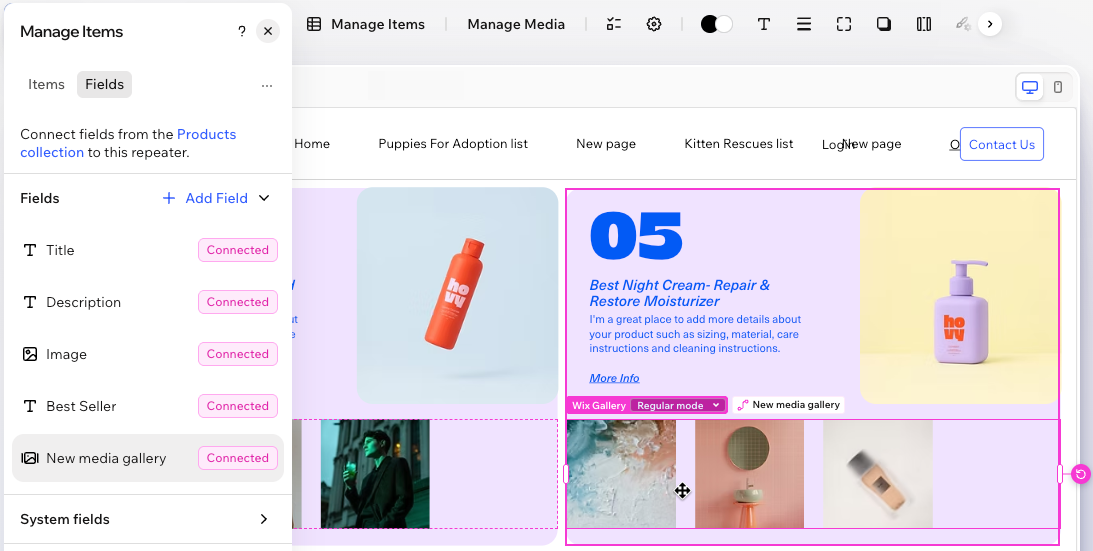
Ögeleri Yönet panelinden bağlı bir galeri eklemek için:
- Editörünüze gidin.
- Tekrarlayıcınıza ve ardından Ögeleri Yönet'e tıklayın.
- Alanlar sekmesine tıklayın.
- 'Medya Galerisi' alanınızın altındaki + Öge Ekle'ye tıklayın.
- Galeriyi tekrarlayıcınızda ilgili konuma sürükleyin.
Ekle panelinden
Ekle panelinden bir galeri eklemek ve bağlamak için:
Editörün sol üst köşesindeki + Ekle'ye tıklayın.
Ögeler'i seçin.
Soldaki Galeri simgesine tıklayın.
Galeriyi tekrarlayıcınızdaki bir ögeye sürükleyin.
Galeriyi 'Medya Galerisi' alanınıza bağlayın:
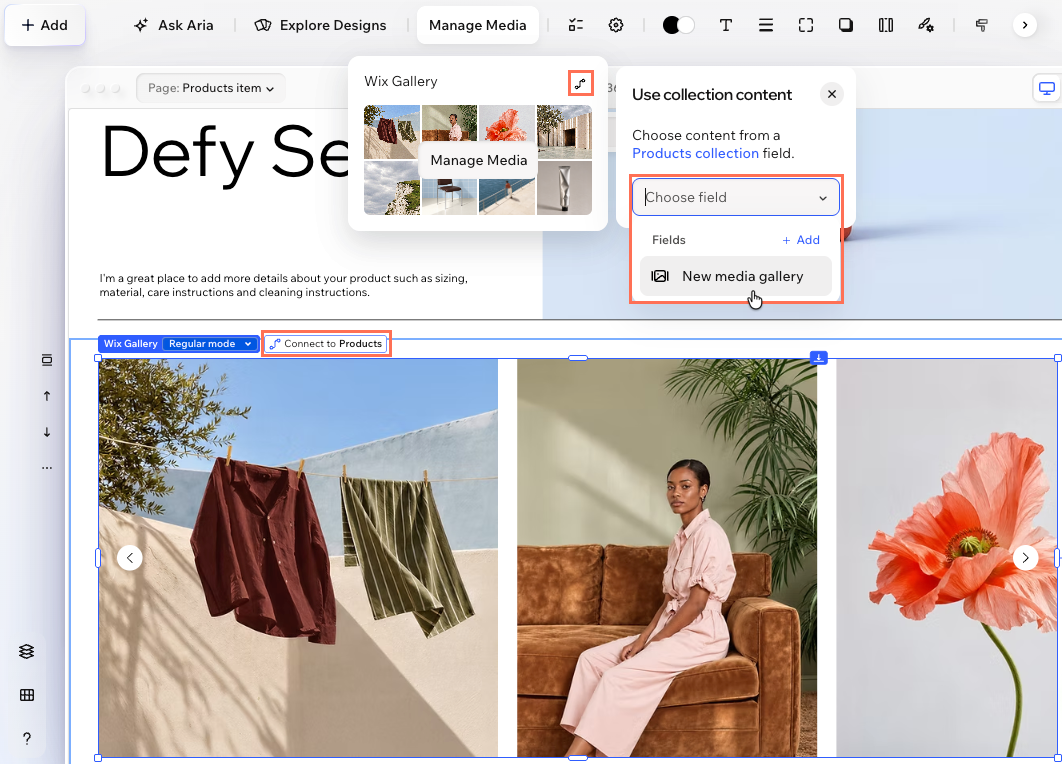
Galerinin yukarısındaki {Koleksiyonunuza} Bağla'ya tıklayın.
Wix Galeri panelinin sağ üst köşesindeki Koleksiyon içeriği kullan simgesine tıklayın.
Alan seçin açılır menüsüne tıklayın ve 'Medya Galerisi' alanınızı seçin.
 tıklayın.
 tıklayın.
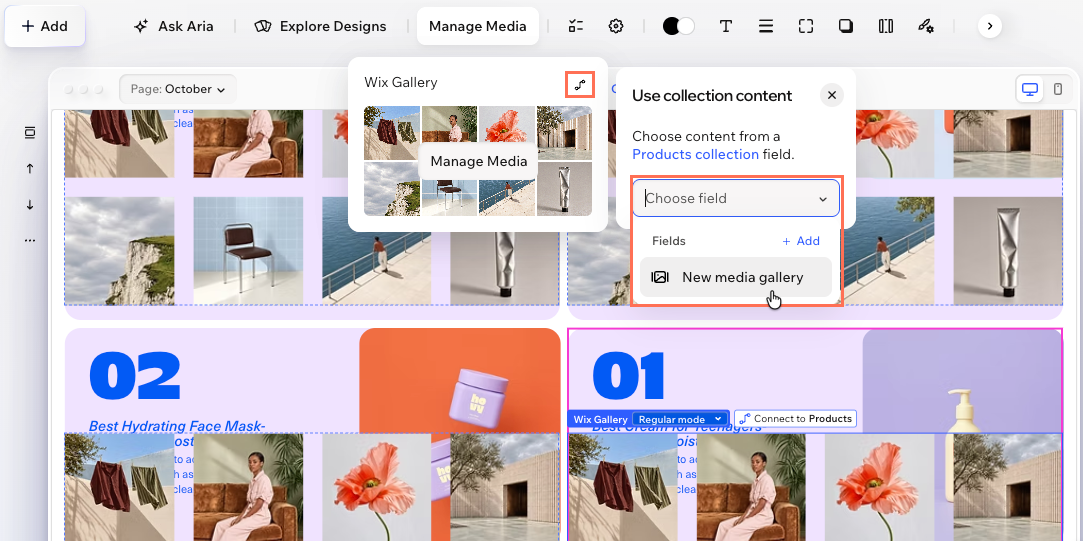
Henüz 'Medya Galerisi' alanı yok mu? Alan seçin açılır menüsünden + Ekle'ye tıklayarak bir alan oluşturun.
Öge sayfanıza galeri bağlama
Öge sayfasında tek bir öge gösterilir, böylece galerinizi sayfanın istediğiniz yerine bağlayabilirsiniz. Galeri, ziyaretçinin görüntülediği ögenin 'Medya Galerisi' alanındaki medya dosyalarını gösterir. Wix Harmony'deki öge sayfaları hakkında daha fazla bilgi edinin.
Öge sayfanıza bir galeri bağlamak için:
Öge sayfanıza gidin.
(Gerekirse) Ekle panelinden bir galeri ekleyin.
Galeriye tıklayın.
Galeriyi 'Medya Galerisi' alanınıza bağlayın:
Galerinin yukarısındaki {Koleksiyonunuza} Bağla'ya tıklayın.
Wix Galeri panelinin sağ üst köşesindeki Koleksiyon içeriği kullan simgesine tıklayın.
Alan seçin açılır menüsüne tıklayın ve 'Medya Galerisi' alanınızı seçin.
Galerinizdeki medya dosyalarını yönetme
Her galeri bir ögenin 'Medya Galerisi' alanında ilgili medya dosyalarını gösterir. Bir galerinin gösterim alanını değiştirmek için koleksiyondaki alanını düzenleyin.
Medyayı değiştirme: Ögeleri Yönet panelinin altındaki Koleksiyonu Aç'a tıklayın, ardından ögenin 'Medya Galerisi' alanını güncelleyin.
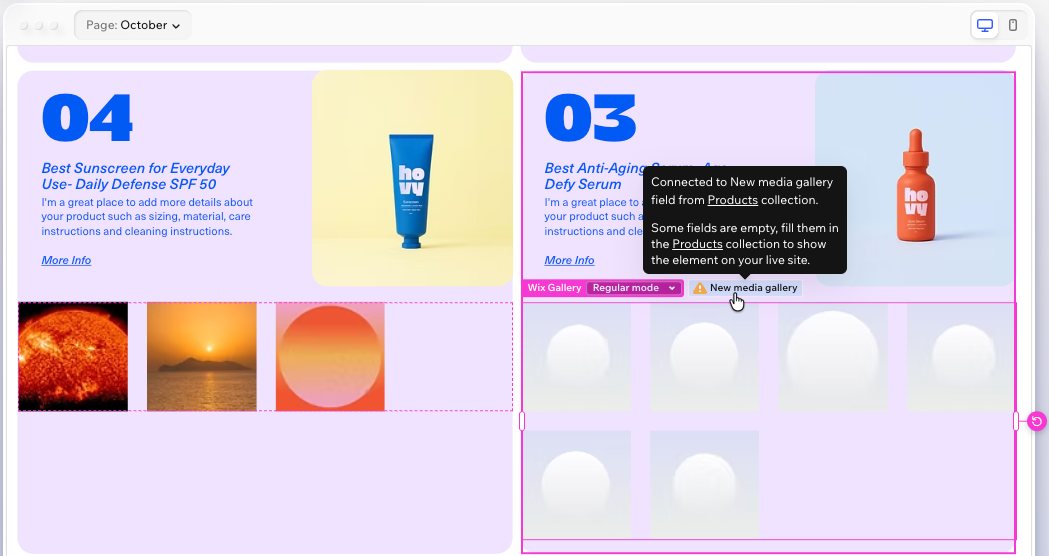
Medyası olmayan ögeler: Editörde bir ögenin 'Medya Galerisi' alanı boş olduğunda, editörünüzde yer tutucu görüntülerle ilgili galeride yer tutucu görüntüler gösterilir. Canlı sitenizde, ilgili ögede galeri görünmez.
Yalnızca medya içeren ögeler gösteriliyor: Tekrarlayıcınızı 'Medya Galerisi' alanınıza göre filtreleyin ve boş değil koşulunu seçin. Tekrarlayıcınızdaki ögeleri filtreleme hakkında daha fazla bilgi edinin.
Galerinizin tasarımını yapma: Tüm Wix galerilerinde olduğu gibi bağlı bir galerinin hazır tasarımını, tasarımını ve ayarlarını değiştirin. Galerinizi özelleştirme hakkında daha fazla bilgi edinin.
SSS
Wix Galeri'yi koleksiyonunuza bağlama hakkında daha fazla bilgi edinmek için aşağıdaki sorulara tıklayın.