
Wix Harmony Editor: CMS'deki Yenilikler
Wix Harmony Editor'daki CMS (İçerik Yönetim Sistemi), içeriğinizi doğrudan tasarımınıza bağlar. Ayarlamanız gereken veri kümeleri, seçmeniz gereken modlar ve koleksiyonlarınızla sayfanız arasına giren ekstra katmanlar yoktur. Bir tekrarlayıcı ekleyip bir koleksiyona bağladığınızda içeriğiniz hemen görünür.
Wix Editör veya Studio Editor'da CMS'yi kullanmış olabilirsiniz, ancak artık hiçbir şey eskisi gibi değil. Aynı sonuçları Wix Harmony'de nasıl elde edeceğinizi öğrenmek için okumaya devam edin.
İlk CMS içeriğinizi ekleme
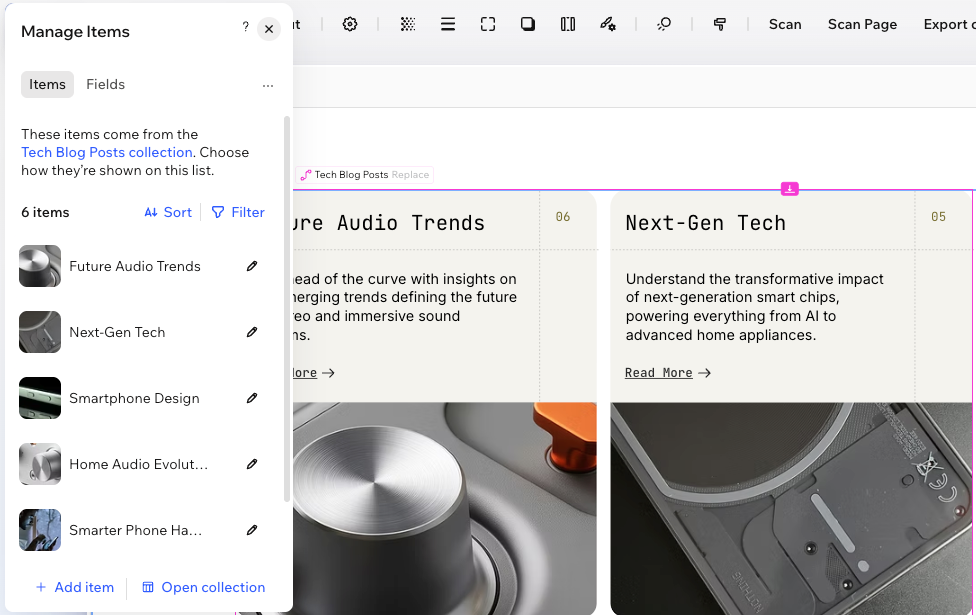
Wix Harmony Editor'da herhangi bir CMS düğmesi veya yüklemeniz gereken bir CMS uygulaması yoktur. CMS'yi kullanan bir sayfa ögesi eklediğiniz anda CMS artık sitenizin bir parçası haline gelir. Ekle panelinden bir tekrarlayıcı veya sayfa ekleyip bir koleksiyona bağlamanız yeterlidir.
İlk seferde Wix Harmony örnek içeriklerle doldurulmuş bir başlangıç koleksiyonu oluşturur. Böylece her şeyin nasıl çalıştığını görebilirsiniz. Bu koleksiyonu ve oluşturduğunuz diğer koleksiyonları sitenizin kontrol panelindeki CMS sekmesinden yönetebilirsiniz.
Tekrarlayıcılar doğrudan koleksiyonlarınıza bağlanır
Wix Harmony'de CMS ile bağlantı kurmanın yolu tekrarlayıcılardan geçer. Araya bir veri kümesi koymak yerine, tekrarlayıcınızı yeni veya mevcut bir koleksiyona doğrudan bağlarsınız. Wix Harmony, tekrarlayıcınızdaki metin, görüntü ve düğmeleri koleksiyon alanlarıyla otomatik olarak eşleştirir. Koleksiyon içeriğini gösteren bu ögeleri sayfalarınızda bir tekrarlayıcının içine koyabilir veya öge sayfasının istediğiniz yerine yerleştirebilirsiniz. Ayrıca bir galeriyi "Medya Galerisi" alanına bağlayarak her bir ögenin görüntülerini ve videolarını gösterebilirsiniz. Wix Galeri'yi Medya Galerisi alanına bağlama hakkında daha fazla bilgi edinin.
Renk kodlaması sayesinde tasarım yaparken nelerin koleksiyona bağlı olduğunu anlayabilirsiniz:
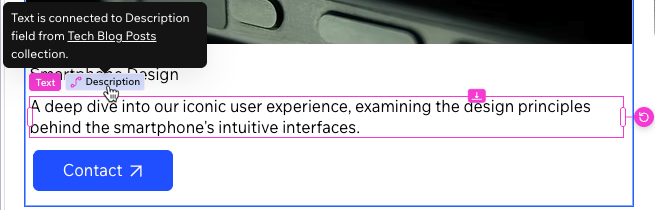
Pembe: Öge koleksiyonunuza bağlıdır. İçeriğini CMS'den almaktadır.
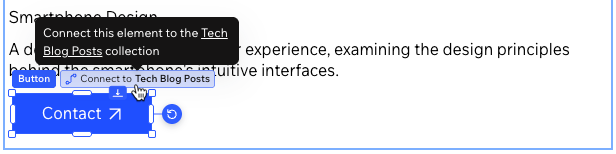
Mavi: Öge statiktir. Her koleksiyon ögesi aynı içeriği kullanır.
Veri kümeleri olmadığı için veri kümesi modları da yoktur; tüm bağlantılar koleksiyon içeriğini sitenizde göstermek üzere ayarlıdır.
İçeriğiniz, sayfanızdaki statik ögelerde değil, yönettiğiniz koleksiyonda yer alır. Wix Harmony’de bulunmayan CMS ifadeleri ile oluşturduğunuz metinler buna dahildir.
İçeriğinizi tek bir panelden yönetebilirsiniz
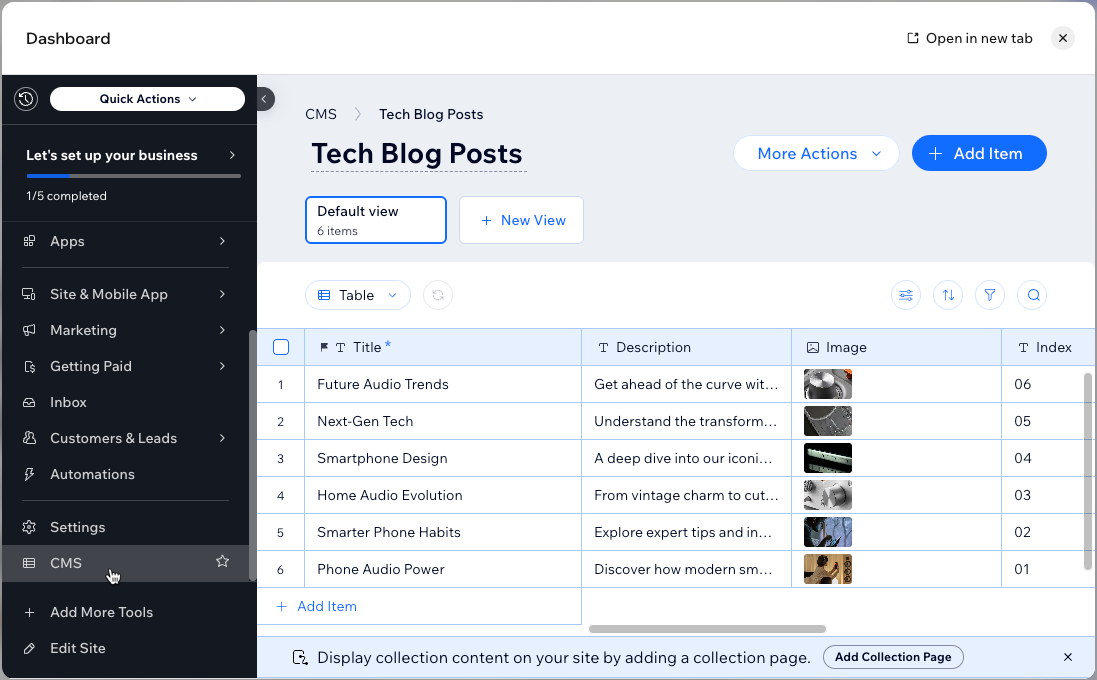
Öge sayfasında ve bağlı her tekrarlayıcıda bulunan Ögeleri Yönet paneli sayesinde, tasarım yaparken içeriğiniz hep elinizin altında olur. Editörünüzden çıkmadan öge ekleyebilir, düzenleyebilir ve organize edebilirsiniz.
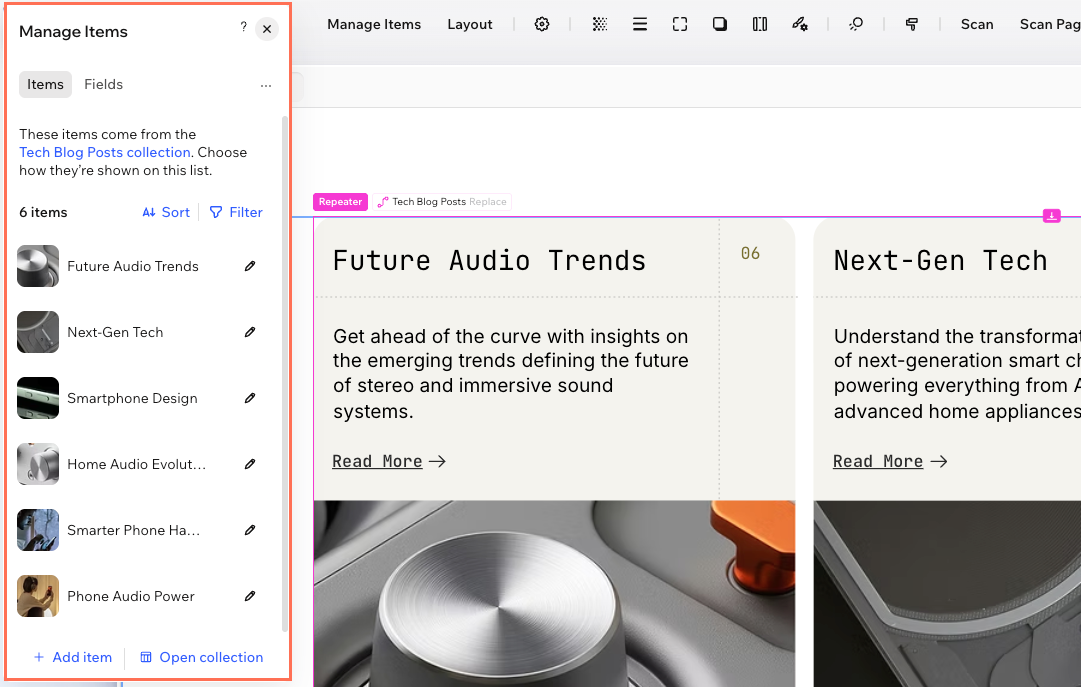
Ögeler sekmesinde tekrarlayıcınızın gösterdiği tüm ögeler listelenir. Buradan listenize öge ekleyip düzenleyebilir, filtreleyip sıralayabilir veya her ögeye kendi sayfasını atayabilirsiniz. Listenizdeki ögeleri yönetme hakkında daha fazla bilgi edinin.
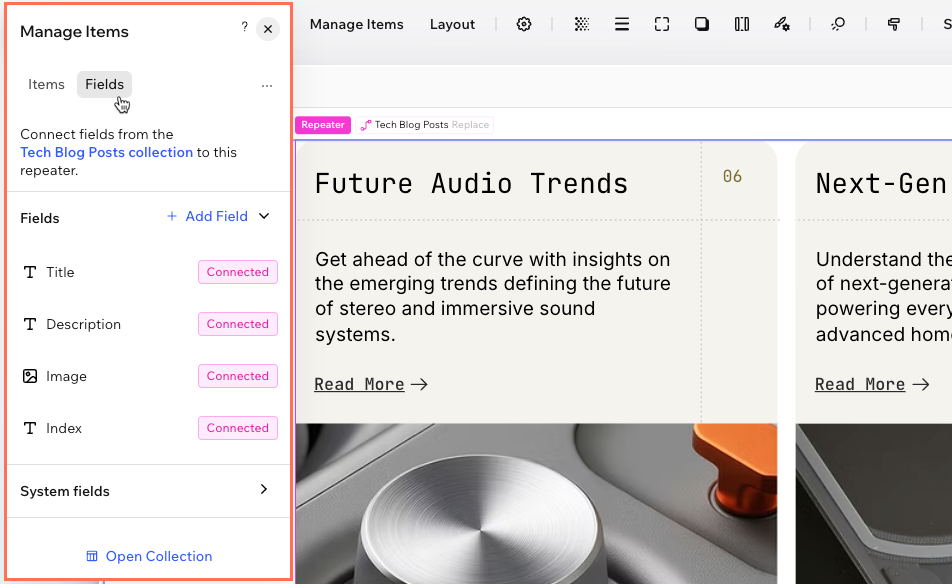
Alanlar sekmesinde koleksiyonunuzdaki tüm alanlar listelenir. Sayfanızda gösterilen alanlar pembe renkli bir Bağlı etiketiyle işaretlenir. Buradan her bir alanın nereye bağlandığını görebilir, içeriğinizin başka bölümlerini gösteren ögeler ekleyebilir, yeni alanlar oluşturabilir veya Oluşturulma Tarihi gibi sistem alanlarını kullanabilirsiniz. Alanları yönetme ve ögeleri bağlama hakkında daha fazla bilgi edinin.
Her iki sekmeden de tekrarlayıcınızın kullandığı koleksiyonu değiştirebilir veya her öge için bir sayfa oluşturabilirsiniz. Bir koleksiyonu değiştirdiğinizde, Wix Harmony tüm yeni alanları mevcut ögelerinizle otomatik olarak eşleştirir ve size bir alan eşleştirme paneli sunar, böylece eşleştirmeyi onaylamadan önce bağlantıları kontrol edip düzenleyebilirsiniz.
Dinamik sayfalar yerine öge sayfaları
Dinamik liste sayfaları ile dinamik öge sayfaları arasındaki ayrım da dahil olmak üzere “Dinamik sayfalar” sistemi artık yok. Wix Harmony'de sayfalarla ve öge sayfalarıyla çalışırsınız:
- Listeler: Koleksiyon ögelerinizi istediğiniz herhangi bir sayfada liste halinde gösterebilirsiniz. Bunun için bir tekrarlayıcı ekleyip koleksiyonunuza bağlamanız yeterlidir. Yönetmeniz gereken ayrı bir "liste sayfası" yoktur.
- Öge sayfaları: Tek bir sayfayı tasarlamanız yeterlidir; sistem her öge için bu tasarımı kullanır, içeriği seçilen ögenin bilgileriyle doldurur ve özgün bir sayfa URL'si oluşturur. Öge sayfaları daha önce "dinamik öge sayfaları" olarak adlandırılan sayfaların yerini almıştır.
Öge sayfalarını birkaç şekilde oluşturabilirsiniz:
- Bir tekrarlayıcıdan: Tekrarlayıcınızdaki bir düğmeyi veya görüntüyü öge sayfasına bağlayın. Henüz bir öge sayfanız yoksa, İlk öge sayfanızı oluşturun'a tıklayarak Wix Harmony'nin sizin için oluşturmasını sağlayabilirsiniz. Tekrarlayıcıdan öge sayfaları oluşturma hakkında daha fazla bilgi edinin.
- Ekle panelinden: Liste içeren bir sayfa ekleyin veya liste sayfasıyla öge sayfasının birlikte eklendiği bir tasarım seçin.
- Aria ile: Editörünüzdeki yapay zeka asistanı Aria'dan statik bir sayfayı bir öge sayfasına dönüştürmesini isteyin. Daha önce tasarladığınız sayfaları da bu yolla dönüştürebilirsiniz.
Her öge sayfasının URL’sinin sonunda öge kısa ismi yer alır. Ögeye özgü olan ve düzenlenebilen bu değerler koleksiyonun Öge kısa ismi alanında tutulur. Bu alan, siz öge sayfalarını oluşturduğunuzda, Wix Harmony tarafından otomatik olarak koleksiyon alanlarınızın sağına eklenir. "Kısa isim" alan türünü kullanan bu alanın adını veya türünü değiştiremezsiniz. Wix Harmony'deki URL kısa isimleri hakkında daha fazla bilgi edinin.
Wix Harmony'de farklı şekilde çalışan özellikler
Wix Editör ve Studio Editor'daki bazı araçlar Wix Harmony'de yoktur veya farklı çalışır. Wix Harmony'de görmek istediğiniz özellikler için oy vermeyi unutmayın. Benzer sonuçları elde etmek için şunları yapabilirsiniz:
- Tek bir ögeyi sergileme: Tek Ögeli koleksiyonlar yoktur. Bunun yerine koleksiyonunuza bir tekrarlayıcı bağlayın ve tek bir öge gösterecek şekilde ayarlayın.
- İçeriğinizin farklı görünümlerini sergileme: Ziyaretçilerin içerik filtrelemek için kullandıkları girdi ögeleri (ör. açılır menüler) yoktur. Farklı öge gruplarını sergilemek istiyorsanız, ayrı filtrelere sahip bağımsız tekrarlayıcılar kullanın. Örneğin, biri "Öne Çıkanlar", diğeri "En Yeniler" kriterine göre filtrelenmiş iki farklı tekrarlayıcı ekleyebilirsiniz.
- Ziyaretçilerden içerik toplama: Tüm CMS bağlantıları içerik göstermeye yönelik olduğundan, girdi ögeleriyle oluşturulan özel formlar yoktur. Site ziyaretçilerinin gönderimlerini toplamak istiyorsanız, bunun yerine Wix Forms'u kullanabilirsiniz.
- Güvenli bir şekilde düzenleme: Sandbox ortamı yoktur; içeriğinizin tek bir sürümü üzerinde çalışırsınız. Bir ögenin canlı sitenizden kaldırılmasını sağlamak için koleksiyon ayarlarında Taslakları etkinleştir ayarını açın ve ögeyi 'Taslak' olarak ayarlayın. Koleksiyon ögesi durumlarınızı yönetme hakkında daha fazla bilgi edinin.
- Koleksiyon ögelerini sıralama: Koleksiyondaki sıralamanın siteye yansıtılması özelliği yoktur. Sıralamayı Ögeleri Yönet panelinden yönetebilirsiniz. Özel bir sıralama uygulamak istiyorsanız, koleksiyonunuza bir sayı alanı (ör. "Gösterim sırası") ekleyin ve ögeleri bu alana göre sıralayın.
- Uygulama koleksiyonlarıyla çalışma: Wix Harmony'de tekrarlayıcılar Wix Stores veya Wix Forms gibi Wix uygulamalarına ait koleksiyonlara bağlanamaz.
- Alan türleriyle çalışma: Sitenizin kontrol panelindeki CMS üzerinden koleksiyonlarınıza herhangi bir alan türünü ekleyebilirsiniz. Ancak, 'Referans' ve 'Video' gibi bazı alan türlerini sayfanızdaki ögelere henüz bağlayamazsınız. 'Medya Galerisi' alanlarını bir galeriye bağlayabilirsiniz.
SSS
Wix Harmony'deki CMS hakkında daha fazla bilgi edinmek için aşağıdaki sorulara tıklayın.