Wix Editör: Mobil Sitenizden Kutu Ekleme ve Özelleştirme
3 dk.
Bu makalede
- Masaüstü sürümünüzden taşınan kutular
- Mobil Editör'den eklenen kutular
Kutular, mobil sitenizdeki içeriğin çerçevelenmesine, düzenlenmesine ve yapılandırılmasına yardımcı olur. Masaüstü sürümünüzden aktarılan kutuları iyileştirin ve mobil editörden eklediklerinizi özelleştirin.
Mobil editörden kutular eklediğinizde, sınırlarını, gölgelerini, renklerini ve aralıklarını tamamen özelleştirebilirsiniz. Masaüstü sitenizden taşınan kutuları düzenlerken, yalnızca animasyonlarını düzenleyebilir veya gizleyebilirsiniz.
Mobil veya masaüstü ögesi olup olmadığından emin değil misiniz?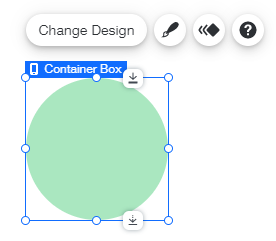
Mobile özel ögelere tıkladığınızda bir Mobil simgesi  görünür.
görünür.Masaüstü sürümünüzden taşınan kutular
Sitenizin masaüstü sürümüne kutu eklediğinizde, bu kutular otomatik olarak mobil sitenize de eklenir. Animasyon ekleyebilir veya kutuyu gizleyebilirsiniz.
Not:
Hover etkileşimleri (genellikle kutulara uygulanır) mobilde mevcut değildir.
Masaüstünden taşınan kutuları özelleştirmek için:
- Mobil editörde kutuyu tıklayın.
- Kutunuzu nasıl özelleştireceğinizi seçin:
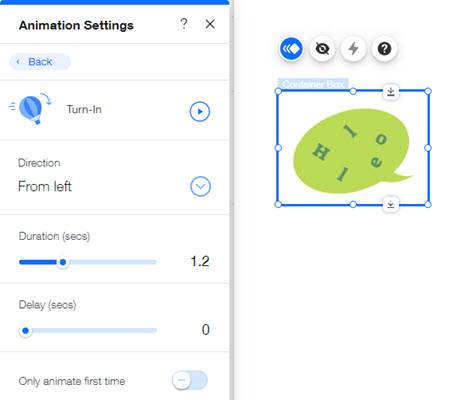
- Animasyon ekleyin:
- Animasyon simgesine
 tıklayın.
 - Kutunuza uygulamak istediğiniz animasyonu seçin.
- (İsteğe bağlı) Animasyonunuzun ayarlarını daha fazla düzenlemek için Özelleştir'e tıklayın.
- Animasyon simgesine
- Kutuyu gizleyin: Ögeyi Gizle simgesine
 dokunarak mobil sitenizde kutuyu gizleyin.
- Animasyon ekleyin:
İpucu:
Bir ögeyi göstermek için mobil editörün solundaki Mobil Cihazda Gizli simgesine tıklayın. Daha sonra, mobil sitenizde görüntülemek için ilgili ögenin yanındaki Göster'e tıklayın.
tıklayın. Daha sonra, mobil sitenizde görüntülemek için ilgili ögenin yanındaki Göster'e tıklayın.Mobil Editör'den eklenen kutular
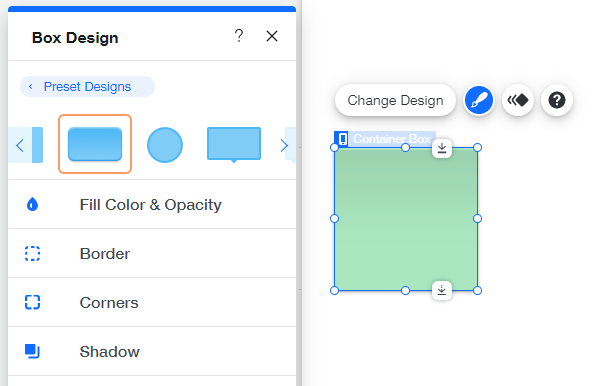
Doğrudan mobil sitenize bir konteyner kutu ekleyin. Kutunuz için hazır tasarımlar arasından seçim yapın ve renklerini, kenarlıklarını, köşelerini, gölgelerini ve aralıklarını özelleştirin.
Sadece mobil cihaza uygun görüntüler eklemek ve bunları özelleştirmek için:
- Mobil editörünüzde sol tarafta Mobil'e Ekle simgesine
 tıklayın.
 - Kutu seçeneğine tıklayın.
- Sitenize eklemek istediğiniz kutuya tıklayın.
- Tasarım simgesine
 tıklayın.
 - Tasarımı Özelleştir seçeneğine tıklayın.
- Kutu tasarımını özelleştirmek için aşağıdaki seçenekleri kullanın:
- Dolgu Rengi ve Opaklık: Hover kutunuzun arka planını değiştirmek için renk kutusuna tıklayın ve opaklığını ayarlamak için kaydırıcıyı sürükleyin.
- Kenarlıklar: Kutunuzun kenarlıklarını iyilerştirin.
- Opaklık ve Renk: Opaklığı ayarlamak için kenarlık rengini düzenleyin ve kaydırıcıyı sürükleyin.
- Genişlik: Kenarlık genişliğini ayarlamak için kaydırıcıyı sürükleyin. Kenarlığı kaldırma için, kaydırıcıyı sıfıra ayarlayın.
- Köşeler: Kutunuzun köşelerini daha yuvarkal hale getirin.
- Yarıçap: Kutu köşelerini daha yuvarlak hale getirmek veya yuvarlak bir kutu oluşturmak için bir sayı girin.
- Kilit: Dört köşeyi aynı tutmak için Kilit simgesine
 tıklayın.
- Gölge: Kutunuzun etrafına gölge uygulamak için geçiş düğmesine tıklayın.
- Açı: Daire üzerine bir konum seçin veya bir değer girin.
- Mesafe: Kaydırıcıyı kullanarak gölge mesafesini artırın veya azaltın.
- Boyut: Kaydırıcıyı kullanarak boyutu artırın veya azaltın.
- Bulanıklık: Kaydırıcıyı kullanarak gölge bulanıklığını artırın veya azaltın.
- Saydamlık ve Renk: Bir renk seçin ve kaydırıcıyı kullanarak gölge saydamlığını artırın veya azaltın.