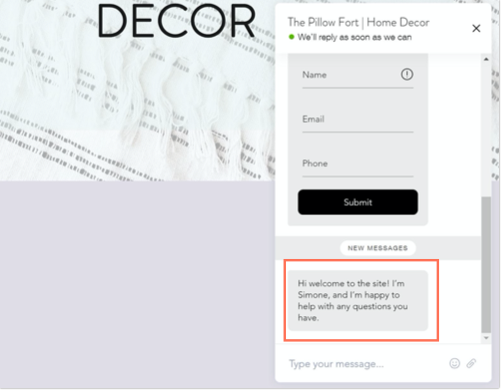
Sitenizde kimlerin bulunduğunu gerçek zamanlı olarak görün ve onlarla doğrudan Wix uygulaması üzerinden sohbet etmeye başlayın. Ziyaretçinin konumu, hangi sayfada bulundukları ve sitenizde geçirdikleri tam süre gibi bilgileri görüntüleyin. Ziyaretçi kayıtlı bir site üyesiyse ziyaretçinin ismini de görebilirsiniz.
Canlı site ziyaretçilerini görüntüleme ve onlarla sohbet etme
Wix uygulamanızdaki sitenizin kontrol panelinden canlı site ziyaretçilerinizi görüntüleyin ve onlarla doğrudan uygulamanızdan Wix Chat veya Wix Smart Chat üzerinden iletişim kurun.
Mesaj ziyaretçinizin görüp cevap verebilmesi için sitenizdeki sohbet kutusunda açılır.
Canlı site ziyaretçilerini görüntülemek ve onlarla sohbet etmek için
- Wix uygulamasında sitenize gidin.
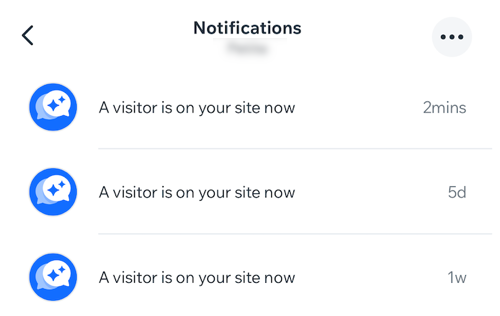
- İlgili bildirime dokunun (ör. "Şimdi sitenizde bir ziyaretçi var").
- Ne yapmak istediğinizi seçin:
- (Wix Chat için) Online ve sohbete hazır olmak için site ziyaretçi listesinin üst kısmındaki Sohbet durumu geçiş düğmesinin etkinleştirildiğinden emin olun.

- Sohbet etmek istediğiniz ziyaretçinin adına dokunun.
- Mesajınızı sohbete yazın ve Gönder'e dokunun.
Ziyaretçi bilgilerini görüntüleyin
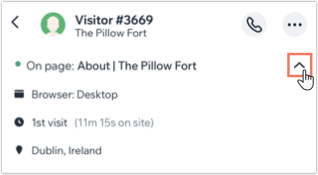
Site ziyaretçileri sitenize kayıtlı değillerse bir numara ile (Ziyaretçi 9504), site üyesi iseler isimleriyle görünür. Bir ziyaretçi hakkında daha fazla bilgi görüntülemek için:
- Görüntülemek istediğiniz ziyaretçiye dokunun.
- Sayfada seçeneğinin yanındaki açılır menüye dokunarak ziyaretçinin sitenizin hangi sayfasında olduğu, hangi tarayıcıyı kullandığı, konumu ve sitenizi daha önce kaç kez ziyaret ettiği de dahil olmak üzere mevcut tüm bilgileri görüntüleyebilirsiniz.
Canlı site ziyaretçisi sorunlarını giderme
Wix uygulamasından canlı sitenizi ziyaret edenlerle sohbet ederken veya sohbet ederken sorun yaşıyorsanız aşağıdaki adımları deneyin:
1. Adım | Sitenizde Wix Chat veya Wix Smart Chat uygulamalarının etkinleştirildiğinden emin olun
Sitenize
Wix Chat veya
Wix Smart Chat eklediğinizden emin olun. Wix Chat veya Wix Smart Chat yoksa canlı site ziyaretçilerinizi göremezsiniz.
Not: İlgili uygulamayı ekledikten sonra sitenizi yayınlayın.
2. Adım | Cihazınızda anlık bildirimlerin etkin olduğundan emin olun
Cihazınızda Wix Owner uygulaması için anlık bildirimleri etkinleştirdiğinizden emin olun (etkinleştirme adımları cihaza göre değişir.)
3. Adım | Wix uygulamasında yeni ziyaretçi bildirimlerinin etkinleştirilip etkinleştirilmediğini kontrol edin
Uygulamada canlı site ziyaretçileri bildirimlerini etkinleştirdiğinizden emin olun:
- Wix uygulamasında sitenize gidin.
- En alttaki Gelen Kutusu simgesine
 dokunun.
- Diğer Eylemler simgesine
 dokunun.
- Gelen Kutusu Ayarları'na dokunun.
- Bildirim Ayarları'na dokunun.
- (Varsa) Uygulama bildirimlerini etkinleştirmek için Ayarlar'a dokunun.
- Gelen Kutusu bölümüne ilerleyin ve yeni Site ziyaretçisi bildirimi geçiş düğmesini etkinleştirin.
Hala çalışmıyor mu?
Yardım almak için iletişim kurarken hangi bilgileri eklemeliyim?
Size en iyi şekilde yardımcı olabilmemiz için aşağıdaki bilgilerin hazır olması önemlidir:
- Yeniden oluşturmayı deneyebilmemiz için, sorun oluşmadan önce uyguladığınız adımların bir açıklaması.
- Sorunun ekran görüntüsü
- (Bildirim sorunları) Almadığınız bildirimleri belirleyin.
- Mobil cihazınızın üreticisi ve modeli (ör. Apple iPhone 6s, Samsung Galaxy S4).
- Mobil cihazınızın işletim sistemi (ör. Android15).
- Bağlantı türünüz (ör. WiFi, 4G, 5G) ve mobil ağınızın adı (mobil bağlantı kullanılıyorsa).
- Konumunuz.
- Kullandığınız Wix uygulaması sürümü:
- Wix uygulamasında sitenize gidin.
- En üstteki profil simgenize dokunun.
- Yardım ve Geri Bildirim'in altından Uygulama Hakkında'ya dokunun.
- Ekranın en altındaki Sürüm numarasını kopyalayın.