


Studio Editor: Wix Editör Sitelerinin Studio Sürümünü Oluşturma
6 dk.
Bu makalede
- Wix Studio'da sürüm oluşturma
- Studio versiyonunda uygulamaları ayarlama
- Studio versiyonunuzu tasarlama ve geliştirme
- Site versiyonlarını yönetme
- Studio Editor versiyonunu yayınlama
- Sıkça Sorulan Sorular (SSS)
Wix Editör'de bir site mi oluşturdunuz? Kontrol panelini ve site verilerini koruyarak Wix Studio’ya aktarabilir ve gelişmiş tasarım seçeneklerini kullanarak yeni baştan düzenleyebilirsiniz.
Wix Editör'den Wix Studio Editör'e geçtiğinizde sitenin ayrı olarak düzenleyebileceğiniz yeni bir sürümü (şube) oluşturulur. Orijinal site bundan etkilenmez ve yayında kalmaya devam eder; böylece kullanıcılar herhangi bir kesinti yaşamadan sitenize erişmeye devam edebilirler. Wix Studio versiyonları hakkında daha fazla bilgi edinin.
Önemli:
Wix Studio versiyonu oluşturmak istiyorsanız, göz önünde bulundurmanız gereken bazı noktalar vardır:
- Wix Editör sitelerinin Wix Studio sürümünü oluşturmak için Premium paket gerekir. Sitenin Studio sürümünü yayınlamayı seçerseniz, bir Wix Studio paketine yükseltme yapın.
- Studio versiyonunu yayınlarsanız, geri dönüp orijinal Wix Editör versiyonunu yeniden yayınlamanız mümkün olmaz.
Wix Studio'da sürüm oluşturma
Öncelikle mevcut bir Wix Editör sitesinin Wix Studio versiyonunu oluşturun. Versiyonlar sitedeki verilerin ve uygulamaların çoğunu ortak kullandığı için site bilgilerinin kaybolması konusunda endişe etmenize gerek yoktur.
Bilmenizde fayda var:
Site tasarımı Wix Studio versiyonuna aktarılmaz. Yeni sürümü Studio Editor’da düzenleyerek istediğiniz tasarımı oluşturabilirsiniz.
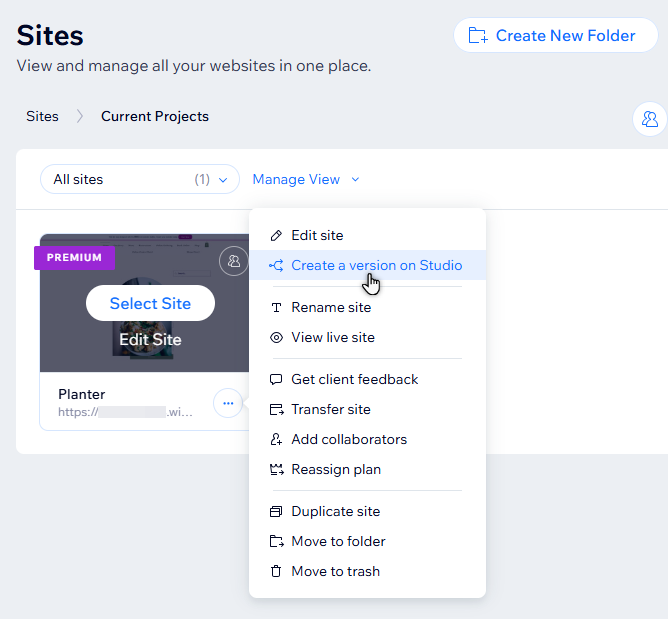
Sitenin Studio sürümünü oluşturmak ve düzenlemek için:
- Wix hesabınızdaki Siteler sekmesine gidin.
- İlgili Wix Editör sitesinin yanındaki Site Eylemleri simgesine
 tıklayın.
 - Studio'da Bir Sürüm Oluştur'u seçin.
- Studio Sürümü Oluştur'a tıklayın.
Studio versiyonunda uygulamaları ayarlama
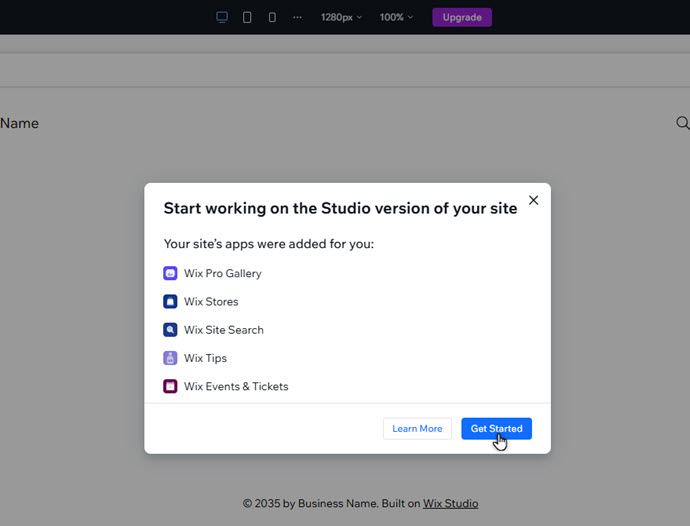
Studio versiyonunu oluşturduktan sonra ilgili uygulamaları ayarlamak için editöre erişin. Studio Editor'u ilk açtığınızda, Wix Editör'de daha önce eklediğiniz uygulamalar otomatik olarak Studio versiyonuna yüklenir.
Bazı uygulamalar teknik bir sorun nedeniyle aktarılamayabilir. Böyle bir durumda bu uygulamaları istediğiniz zaman İşletmem panelinden manuel olarak ekleyebilirsiniz.
Önemli:
Bazı uygulamalar ise Studio'da desteklenmez ve bu nedenle Studio versiyonuna eklenemezler.
Studio versiyonunda uygulamaları ayarlamak için:
- Sitenizin kontrol paneline gidin.
- Sol paneldeki Site ve Mobil Uygulama sekmesine tıklayın.
- (Gerekirse) Sol paneldeki Web Sitesine Genel Bakış altından Web Sitesi'ne tıklayın.
- Studio versiyonunun yanından Düzenle'ye tıklayın.
İpucu: Oluşturduğunuz ilk versiyonun başlığı Wix Studio Versiyonu'dur. - Uygulamaların yüklemesini bekleyin ve ardından Başla'ya tıklayın.
- Yüklenmeyen uygulamalar varsa manuel olarak ekleyin:
- Editörünüzün solundaki İşletmem simgesine
 tıklayın.
 - İlgili uygulamanın sekmesine tıklayın.
- Versiyona Ekle'ye tıklayın.
- Editörünüzün solundaki İşletmem simgesine
Daha fazla bilgi edinmek ister misiniz?
Duyarlı tasarımı daha yakından keşfetmek için Studio Editor Hakkında başlıklı makalemizi okuyun.
Studio versiyonunuzu tasarlama ve geliştirme
Studio Editor'da ilgili versiyonu açarak tasarımını ve içeriğini oluşturmaya başlayın. Studio Editor hem kendi müşterileriniz hem de onların ziyaretçileri için mümkün olan en iyi siteyi oluşturmanızı sağlayacak gelişmiş seçenekler ve ögeler sunar.
Studio versiyonunu tasarlamaya başlamak için:
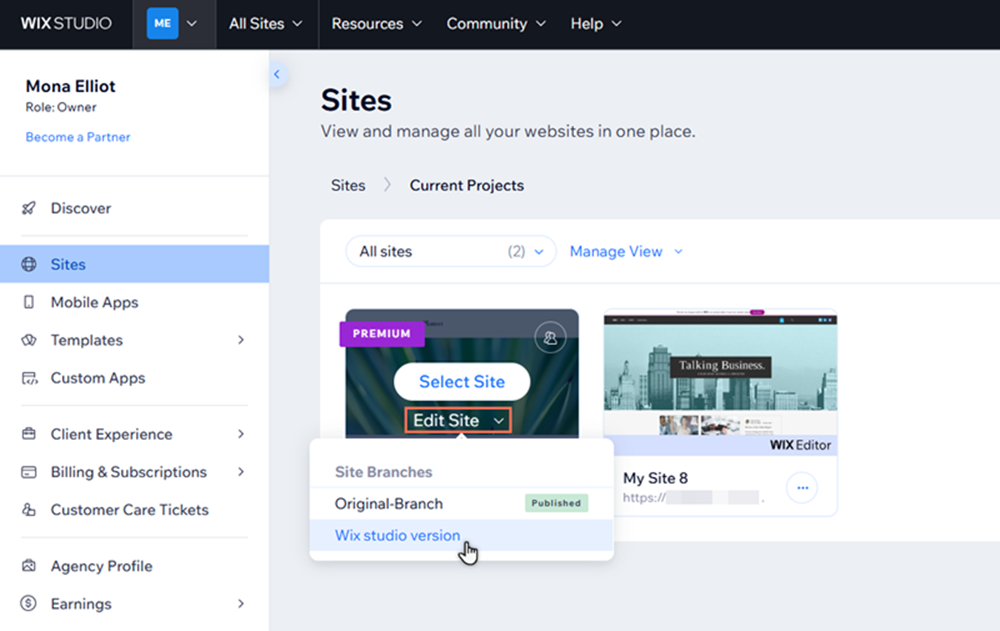
- Wix Studio çalışma alanınızdaki Siteler sekmesine gidin.
- İlgili sitenin üzerine gelin ve Siteyi Düzenle açılır menüsüne tıklayın.
- Studio versiyonuna tıklayın.
İpucu: Oluşturduğunuz ilk versiyonun başlığı Wix Studio Versiyonu'dur. - Site üzerinde çalışmaya başlayın. İşte size yardımcı olabilecek bazı fikirler:
- Versiyonu istediğiniz şekilde yapılandırmak için sayfalar oluşturun ve yönetin .
- Sayfa içeriğinizi yapılandırmak için bölümler ve hücreler ekleyin.
- Tutarlı ve özgün bir tasarım oluşturmak için Site Stilleri panelini kullanın.
Site versiyonlarını yönetme
Üzerinde çalıştığınız sürümden bağımsız olarak site versiyonlarını editörünüzden yönetebilirsiniz. Kolayca ayırt edebilmek için versiyonları yeniden adlandırın ve artık ihtiyaç duymadığınız versiyonları silin.
Site versiyonlarını yönetmek için:
- Wix Studio çalışma alanınızdaki Siteler sekmesine gidin.
- İlgili sitenin üzerine gelin ve Siteyi Düzenle açılır menüsüne tıklayın.
- Studio versiyonuna tıklayın.
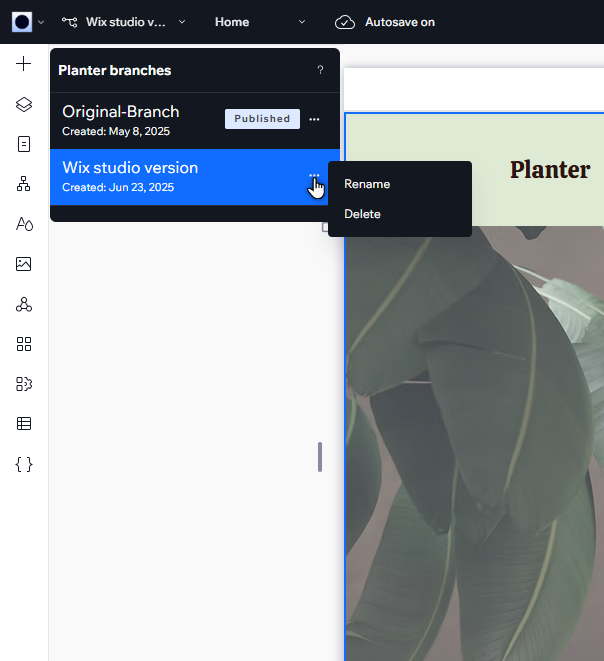
İpucu: Oluşturduğunuz ilk versiyonun başlığı Wix Studio Versiyonu'dur. - Üstteki Sürüm simgesine
 tıklayın.
 - İlgili versiyonun yanındaki Diğer Eylemler simgesine
 tıklayın.
 - Mevcut seçenekleri kullanarak versiyonunuzu yönetin:
- Yeniden Adlandır: Versiyonu kolayca ayırt etmenizi sağlayacak bir ad belirleyin:
- İlgili alana kullanmak istediğiniz adı yazın.
- Klavyenizde Enter tuşuna basın.
- Sil: Artık ihtiyaç duymuyorsanız versiyonu silin:
- Kontrol Paneline Git'e tıklayın.
- İlgili versiyonun altındaki Sil simgesine
 tıklayın.
 - Versiyonu Sil'e tıklayarak işlemi onaylayın.
- Yeniden Adlandır: Versiyonu kolayca ayırt etmenizi sağlayacak bir ad belirleyin:
Notlar:
- Yayınlanmış site versiyonunu silmeniz mümkün değildir.
- Var olan tek Studio versiyonunu silerseniz, site Wix Editör deneyimine geri döner.
Studio Editor versiyonunu yayınlama
Wix Studio'ya geçişi tamamlamaya hazır mısınız? Studio versiyonunu editörünüzden yayınlayın. Bunun üzerine, geçiş sürecini kolaylaştırmak amacıyla, Wix Editör versiyonu otomatik olarak yayından kaldırılır.
Yayınlamadan önce:
- Tasarımın ve içeriğin hazır olduğunu ve ilgili tüm uygulamaların yüklü olduğunu kontrol etmenizi öneririz.
- Yeni bir versiyonun yayınlanması sitenin SEO'sunu olumsuz etkileyebilir. Olumsuzlukları en aza indirmek için versiyon sayfalarını ve içeriğini optimize etmeyi unutmayın.
- Studio versiyonunu yayınladıktan sonra geri dönüp orijinal Wix Editör versiyonunu yeniden yayınlamanız mümkün değildir.
Hatırlatma:
Sitenin Studio sürümünü yayınlamak için bir Wix Studio paketine ihtiyacınız vardır. Sitenin bir Studio paketi yoksa, aşağıdaki adımları izleyerek yükseltme yapabilirsiniz.
Studio versiyonunu yayınlamak için:
- Wix Studio çalışma alanınızdaki Siteler sekmesine gidin.
- İlgili sitenin üzerine gelin ve Siteyi Düzenle açılır menüsüne tıklayın.
- Studio versiyonuna tıklayın.
İpucu: Oluşturduğunuz ilk versiyonun başlığı Wix Studio Versiyonu'dur. - Editörünüzün sağ üst köşesindeki Yayınla'ya tıklayın.
- Site paketine bağlı olarak aşağıdaki adımları izleyin:
- Sitenin bir Studio paketi varsa:
- Yayınla'ya tıklayın.
- Tamam'a tıklayın.
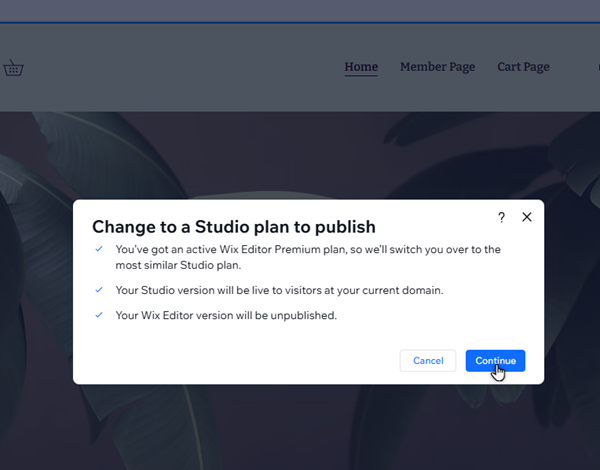
- Sitenin bir Studio paketi yoksa:
- Devam'a tıklayın.
- Paketi Değiştir ve Siteyi Yayınla'ya tıklayın.
- Tamam'a tıklayın.
- Sitenin bir Studio paketi varsa:
Not:
Site paketleri yalnızca site sahipleri, ortak sahipler ve ilgili faturalandırma izinlerine sahip ortak çalışanlar tarafından yükseltilebilir. Site paketlerini yükseltme hakkında daha fazla bilgi edinin.
Sıkça Sorulan Sorular (SSS)
Site versiyonları hakkında daha fazla bilgi edinmek için aşağıdaki sorulara tıklayın.
Hangi veriler kopyalanıyor?
Studio versiyonunun yayınlanması sitenin SEO'sunu etkiler mi?
Wix Editör versiyonunu silebilir miyim?
Ortak çalışanlar sitenin Studio sürümünü yayınlayabilir mi?
Neden ben / müşterim bir sitenin Studio sürümlerini oluşturamıyoruz veya görüntüleyemiyoruz?