Studio Editor: Menü Sorunlarını Giderme
6 dk.
Bu makalede
- Site menüsü farklı sayfalarda farklı ögeler gösteriyor
- Menüler daha küçük kesme noktalarında düzgün görünmüyor
- Her kesme noktasında farklı menü düzenleri gösterme
- Her kesme noktasında farklı menü ögeleri gösterme
- Üzerine gelindiğinde veya tıklandığında menü tasarımının değişmesini sağlama
- Site menüsündeki çapa ögesi çalışmıyor
Editörünüzde menülerle ilgili sorunlarla karşılaşabilirsiniz. Bunlar genellikle menünün tasarımı ve boyutlandırmasının yanı sıra sayfadaki ögelerin düzenlenişiyle ilgilidir.
Bu makalede en yaygın menü sorunlarını derledik. Sunulan seçenekleri kullanarak menülerin beklendiği gibi çalışmasını sağlayın ve müşterileriniz için en iyi performans gösteren siteleri oluşturmaya devam edin.
Site menüsü farklı sayfalarda farklı ögeler gösteriyor
Bir site menüsünün farklı sayfalarda farklı ögeler gösterdiğini fark edebilirsiniz. Bunun nedeni genellikle sitede birden fazla üst bilginin kullanılması ve dolayısıyla belirli bir menüde yaptığınız tüm değişikliklerin yalnızca bu menünün gösterildiği sayfalarda geçerli olmasıdır.
Ayrıca, şema olmayan bir bölümün üst bilgi olarak kullanılması da bu soruna yol açabilir. Şema olmayan bölümlerde ve içerdiği ögelerde yapılan değişiklikler yalnızca üzerinde çalıştığınız sayfaya uygulanır ve bunun bir sonucu olarak site genelinde farklılıklar oluşabilir.
Tüm site sayfalarında aynı üst bilgiyi kullanmanızı öneririz. İlgili bölümü şema olarak ayarlayabilir ve tüm site sayfalarında gösterilmesini sağlayabilirsiniz.
Şema oluşturmak ve kullanmak için:
- Editörünüze gidin.
- Tüm sayfalarda kullanmak istediğiniz üst bilgiyi seçin.
- Diğer Eylemler simgesine
 tıklayın.
 - Şema Olarak Ayarla seçeneğinin üzerine gelin.
- Üst Bilgi'yi seçin.
- Üst bilgiyi tüm sayfalara uygulayın:
- Editörün sol çubuğundaki Şemalar simgesine
 tıklayın.
 - Yeni şemanın üzerine gelin ve Diğer Eylemler simgesine tıklayın.
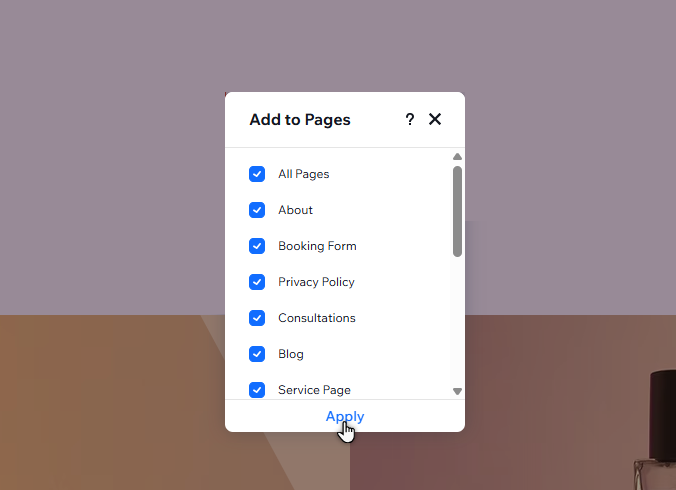
- Sayfaya Ekle'ye tıklayın.
- Tüm Sayfalar yanındaki onay kutusunu işaretleyin.
- Uygula'ya tıklayın.
- Editörün sol çubuğundaki Şemalar simgesine
Menüler daha küçük kesme noktalarında düzgün görünmüyor
Farklı kesme noktalarına farklı menüler (ör. masaüstüne yatay menü, tablet ve mobil cihazlara ise hamburger menü) eklediğinizde, menülerin tüm kesme noktalarında görünmemesi veya diğer ögelerle üst üste binmesi gibi bazı sorunlarla karşılaşabilirsiniz.
Bunun nedeni genellikle eski menülerden biraz farklı çalışan en son menü bileşenini eklemiş olmanızdır. Ne yapmak istediğinize bağlı olarak, aşağıdaki yolları kullanarak bu sorunu çözebilirsiniz.
Her kesme noktasında farklı menü düzenleri gösterme
Önceden kesme noktalarında farklı menü düzenleri göstermek için her iki menü türünü de eklemeniz ve bunları uygun şekilde gizlemeniz / göstermeniz gerekiyordu. En son menü bileşeninde ise kesme noktası bazında düzeni değiştirme olanağı sağlanır, dolayısıyla birden fazla menü eklemenize gerek kalmaz.
Menü düzenini kesme noktası bazında nasıl değiştireceğimi göster
 tıklayın.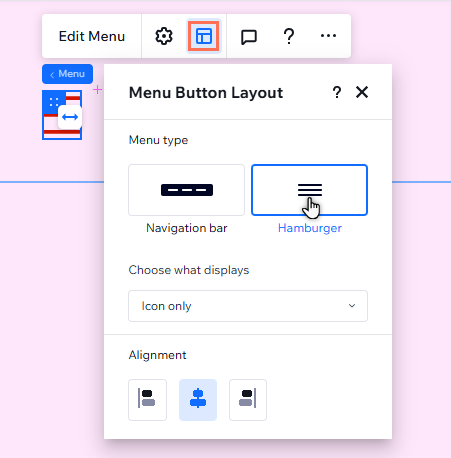
Her kesme noktasında farklı menü ögeleri gösterme
Her kesme noktasında farklı menü ögeleri göstermek için birden fazla menü eklemeniz gerekir. Ardından Katmanlar panelini kullanarak hangi kesme noktasında hangi ögelerin gösterileceğini belirleyebilirsiniz.
Her kesme noktasında farklı menü ögelerinin nasıl gösterileceğini göster
 tıklayın.
 tıklayın.
Üzerine gelindiğinde veya tıklandığında menü tasarımının değişmesini sağlama
Menü ögelerinizin tasarımını Normal, Üzerindeyken ve Seçildiğinde durumları için ayrı ayrı özelleştirebilirsiniz. Canlı sitede menüyü kullanırken (metinlerin görünmemesi veya arka plan renginin değişmesi gibi) beklenmedik tasarım sorunlarıyla karşılaşırsanız, ilgili durumun tasarım ayarlarını kontrol ederek gerekli düzenlemeleri yapmanızı öneririz.
Bir menünün tasarımını kontrol etmek için:
- Editörünüze gidin.
- Menüyü seçin.
- Editörün sağ üst köşesindeki Denetçiyi Aç simgesine
 tıklayın.

- Alttaki Tasarım bölümüne ilerleyin.
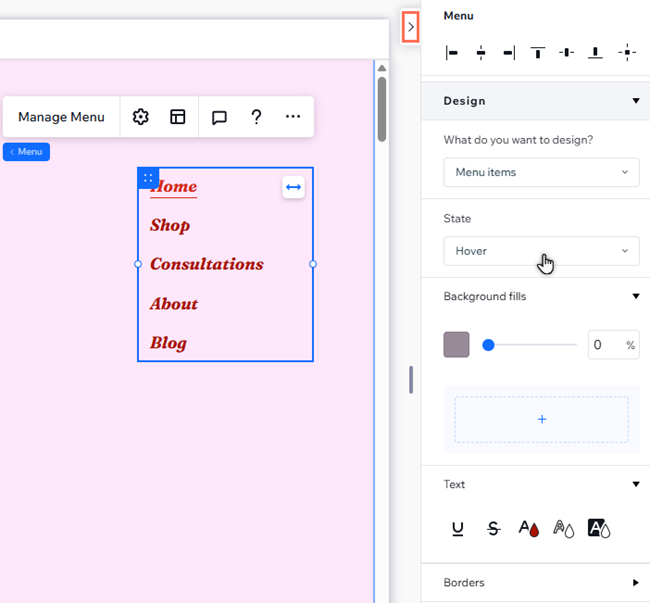
- Ne tasarlamak istiyorsunuz? açılır menüsünden Menü ögeleri'ni seçin.
- Sorunun yaşandığı durumu (Üzerindeyken veya Seçildiğinde) seçin.
- Tasarım ayarlarını kontrol edin ve gerekli düzeltmeleri yapın.
Açılır menülerle ilgili sorun mu yaşıyorsunuz?
Sorun giderme kılavuzumuza göz atın.
Site menüsündeki çapa ögesi çalışmıyor
Bir ögeye doğrudan bağlantı vermenize olanak sağlayan çapaları hem normal site menülerinde hem de özel çapa menülerinde gösterebilirsiniz.
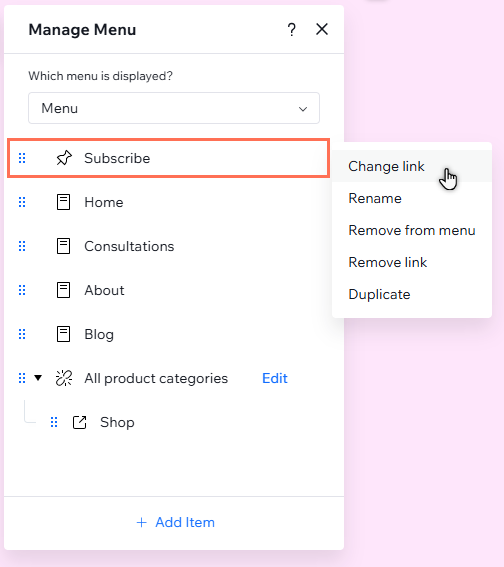
Site menüsündeki bir çapa ögesine tıkladığınızda hiçbir şey olmuyorsa, çapanın hala aktif olup olmadığını kontrol etmenizi öneririz. Ayrıca menüdeki çapa ögesini kontrol ederek istediğiniz gibi ayarlandığından emin olmanız önemlidir.
Çapa ayarlarını nasıl kontrol edebileceğimi göster

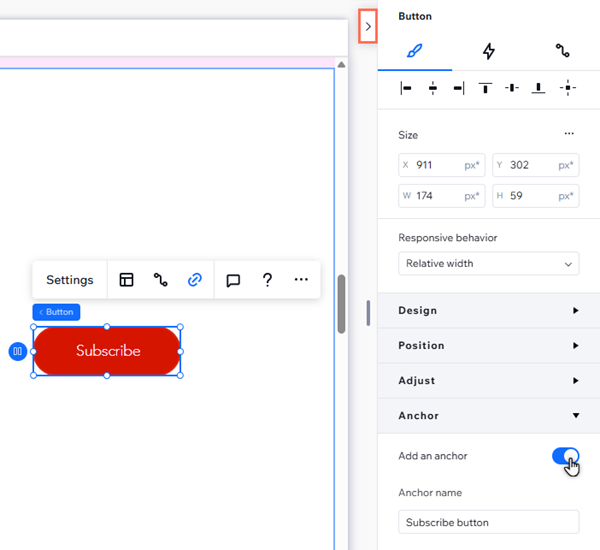
Menüdeki çapa ögesini nasıl kontrol edebileceğimi göster