


Studio Editor: Açılır Menü Sorunlarını Giderme
5 dk.
Bu makalede
- Açılır menü kayboluyor veya diğer ögelerin arkasında kalıyor
- Açılır kapsayıcının üzerine gelindiğinde sıçrayarak boyut değiştiriyor
- Açılır menü yalnızca bir kez açılabiliyor
- Açılır menülerdeki ögeler ve alt ögeler aynı görünüyor
Açılır menüler hem alt menüleri hem de metin ve görüntü gibi site ögelerini göstermek için kullanabileceğiniz pratik menülerdir.
Açılır menülerle çalışırken boyutlandırma, konumlandırma veya işlevsellik ile ilgili bazı sorunlarla karşılaşabilirsiniz. Bu makale söz konusu açılır menü sorunları hakkında daha fazla bilgi edinmenize ve olası çözümleri keşfetmenize yardımcı olacaktır.
Önemli:
Bu makale yalnızca menü ögesinin son sürümünde yer alan açılır menüler hakkındadır.
Açılır menü kayboluyor veya diğer ögelerin arkasında kalıyor
Açılır menü (kısmen veya tamamen) canlı sitenizdeki diğer ögelerin arkasında mı kalıyor? Bu durum genellikle sayfanın katmanlarıyla ve/veya üst bilginin taşma ayarlarıyla ilgilidir.
Katmanlar panelini kullanarak üst bilgiyi sayfanın önüne getirmenizi öneririz. Açılır menü üst bilgiden taşıyorsa, üst bilgiyi taşan içeriği gösterecek şekilde ayarlayabilirsiniz.
Üst bilgiyi nasıl öne getireceğimi göster
 tıklayın.
 tıklayın.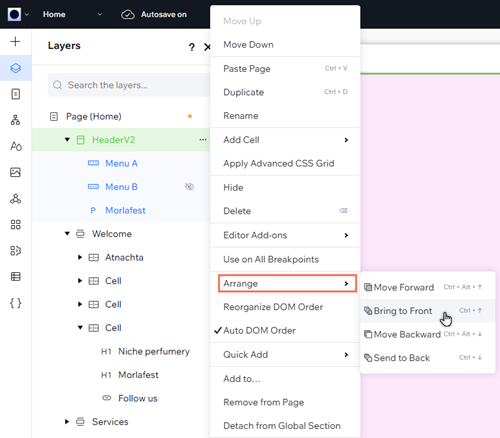
Üst bilginin taşma ayarlarını nasıl düzenleyeceğimi göster


Açılır kapsayıcının üzerine gelindiğinde sıçrayarak boyut değiştiriyor
Açılır kapsayıcılara uygulanacak genişlik ayarı için Uzat, Menüye sığdır ve İçeriği sarmala seçenekleri arasından seçim yapabilirsiniz.
İçeriği sarmala ayarında, kapsayıcı tüm açılır menü ögelerini "sarmalar" ve otomatik olarak ögelerin boyutuna uyum sağlar. Bu durum canlı sitede bir ögenin üzerine gelindiğinde açılır kapsayıcının sıçrayarak boyut değiştirmesine neden olabilir.
Bu sorunu çözmek için kapsayıcı genişliğini Uzat veya Menüye sığdır olarak değiştirmenizi öneririz.
Not:
Bahsedilen adımlar bir yatay menüdeki belirli bir açılır kapsayıcının genişliğini değiştirmeye yöneliktir. Bu ayarı bir menüdeki tüm açılır menülere nasıl uygulayacağınızı öğrenmek için lütfen buraya tıklayın.
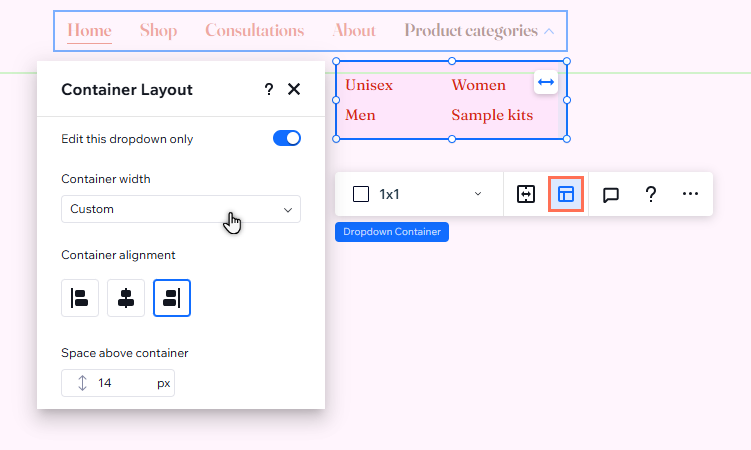
Açılır menünün kapsayıcı genişliğini değiştirmek için:
- Editörünüze gidin.
- Menüye tıklayın.
- Menüyü Yönet'e tıklayın.
- Panelde açılır menünün üzerine gelin.
- Düzenle'ye tıklayarak açılır kapsayıcıyı açın.
- Düzen simgesine
tıklayın.
- Kapsayıcı genişliği açılır menüsünden Uzat veya Özel'i seçin.
Açılır menü yalnızca bir kez açılabiliyor
Görünme animasyonları müşterinizin sitesine etkileşim ve hareket kazandırmak açısından ideal olsalar da açılır kapsayıcılara uygulandığında sorunlara yol açabilirler.
Görünme animasyonları yalnızca bir kez (sayfa yüklendiğinde) tetiklenebilir. Bu nedenle, bir kapsayıcıya uygulanan görünme animasyonu yalnızca sayfa yüklendiğinde çalışır.
Ziyaretçilerin müşterinizin sitesinde kolayca gezinebilmesini sağlamak için görünme animasyonunu açılır kapsayıcıdan kaldırmanızı öneririz.
Görünme animasyonunu kaldırmak için:
- Editörünüze gidin.
- Menüye tıklayın.
- Menüyü Yönet'e tıklayın.
- Panelde açılır menünün üzerine gelin.
- Düzenle'ye tıklayarak açılır kapsayıcıyı açın.
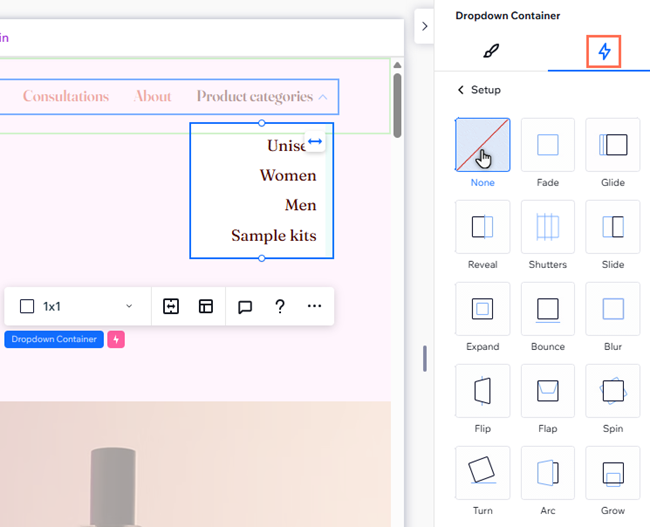
- Editörün sağ üst köşesindeki Denetçiyi Aç simgesine
 tıklayın.

- Animasyonlar ve Efektler sekmesine
 tıklayın.
 - Seçili görünme animasyonuna tıklayarak paneli açın.
- Yok seçeneğine tıklayın.
Açılır menülerdeki ögeler ve alt ögeler aynı görünüyor
Açılır menünüzdeki ögelerin kendi alt ögelerini içerebilmesi sayesinde birden fazla gezinme düzeyi oluşturabilirsiniz. Bu alt ögeler açılır menüde her zaman görünürler; tıklandığında veya üzerine gelindiğinde açılacak şekilde ayarlamanız şimdilik mümkün değildir. Bu özellik için oy verin.
Açılır menü ögeleri ve alt ögeleri çok benzer (ör. ziyaretçilerin site hiyerarşisinde aynı düzeyde olduklarını düşünmelerine yol açacak kadar benzer) görünüyorlarsa, Denetçi panelinden her bir alt ögenin tasarımını ayrı ayrı özelleştirin.
Açılır menüdeki alt ögeleri özelleştirmek için:
- Editörünüze gidin.
- Menüye tıklayın.
- Menüyü Yönet'e tıklayın.
- Panelde açılır menünün üzerine gelin.
- Düzenle'ye tıklayarak açılır kapsayıcıyı açın.
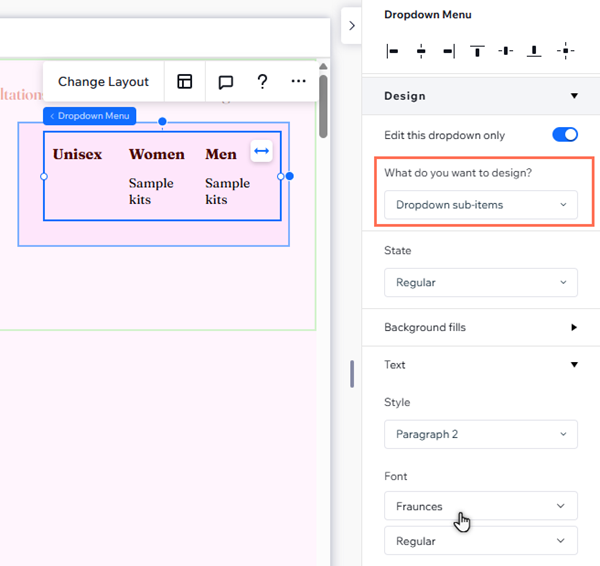
- Kapsayıcıdaki açılır menüye tıklayın.
- Editörün sağ üst köşesindeki Denetçiyi Aç simgesine tıklayın.
- Ne tasarlamak istiyorsunuz? altından Açılır menü alt ögeleri'ni seçin
- Alt ögelerin tasarımını özelleştirerek istediğiniz gibi görünmelerini sağlayın.
Not:
Bu adımlar tek bir açılır menüdeki alt ögeleri özelleştirmeye yöneliktir. Aynı tasarım ayarlarını bir menüdeki tüm açılır menülere nasıl uygulayacağınızı öğrenmek için lütfen buraya tıklayın.
Ana menüyle ilgili sorun mu yaşıyorsunuz?
Sorun giderme kılavuzumuza göz atın.