
Standart Otomatik İndirimler Oluşturma
7 dk.
Önemli:
Otomatik indirimler şimdilik Wix Stores, Wix Restaurants Sipariş (Yeni) ve Wix Bookings için geçerlidir.
Müşterilerin kupon kodu girmek zorunda kalmadan fiyat indirimleri alabilmeleri için otomatik indirimler oluşturun. Müşteriler indirim kapsamına giren ürün veya hizmetler satın aldığında indirimler otomatik olarak uygulanır.
Otomatik indirimlere nasıl erişeceğimi göster
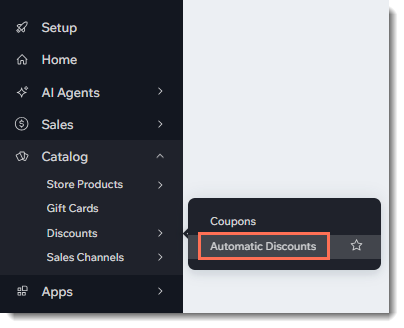
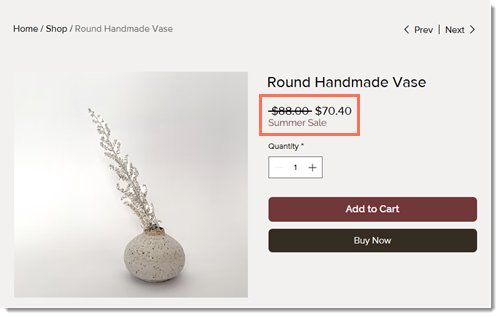
Standart otomatik indirimler oluşturma
Tüm ögelere, belirli ögelere veya bir grup ögeye uygulanan otomatik indirim oluşturabilirsiniz. Ardından indirimin ne olacağını, aktif olacağını ve hangi müşterilerin indirimden faydalanacağını belirleyebilirsiniz.
İpuçları:
- Hem kendiniz hem de müşterileriniz açısından işleri basitleştirmek amacıyla, aynı öge için geçerli olan birden fazla otomatik indirim oluşturmaktan kaçınmanızı öneririz.
- Ayrıca "X alana Y avantaj" otomatik indirimleri oluşturabilirsiniz.
Standart otomatik indirimler oluşturmak için:
- Sitenizin kontrol panelindeki Otomatik İndirimlere Gidin.
- İndirim Oluştur'a tıklayın.
- Standart indirim'i seçin ve Devam'a tıklayın.
- İndirim adını girin.
İpucu: Müşteriler bu adı görürler. - İndirim nedir? açılır menüsünden indirim türünü seçin ve gerekli bilgileri girin.
Not: İndirim tutarı (ör. 10 TL indirim) seçerseniz, belirlediğiniz indirim tutarı siparişteki her ögeye uygulanır. - İndirimin geçerli olacağı ögeleri seçin.
- (İsteğe bağlı) İndirimin uygulanması için minimum gereklilikleri oluşturun:
- Minimum öge miktarı (ör. 3 şapka alana 10 TL indirim ekleyin):
- Minimum ürün miktarı onay kutusunu seçin.
- Ürün sayısını girin.
- Minimum siapariş ara toplamı (ör. şapkalara 50 TL harcayın, 10 TL indirim kazanın):
- Minimum sipariş ara toplamı onay kutusunu seçin.
- Minimum tutarı girin.
- Özel gereklilik:
- Açılır menüden hazır gereksinimler arasından seçim yapın veya Yeni Oluştur'a tıklayın.
- İstenirse, gereklilik ayrıntılarını girin.
- Aktifleştir'e tıklayın.
- Minimum öge miktarı (ör. 3 şapka alana 10 TL indirim ekleyin):
- İndirim kapsamına giren müşterileri belirleyin:
- Tüm müşteriler: Tüm müşteriler indirimden faydalanabilir.
- Belirli segmentler: Bir veya daha fazla segment seçin.
Not: Kişi segmentlerini nasıl oluşturacağınızı öğrenin. - Belirli üyeler: Bir veya daha fazla üye seçin.
Not: POS satışları için aşağıdaki SSS bölümüne bakın. - Etikete sahip belirli kişiler: Bir veya daha fazla etiket seçin.
Not: Kişi etiketlerini nasıl oluşturacağınızı ve uygulayacağınızı öğrenin.
- İndirimin başladığı tarih ve saati seçin.
- (İsteğe bağlı) İndirimin sona ereceği tarihi ve saati belirleyin:
Not: Varsayılan olarak indirim hemen başlar ve sonu yoktur.- Bir bitiş tarihi ve saati ekleyin onay kutusunu seçin.
- İndirimin biteceği tarih ve saati seçin.
- (İsteğe bağlı) Tekrarlayan bir program ayarlayın (ör. Her Pazar günü tüm ürünlerde %15 indirim):
- Günleri seçin.
- Birden fazla gün seçtiyseniz, bir seçenek belirleyin:
- Her günün aynı saati: İlgili günlerde indirimin saat kaçta başlayıp biteceğini belirleyin.
- Her gün farklı zamanlar: İndirimin her gün kaçta başlayacağını ve biteceğini belirleyin.
- Müşterilerin indirim adını/bilgilerini nerelerde göreceklerini belirleyin.
Not: Sitenizde otomatik indirimler gösterme hakkında daha fazla bilgi edinin. - Kaydet'e tıklayın.
Öğretici video
Öğretici videoyu izleyin veya SSS'leri okumak için aşağı kaydırın.
SSS
Otomatik indirimler hakkında daha fazla bilgi edinmek için aşağıdaki sorulara tıklayın.
Bir grup mağaza ürününe nasıl otomatik indirim uygulayabilirim?
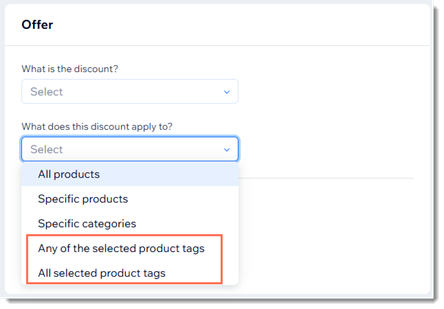
Wix Bookings hizmetlerine otomatik indirimler uygularken hangi sınırlamalar vardır?
Ek özellikleri veya değişken fiyatları olan Wix Bookings hizmetlerinde indirimler nasıl uygulanır?
Otomatik indirimi manuel olarak nasıl etkinleştirebilir veya devre dışı bırakabilirim?
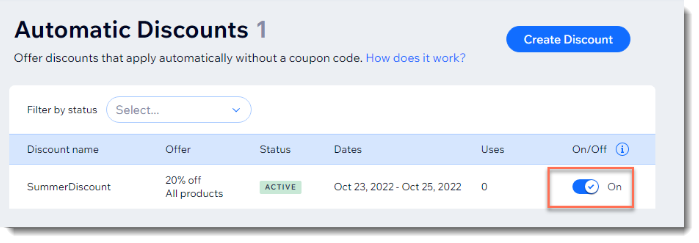
POS üzerinden sattığım ürünlere otomatik indirimler uygulanır mı?
Oluşturduğum bir otomatik indirimi nasıl düzenleyebilir, çoğaltabilir, tanıtabilir veya silebilirim?
 tıklayın.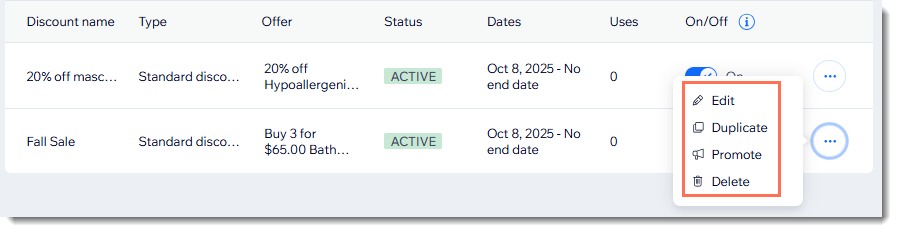
Neden bir ögenin yanında indirim adını gördüğüm halde indirimli fiyatı göremiyorum?
Müşterilere mağaza indirimlerim hakkında bilgi vermenin en iyi yolları nelerdir?
Müşterilerim bir indirimin sınırlı olduğunu nasıl anlayabilir?
Sipariş başına indirimli ürün sayısını sınırlamak, müşterilerin birden fazla sipariş satın almasını engeller mi?
Mağaza ürün aboneliklerine otomatik indirim uygulayabilir miyim?
Bir satış kanalı üzerinden satış yaparken otomatik indirimler uygulanır mı?
'Tutar indirimi' (50 TL indirim) bir öge grubuna nasıl uygulanır?
Belirlediğim minimum miktar veya minimum ara toplam neleri içerir?
Otomatik indirime ek olarak bir kupon oluşturursam ne olur?
Bir siparişe birden fazla otomatik indirim uygulanırsa ne olur?
Bir indirimin ne zaman başlayıp ne zaman biteceğini belirlemek için hangi saat dilimi kullanılır?
Sitemde kupon yok, yalnızca otomatik indirimler var. Promosyon kodu seçeneğini gizleyebilir miyim?

Adet indirimlerinde hangi sınırlamalar var?
Wix mobil uygulamasında otomatik indirimlere erişebilir miyim?
 dokunup Katalog'un altındaki Otomatik İndirimler bölümüne giderek otomatik indirimlere erişebilirsiniz.