


Wix Bookings: Hizmet Ek Özelliklerini Oluşturma ve Yönetme
Bu makalede
- Hizmetiniz için ek özellikler oluşturma
- Ek özelliklerinizi yönetme
- SSS
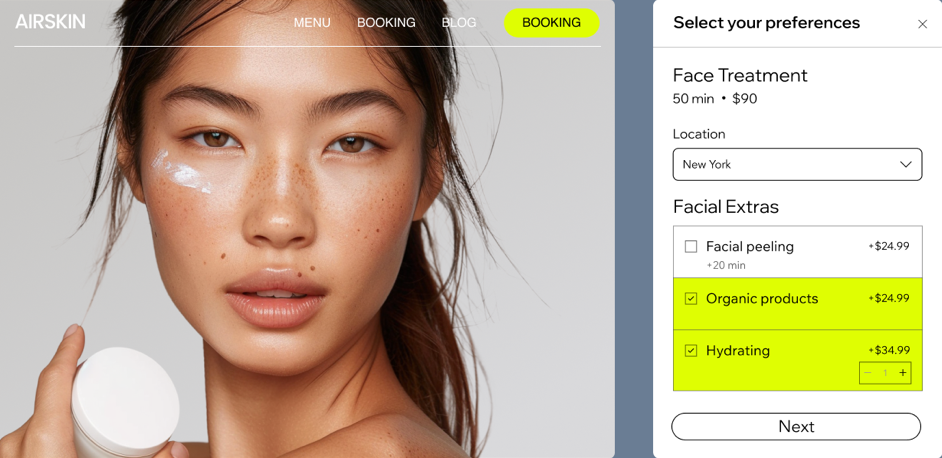
Müşterilerin saç kesimi gibi hizmet rezervasyonlarını sakal tıraşı ve sıcak havlu uygulaması gibi ek özelliklerle kişiselleştirmelerine olanak tanıyın. Ana hizmetin fiyatını veya süresini değiştirebilen bu ek özellikler yalnızca ana hizmetle birlikte rezerve edilebilir; bağımsız olarak rezerve edilmeleri mümkün değildir.
Ek özellikleri doğrudan her hizmetin kendi sayfasından ayarlayabilirsiniz. Ek özellikleri tema bazında organize etmek amacıyla bir grup oluşturun, ardından yeni veya mevcut ek özellikleri ekleyin. Bu gruplama müşterilerin mevcut ekstraları görmelerine ve kendilerine uygun olanları seçmelerine yardımcı olur.
Hizmetiniz için ek özellikler oluşturma
Müşterilerinize hizmet (ör. saç kesimi) rezervasyonlarını ekstra seçeneklerle (ör. saç parlatma veya sıcak havlu uygulaması) kişiselleştirme olanakları sunun. Ek özellikler ilgili hizmetin altında grup halinde görünür. Seans rezervasyonu yapan müşteriler bu gruptan yaptıkları seçimlerin hizmetin fiyatı ve süresi üzerindeki etkisini görebilirler. Gruplar hizmete özgü olsa da her ek özelliği birden fazla hizmette kullanabilirsiniz.
Önemli:
- Randevu hizmetlerinde en fazla 3 ek özellik grubu bulunabilir ve her grup en fazla 7 ek özellik içerebilir.
- Kurs ve ders hizmetlerinde yalnızca 1 ek özellik grubu bulunabilir ve ek özellikler hizmet süresini uzatamaz.
- Ek özellikler ücretsiz hizmetlerde veya yalnızca ücretli abonelik kanalıyla rezerve edilebilen hizmetlerde kullanılamaz.
Ek özellik oluşturmak için:
- Sitenizin kontrol panelindeki Randevulu Hizmetler sekmesine gidin.
- Yeni bir hizmet oluşturun veya mevcut bir hizmeti düzenleyin.
- Ek özellikler bölümüne ilerleyin.
- Yeni Grup Oluştur'a tıklayın.
Not: İlk kez ek özellik oluşturuyorsanız, Başla'ya tıklayın. - Grubu oluşturun ve hizmet ek özelliklerini ayarlayın:
- Grup adı: Grup için bir ad girin.
- Grup açıklaması: Gruptaki ek özelliklerin müşteriler tarafından daha iyi anlaşılması için bir açıklama ekleyin.
- Bu grup için ek özellikler seçin: Gruba yeni veya mevcut ek özellikler ekleyin.
- Yeni ek özellik oluşturun:
- Yeni Ek Özellik Oluştur'a tıklayın.
- Ek özellik bilgilerini girin:
- Ek özellik adı: Ek özelliğe bir ad (ör. "Saç Parlatma") verin.
- Fiyat: Ek özellik için bir fiyat girin. Ücretsiz sunuyorsanız 0 olarak bırakın.
- Ek Ayarlar: Ek özelliğinizi sınırlayın:
- Ek süre: Ek özellik hizmetin süresini uzatıyorsa bu seçeneği işaretleyin (yalnızca randevu hizmetlerinde kullanılabilir).
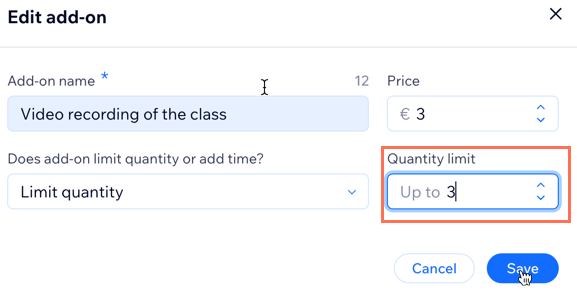
- Adet: Müşterilerin birden fazla birim (ör. maksimum 2 yıkama) seçmesine izin verin.
- Kaydet ve Gruba Ekle'ye tıklayın.
- Mevcut ek özellikler arasından seçim yapın: Açılır menüye tıklayın ve listeden seçim yapın.
- Yeni ek özellik oluşturun:
- (İsteğe bağlı) Yukarıdaki adımları tekrarlayarak gruba daha fazla ek özellik ekleyin.
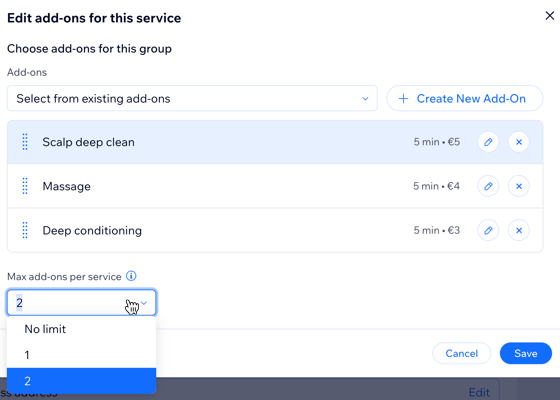
- (Birden fazla ek özellik eklediyseniz) Hizmet başına maks. ek özellik altından müşterilerin gruptan seçebileceği maksimum ek özellik sayısını ayarlayın. Sınır yok'u seçebilir veya bir sayı (ör. 1) belirleyebilirsiniz.
İpucu: Randevu hizmetlerine daha fazla grup eklemek için Yeni Grup Oluştur'a tıklayın ve yukarıdaki adımları tekrarlayın. - Kaydet'e tıklayın.
Ek özelliklerinizi yönetme
Bir hizmet oluştururken veya düzenlerken tüm ek özellikleri doğrudan ek özellikler bölümünden yönetebilirsiniz. Ek özellikler bir hizmete bağlanmadıkları sürece müşterilere görünmezler.
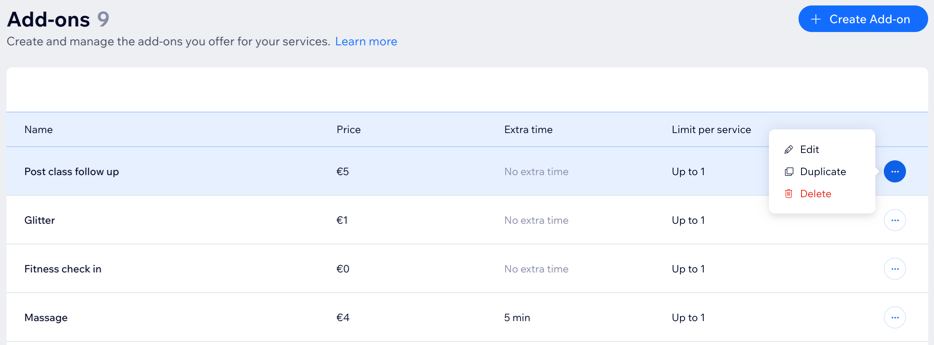
Ek özelliklerinizi yönetmek için:
- Sitenizin kontrol panelindeki Randevulu Hizmetler sekmesine gidin.
- Yeni bir hizmet oluşturun veya mevcut bir hizmeti düzenleyin.
- Ek özellikler bölümüne ilerleyin.
- Ek Özellikleri Yönet'e tıklayın.
- Ne yapmak istediğinizi seçin:
- Yeni bir ek özellik oluşturun: + Ek Özellik Oluştur'a tıklayın ve bilgileri girin.
- Mevcut bir ek özelliği güncelleyin: İlgili ek özelliğin yanındaki Diğer Eylemler simgesine
 tıklayın ve seçim yapın:
- Düzenle: Ek özelliğin adını, fiyatını veya ayarlarını gerektiği gibi güncelleyin ve Kaydet'e tıklayın.
- Çoğalt: Ek özellik bilgilerini güncelleyin ve Kaydet'e tıklayın.
- Sil: Sil'e tıklayın ve ardından tekrar Sil'e tıklayarak işlemi onaylayın.
Ek özellik yöneticisi:
Ek özelliklerinizi
randevu ayarlarındaki ek özellikler sekmesinden de yönetebilirsiniz.
SSS
Daha fazla bilgi edinmek için aşağıdaki sorulara tıklayın.
Müşteriler hizmet rezervasyonu yaparken ek özellikleri görür mü?
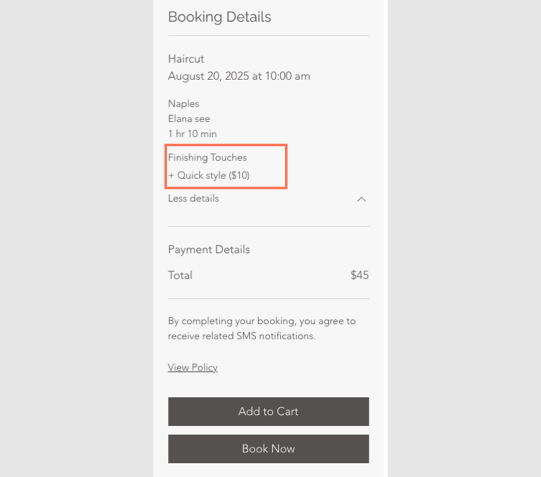
Müşteriler tek bir hizmete birden fazla ek özellik ekleyebilir mi?
Ek özellikleri ücretsiz olarak sunabilir miyim?
Ek özellik seçimini sınırlayabilir miyim?
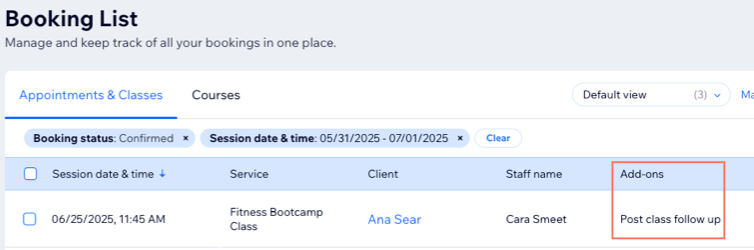
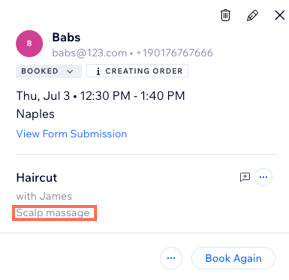
Müşterilerin hangi ek özellikleri seçtiğini nasıl görebilirim?
Ek özellikler ile değişken ücretlendirme arasındaki fark nedir?
Hizmetim için neden ek özellik oluşturamıyorum?
Hem randevu süresini uzatan hem de adet seçimine izin veren bir ek özellik oluşturabilir miyim?
Kendi mobil uygulamamda hizmet ek özellikleri var mı?