Sepet Sayfanızdaki Bağlantıları Özelleştirme
6 dk.
Önemli:
- Bu makale Wix Stores, Wix Bookings ve Wix Restaurants Sipariş için geçerlidir.
- Wix Bağış veya Ücretli Abonelikler ile Sepet sayfası kullanılamaz.
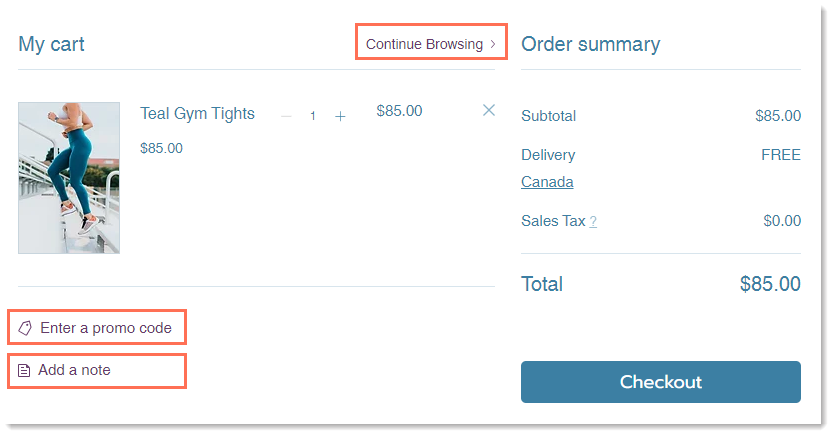
Sepet Sayfasında varsayılan olarak 3 bağlantı bulunur. Bu bağlantıların metinlerini ve tasarımını özelleştirin veya ihtiyacınız olmayanları kaldırın. Ayrıca 'Göz Atmaya Devam Et' bağlantısının nereye yönleneceğine karar verebilirsiniz.
İpucu:
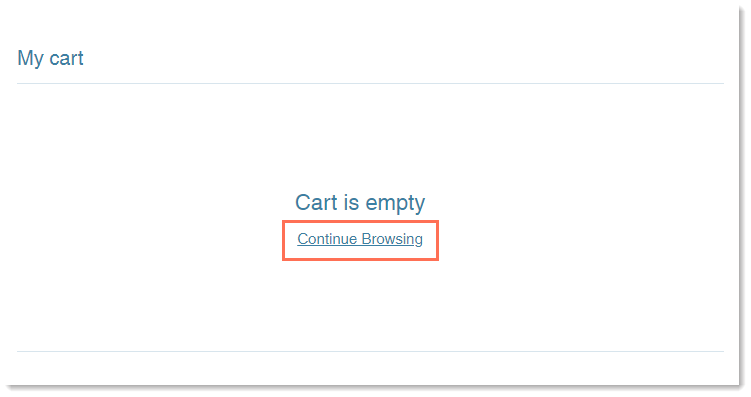
Sepet boş olduğunda onda da 'Göz Atmaya Devam Et' bağlantısı görünür. Bu bağlantı kaldırılamaz.
Sepet sayfası ayarlarına erişme
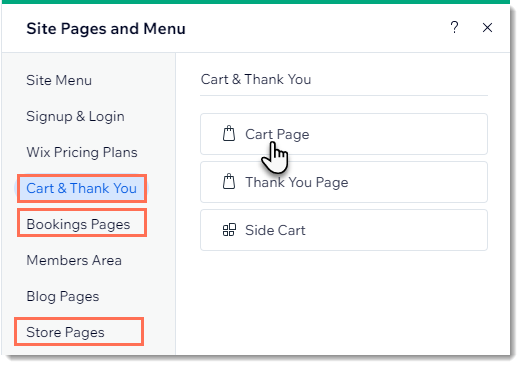
Sepet sayfasına erişim, kullandığınız hangi işletme çözümünü veya çözümlerini kullandığınıza bağlı olarak değişir.
İpuçları:
- Wix Restaurants Sipariş kullanıyorsanız, Sepet sayfasına erişim her zaman Sepet ve Teşekkür üzerinden olur.
- Wix Restaurants Sipariş, henüz Wix Harmony editöründe mevcut değildir.
Wix Editör
Studio Editor
Wix Harmony Editor
- Editörünüze gidin.
- Sepet sayfanıza gidin:
- Sol çubuktaki Sayfalar ve Menü simgesine
 tıklayın.
 - Şu seçeneklerden birini seçin:
- Yalnızca bir işletme çözümünüz var (ör. yalnızca Wix Stores veya Wix Bookings):
- İşletme çözümünüze tıklayın (ör. Wix Stores).
- Sepet sayfası tıklayın.
- Sitemde iki veya daha fazla işletme çözümü var:
- Sepet ve Teşekkür'e tıklayın.
- Sepet sayfası tıklayın.
- Yalnızca bir işletme çözümünüz var (ör. yalnızca Wix Stores veya Wix Bookings):
- Sol çubuktaki Sayfalar ve Menü simgesine
- Sayfanızdaki Sepet sayfası ögesine tıklayın.
- Ayarlar'a tıklayın.
'Göz Atmaya Devam Et' bağlantılarını özelleştirme
Sepet boş olduğunda 'Gözlemeye Devam Et' bağlantısı her zaman gösterilir.
'Göz Atmaya Devam Et' bağlantısı sepette yeni öge olduğunda görünür, ancak bu görünümden kaldırılabilir.
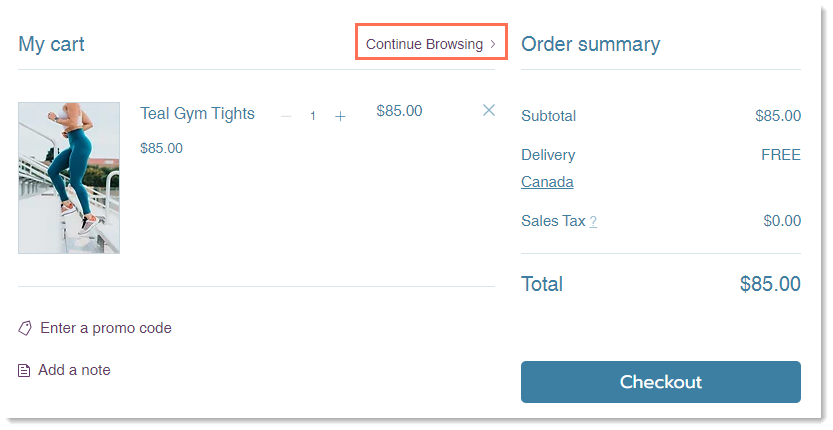
'Göz atmaya Devam Et' bağlantılarını özelleştirmek için:
Wix Editör
Studio Editor
Wix Harmony Editor
- Editörünüzdeki Sepet sayfasına gidin.
- Sepet Sayfası ögesine tıklayın.
- Ayarlar'a tıklayın.
- 'Gözlemeye Devam Et' bağlantısını gösterin veya gizleyin:
- Ayarlar sekmesine tıklayın.
- Etkinleştirmek veya devre dışı bırakmak için Bağlantıyı Göster geçiş düğmesine tıklayın:
- Etkin: 'Taramaya Devam Et' bağlantısı, Sepet sayfasında (sepette ögeler olduğunda ve boş olduğunda) ve Ödeme sayfasında görünür.
- Devre Dışı: 'Gözamaya Devam Et' bağlantısı yalnızca Sepet Sayfası boş olduğunda görünür.
- Bağlantının nereye yönlendirileceğini belirleyin:
- Ayarlar sekmesine tıklayın.
- Nereye bağlanıyor? seçeneğinin altındaki Bağlantı simgesine
 tıklayın.
 - Hangi Sayfaya? altında, bağlantının hangi sayfaya yönlendireceğini seçin.
- Tamam seçeneğine tıklayın.
- Metin rengini özelleştirin:
- Tasarım sekmesine tıklayın.
- Bağlantı rengi kutusuna tıklayın ve yeni bir renk seçin.
Not: Bu, Sepet sayfasındaki tüm bağlantıların rengini etkiler ama boş sepetteki "Göz Atmaya Devam Et" bağlantı rengini etkilemez.
- 'Göz Atmaya Devam Et' bağlantı metnini düzenleyin:
- Metin sekmesine tıklayın.
- Göz atmaya devam et bağlantısı metnini düzenleyin.
'Promosyon kodu' ve 'Not Ekle' bağlantılarını özelleştirme
Sitenizde
kupon sunuyorsanız, müşterilerin kendi kuponlarını kullanabilmeleri için 'Promosyon kodu girin' bağlantısını göstermeyi unutmayın. Müşterilerin size kısa bir mesaj bırakmalarını sağlamak için 'Not ekle' bağlantısını da görüntüleyebilirsiniz.
'Promosyon kodu' ve 'Not Ekle' bağlantılarını özelleştirmek için:
Wix Editör
Studio Editor
Wix Harmony Editor
- Editörünüzdeki Sepet sayfasına gidin.
- Sepet sayfası ögesine tıklayın.
- Ayarlar'a tıklayın.
- 'Promosyon Kodu' veya 'Not Ekle' bağlantılarını gösterin veya gizleyin:
- Ayarlar sekmesine tıklayın.
- Promosyon kodu onay kutusunun seçimini kaldırın.
- Not onay kutusunun seçimini kaldırın.
- Metin rengini özelleştirin:
- Tasarım sekmesine tıklayın.
- Bağlantı rengi kutusuna tıklayın ve yeni bir renk seçin.
Not: Bu, Sepet sayfasındaki tüm bağlantıların rengini etkiler ama boş sepetteki 'Taramaya Devam Et' bağlantı rengini etkilemez.
- Metni düzenleyin:
- Metin sekmesine tıklayın.
- Promosyon kodu bağlantısını ve Not bağlantı metnini düzenleyin.
SSS
Sepet sayfası hakkında daha fazla bilgi edinmek için aşağıdaki sorulara tıklayın.
Ne tasarladığımı görebilmek için içinde öge bulunan sepeti nasıl görüntüleyebilirim?
Ödeme sayfasına bir not alanı ekleyebilir miyim?
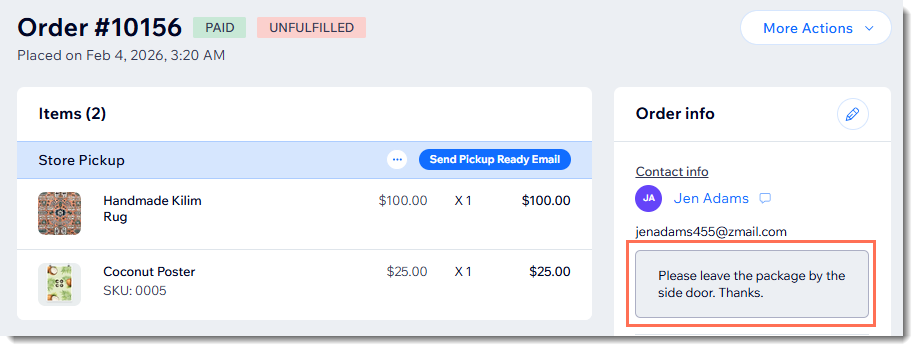
Müşterilerin gönderdiği notları nasıl okuyabilirim?