
CMS: Dinamik Sayfalara Bağlanma
Wix Harmony Editor'da dinamik öge sayfalarının yerini öge sayfaları almıştır ve dinamik liste sayfaları bulunmaz. Sitenizdeki herhangi bir sayfada bir öge listesi göstermek istiyorsanız bir tekrarlayıcı ekleyin. Wix Harmony'deki öge sayfalarının getirdiği yenilikler hakkında daha fazla bilgi edinin.
Dinamik sayfalara metin köprüsü ekleme
İlgili metin ögesini seçin ve Metni Düzenle'ye tıklayın.
Bağlamak istediğiniz metin parçasını seçin.
Bağlantı simgesine tıklayın.
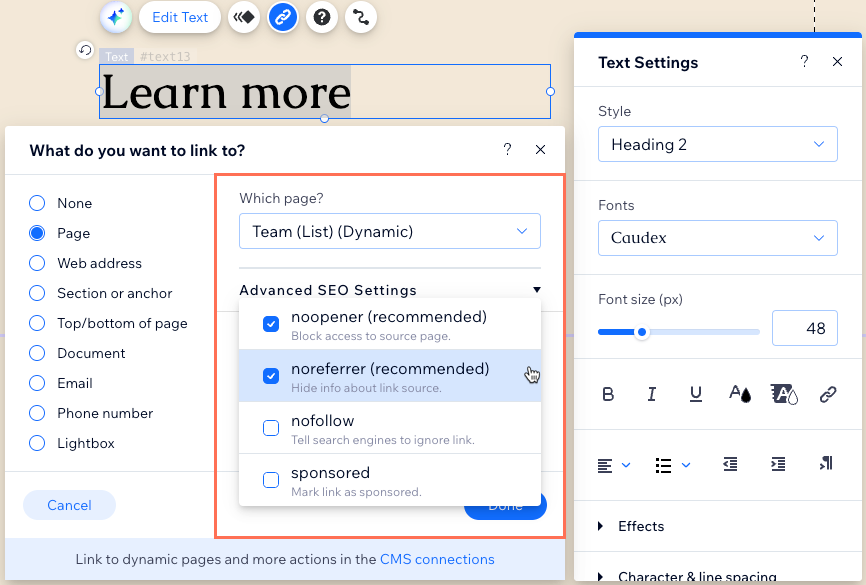
Hangi sayfa? açılır menüsüne tıklayın ve Dinamik Sayfalar altından ilgili sayfayı seçin.
İpucu: Editörünüzde dinamik liste sayfaları {Koleksiyon adı} (All) şeklinde adlandırılırken, dinamik öge sayfaları {Koleksiyon adı} (Item) adıyla görünür.(Yalnızca dinamik öge sayfaları için) Hangi öge? açılır menüsüne tıklayın ve bağlantı vermek istediğiniz ögeyi seçin.
(İsteğe bağlı) Arama motorlarına bağlantılarla ilgili daha fazla bilgi sunmak için rel özellikleri ayarlayın:
Gelişmiş SEO Ayarları'na tıklayın.
Açılır menüye tıklayın ve bağlantıların hangi rel değerlerine sahip olacağını belirleyin:
noopener (önerilir): Kaynak sayfaya erişimi engelleyin.
noreferrer (önerilir): Bağlantı kaynağı hakkındaki bilgileri gizleyin.
nofollow: Arama motorlarına yoksaymalarını söyleyin.
sponsorlu: Bağlantıyı sponsorlu olarak işaretleyin.
 tıklayın.
- Tamam'a tıklayın.
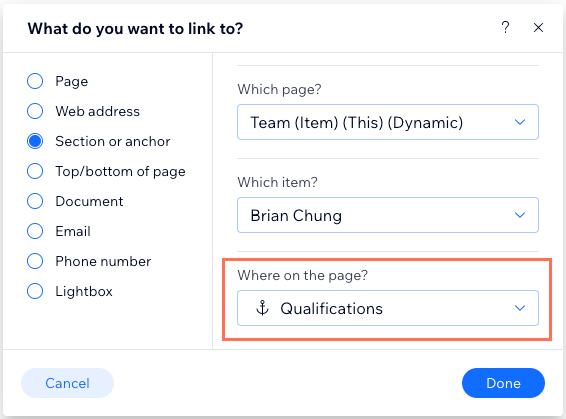
Dinamik sayfanızdaki bir bölüme veya çapaya bağlanmak için yukarıdaki 4. adımdan sonra Bölüm veya çapa seçeneğini işaretleyin. Ardından 5. ve 6. adımları izleyin ve Sayfanın neresinde? açılır menüsünden ilgili bölümü veya çapayı seçin.
Statik düğmeleri ve görüntüleri dinamik sayfalara bağlama
Bağlamak istediğiniz düğmeye veya görüntüye tıklayın.
Bağlantı simgesine tıklayın.
Hangi sayfa? açılır menüsüne tıklayın ve Dinamik Sayfalar altından ilgili sayfayı seçin.
İpucu: Editörünüzde dinamik liste sayfaları {Koleksiyon adı} (All) şeklinde adlandırılırken, dinamik öge sayfaları {Koleksiyon adı} (Item) adıyla görünür.(Yalnızca dinamik öge sayfaları için) Hangi öge? açılır menüsüne tıklayın ve bağlantı vermek istediğiniz ögeyi seçin.
(İsteğe bağlı) Arama motorlarına bağlantılarla ilgili daha fazla bilgi sunmak için rel özellikleri ayarlayın:
Gelişmiş SEO Ayarları'na tıklayın.
Açılır menüye tıklayın ve bağlantıların hangi rel değerlerine sahip olacağını belirleyin:
noopener (önerilir): Kaynak sayfaya erişimi engelleyin.
noreferrer (önerilir): Bağlantı kaynağı hakkındaki bilgileri gizleyin.
nofollow: Arama motorlarına yoksaymalarını söyleyin.
sponsorlu: Bağlantıyı sponsorlu olarak işaretleyin.
Tamam'a tıklayın.
Dinamik sayfanızdaki bir bölüme veya çapaya bağlanmak için yukarıdaki 3. adımdan sonra Bölüm veya çapa seçeneğini işaretleyin. Ardından 4. ve 5. adımları izleyin ve Sayfanın neresinde? açılır menüsünden ilgili bölümü veya çapayı seçin.
Dinamik düğmeleri ve görüntüleri ilgili veri kümesine bağlayın, ardından Tıklama eylemi buraya bağlanır veya Bağlantı buna bağlanır açılır menüsünden ilgili dinamik sayfayı seçin.
Wix Harmony Editor'da ise tekrarlayıcınızdaki bir düğmeyi veya görüntüyü öge sayfalarınıza bağlayın. Nasıl yapılacağını öğrenmek için bu makaledeki "Tekrarlayıcıları, galerileri ve tabloları dinamik öge sayfalarına bağlama" bölümüne gidin ve Harmony Editor sekmesine tıklayın.
Site menüsünü dinamik sayfalara bağlama
Site menünüze tıklayın ve Menüyü Yönet'i seçin.
+ Menü Ögesi Ekle simgesine tıklayın ve Dinamik Sayfalar simgesini seçin.
Hangi sayfa? açılır menüsüne tıklayın ve Dinamik Sayfalar altından ilgili sayfayı seçin.
İpucu: Editörünüzde dinamik liste sayfaları {Koleksiyon adı} (All) şeklinde adlandırılırken, dinamik öge sayfaları {Koleksiyon adı} (Item) adıyla görünür.(Yalnızca dinamik öge sayfaları için) Hangi öge? açılır menüsüne tıklayın ve bağlantı vermek istediğiniz ögeyi seçin.
(İsteğe bağlı) Arama motorlarına bağlantılarla ilgili daha fazla bilgi sağlamak için rel özellikleri ayarlayın:
Gelişmiş SEO Ayarları'na tıklayın.
Açılır menüye tıklayın ve bağlantıların hangi rel değerlerine sahip olacağını belirleyin:
noopener (önerilir): Kaynak sayfaya erişimi engelleyin.
noreferrer (önerilir): Bağlantı kaynağı hakkındaki bilgileri gizleyin.
nofollow: Arama motorlarına yoksaymalarını söyleyin.
sponsorlu: Bağlantıyı sponsorlu olarak işaretleyin.
Tamam'a tıklayın.
Dinamik sayfanızdaki bir bölüme veya çapaya bağlanmak için yukarıdaki 3. adımdan sonra Bölüm veya çapa seçeneğini işaretleyin. Ardından 4. ve 5. adımları izleyin ve Sayfanın neresinde? açılır menüsünden ilgili bölümü veya çapayı seçin.
Tekrarlayıcıları, galerileri ve tabloları dinamik öge sayfalarına bağlama
Dinamik öge sayfanıza bağlamak istediğiniz tekrarlayıcıya, galeriye veya tabloya tıklayın.
CMS'ye Bağla simgesine tıklayın.
Bir veri kümesi seçin açılır menüsüne tıklayın ve koleksiyonunuza bağlı veri kümesini seçin. Alternatif olarak, Veri Kümesi Ekle'ye tıklayın, bağlanmak istediğiniz koleksiyonu seçin, veri kümesine bir ad verin ve Oluştur'a tıklayın
 tıklayın.
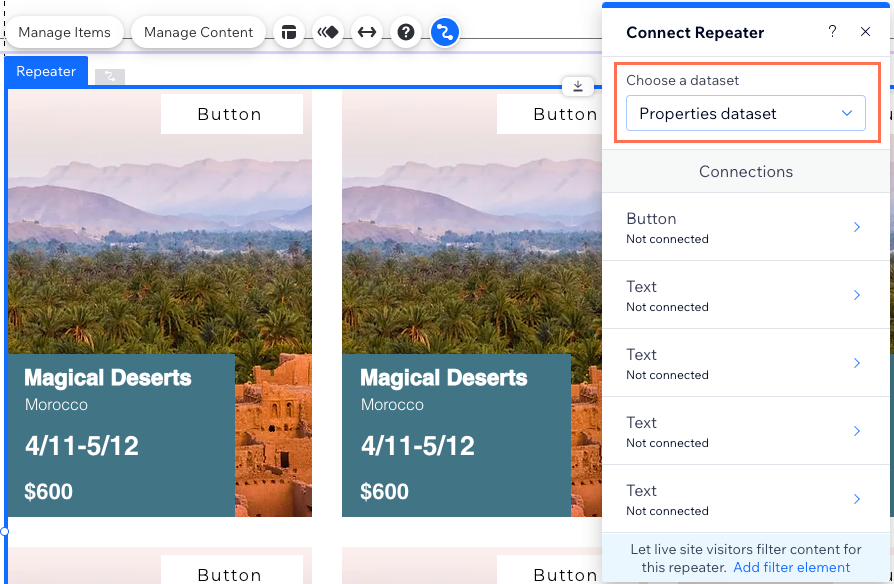
- Tekrarlayıcı, Pro Gallery veya tablo ögenizi dinamik öge sayfanıza bağlayın:


Dinamik öge sayfalarına gezinme düğmeleri bağlama
Wix Harmony Editor'da öge sayfalarına ekleyebileceğiniz Sonraki ve Önceki düğmeleri yoktur. Wix Harmony'de Sonraki ve Önceki düğmelerinin eklenmesi için oy verin. Ziyaretçilerin ögeler arasında geçiş yapmalarına olanak sağlamak istiyorsanız, öge sayfanıza bir tekrarlayıcı ekleyin ve aynı koleksiyona bağlayın. Listenize geri bağlantı vermek için bir düğmeyi tekrarlayıcınızın bulunduğu sayfaya bağlayın.
Editörünüzde sonraki/önceki dinamik sayfaya bağlamak istediğiniz düğmenin veya görüntünün bulunduğu dinamik öge sayfasına gidin.
İlgili düğmeye veya görüntüye tıklayın.
CMS'ye Bağla simgesine tıklayın.
Bir veri kümesi seçin açılır menüsüne tıklayın ve koleksiyonunuza bağlı veri kümesini seçin.
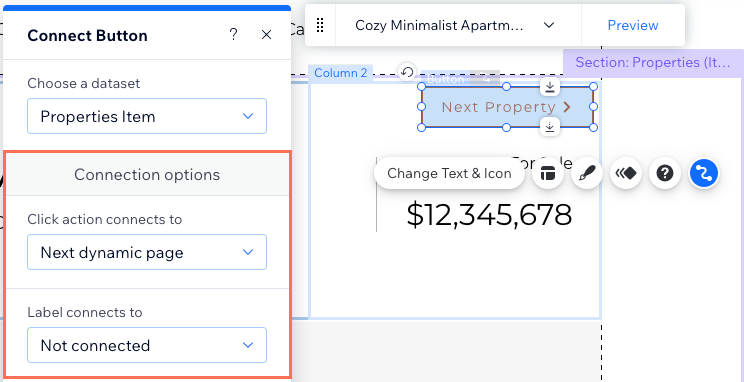
Tıklama eylemi buraya bağlanır veya Bağlantı buna bağlanır açılır menüsüne tıklayarak seçim yapın:
Sıradaki dinamik sayfa: Veri kümesi tarafından döndürülen bir sonraki dinamik öge sayfasına gidin.
Önceki dinamik sayfa: Veri kümesi tarafından döndürülen bir önceki dinamik öge sayfasına gidin.
{Koleksiyon adı} (All): Koleksiyonunuzun dinamik liste sayfasına geri dönün.
Nasıl açılır? tıklayın, bağlantının nasıl açılacağını seçin: Geçerli pencerede veya Yeni pencerede seçeneğini işaretleyin.
(Düğmeler için isteğe bağlı) Etiket buna bağlanır açılır menüsüne tıklayın ve sonraki/önceki dinamik öge sayfasına göre değişen dinamik metnin alınacağı koleksiyon alanını seçin.
İpucu: Alternatif olarak düğmeye tıklayıp Metni Değiştir'i seçerek statik metin kullanabilirsiniz.


 tıklamanız yeterlidir.