Ön Büro Temsilcisi ayarlarını özelleştirerek Juno'nun müşterilerle etkileşimini ve sorguları ele alış şeklini iyileştirin. İletişim tarzınızı belirleyin, sitenizde yer almayan işletme bilgilerini ekleyin ve acil yazışmalara yönelik kurallar tanımlayın.
Ön Büro Temsilcisi ayarlarını özelleştirin
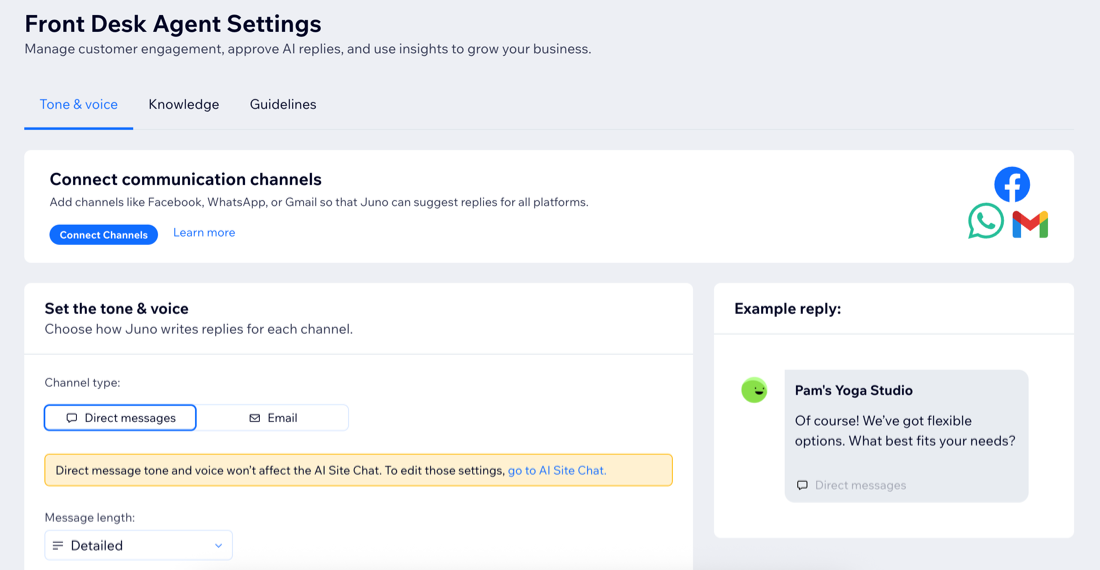
Üslup ve dili ayarlama
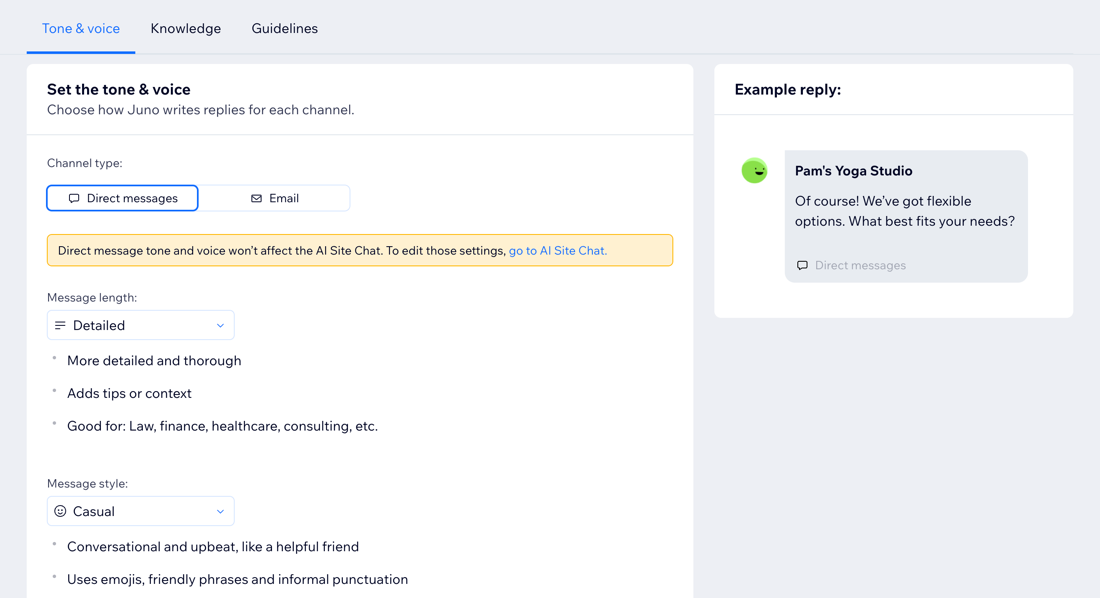
Her kanal türü için üslup ve mesaj stilini ayarlayarak Juno'nun markanızla uyumlu yanıtlar önermesini sağlayın. Örneğin, direkt mesajları kısa ve samimi tutarken e-postaları daha uzun ve resmi yapabilirsiniz.
Üslup ve dili ayarlamak için:
- Sitenizin kontrol panelindeki Ön Büro Temsilcisi sekmesine gidin.
- Sağ üstteki Diğer Eylemler açılır menüsüne tıklayın ve Ayarlar'ı seçin.
- Özelleştirmek istediğiniz kanal türünü (Direkt mesajlar, E-posta veya SMS) seçin.
İpucu: Her bir türe hangi kanalların dahil olduğunu kontrol edin ve iletişim kanallarını nasıl bağlayacağınızı öğrenin.
- Mesaj uzunluğu açılır menüsüne tıklayın ve yanıt uzunluğunu (Kısa, Nötr veya Ayrıntılı) seçin.
- Mesaj stili açılır menüsüne tıklayın ve yanıt stilini (Samimi, Dengeli veya Resmi) seçin.
Eğitme kuralları oluşturma ve yönetme
Ürün bilgileri, mağaza politikaları veya müşteri desteği gibi sitenizde herkese açık olmayan işletme bilgilerini ekleyerek temsilcinizi eğitin.
Temsilcinin bilgiye dayalı doğru yanıtlar vermesine yardımcı olmak için bilgi kuralları ekleyebilir ve gizli tutmak istediğiniz konular hakkında bilgi paylaşmamasını sağlamak amacıyla kısıtlama kuralları belirleyebilirsiniz. Bu sayede her müşteriye doğru yanıtlar sunulur ve önerilen yanıtları düzenlemeye ayırdığınız süre önemli ölçüde azalır.
Bir online giyim mağazası işlettiğinizi ve temsilcinizin gönderim politikanızı her zaman paylaşmasını ama dahili işletme bilgilerini paylaşmamasını istediğinizi varsayalım. Eğitme kurallarını şu şekilde oluşturabilirsiniz:
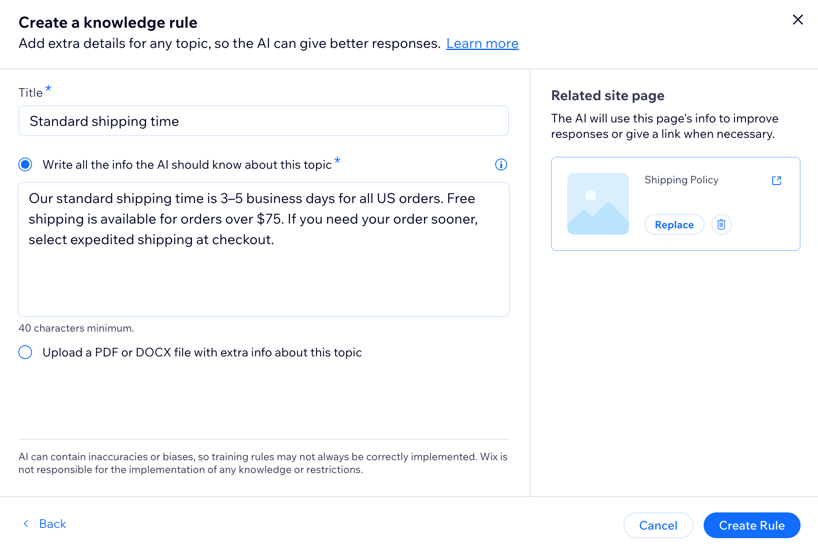
Bilgi kuralı: Standart gönderim süremiz tüm yurt içi siparişleri için 3-5 iş günüdür. 750 TL üzerindeki siparişlerde ücretsiz gönderim sunulur. Siparişini daha hızlı teslim almak isteyenler ödeme adımında ekspres gönderimi seçmelidir.
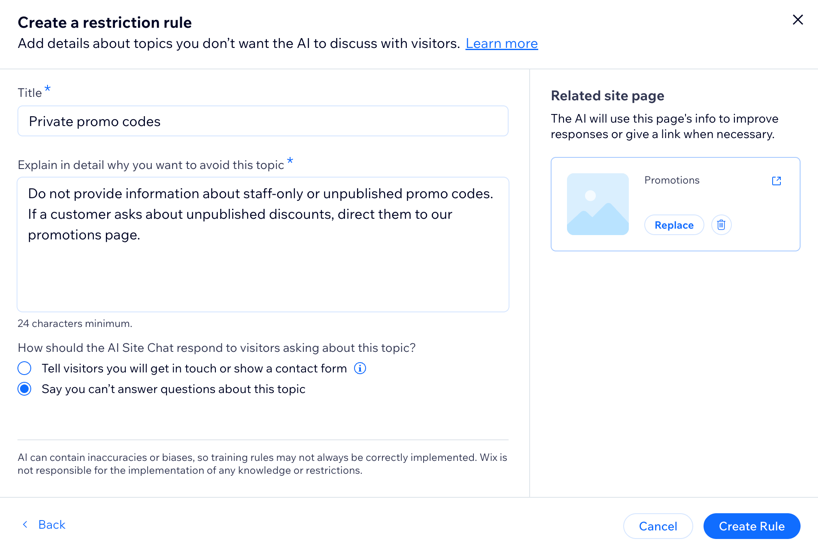
Kısıtlama kuralı: Personele özel veya yayınlanmamış promosyon kodları hakkında bilgi vermeyelim. İndirimler hakkında bilgi isteyen müşterileri promosyonlar sayfamıza yönlendir.
Kural oluşturmak ve yönetmek için:
- Sitenizin kontrol panelindeki Ön Büro Temsilcisi sekmesine gidin.
- Sağ üstteki Diğer Eylemler açılır menüsüne tıklayın ve Ayarlar'ı seçin.
- Bilgi sekmesine tıklayın.
- Ne yapmak istediğinizi seçin:
Bilgi kuralları oluşturarak yapay zekanın site ziyaretçilerinize doğru yanıtlar vermesini sağlayabilirsiniz. Ne kadar çok bilgi kuralı eklerseniz, temsilcinin yanıtları o kadar güvenilir olur.
Bilgi kuralı oluşturmak için:
- Yeni Kural Oluştur'a veya + Kural Oluştur'a tıklayın.
- Bilgi ekleyin seçeneğinde İleri'ye tıklayın.
- Daha sonra gördüğünüzde tanıyabileceğiniz bir bilgi kuralı başlığı girin.
- Yapay zekaya bilgi sağlama yönteminizi belirleyin:
- Yapay zekanın bu konuda bilmesi gereken her şeyi yazın: Metin alanına ilgili bilgileri girin.
- Bu konuda ek bilgiler veren bir PDF veya DOCX dosyası yükleyin: Bilgisayarınızdan ilgili bilgileri içeren bir dosya yükleyin. Belgeyi eklemek için Dosya Ekle'ye tıklayın.
- (İsteğe bağlı) İlgili bir site sayfası ekleyin: Kuralı sitenizdeki belirli bir sayfaya veya ürüne bağlayın. Örneğin, iade politikanıza dair bir bilgi kuralını ilgili politika sayfasına bağlayabilirsiniz.
- Sağ panelden Sayfa Seç'e tıklayın.
- Sitenizden ilgili sayfayı seçin.
- Kural Oluştur'a tıklayın.
Not: Yapay zeka yüklenen dosyada yer alan görüntüleri değil, yalnızca metinleri referans alır.
Kısıtlama kuralı oluşturun
Temsilcinizin ziyaretçilere belirli konularda bilgi vermesini kısıtlayarak iletişim şekli üzerinde daha fazla kontrol sahibi olun. Gelir durumunuz veya izin günleriniz gibi yanıtlanmaması gereken konular ekleyerek işletmenizin kırmızı çizgilerini tanımlayabilirsiniz.
Kısıtlama kuralı oluşturmak için:
- Yeni Kural Oluştur'a veya + Kural Oluştur'a tıklayın.
- Yanıtları kısıtlayın seçeneğinde İleri'ye tıklayın.
- Daha sonra gördüğünüzde tanıyabileceğiniz bir kısıtlama kuralı başlığı girin.
- Metin alanına açıklamanızı girin.
- Bir seçenek belirleyin:
- Ziyaretçilere onlarla iletişime geçeceğimizi söyle veya iletişim formu göster: Ziyaretçilerin konuyla ilgili mesajları Gelen Kutunuza iletilir.
İpucu: Daha sonra yanıt vermek amacıyla bir iletişim formu oluşturun.
- Bu konudaki soruları cevaplayamayacağını söyle: Yapay zeka bu konuyla ilgili soruya yanıt veremeyeceğini belirten otomatik bir mesaj gönderir.
- (İsteğe bağlı) İlgili bir site sayfası ekleyin: Kuralı sitenizdeki belirli bir sayfaya veya ürüne bağlayın. Örneğin, hukuki konulardan kaçınmakla ilgili bir kısıtlama kuralını sitenizin Şartlar ve Koşullar sayfasına bağlayabilirsiniz.
- Sağ panelden Sayfa Seç'e tıklayın.
- Sitenizden ilgili sayfayı seçin.
- +Kural Oluştur'a tıklayın.
Bilgi veya kısıtlama kuralına girdiğiniz bilgileri düzenleyin.
- Düzenlemek istediğiniz kuralın üzerine gelin.
- Düzenle'ye tıklayın.
- Kuralı gerektiği gibi düzenleyin.
- Kuralı Güncelle'ye tıklayın.
Not:
Bir PDF/DOCX dosyası yükleyerek eklediğiniz bilgi kurallarını düzenlemeniz mümkün değildir. Ancak, orijinal bilgi kuralını kaldırabilir ve güncellenmiş dosyayla yeni bir kural ekleyebilirsiniz.
Oluşturduğunuz eğitme kurallarını silin.
- Silmek istediğiniz kuralın üzerine gelin.
- Diğer Eylemler simgesine
 tıklayın.
- Sil'e tıklayın.
- Açılan pencerede Sil'e tıklayarak işlemi onaylayın.
Öncelik yönergelerini yönetme
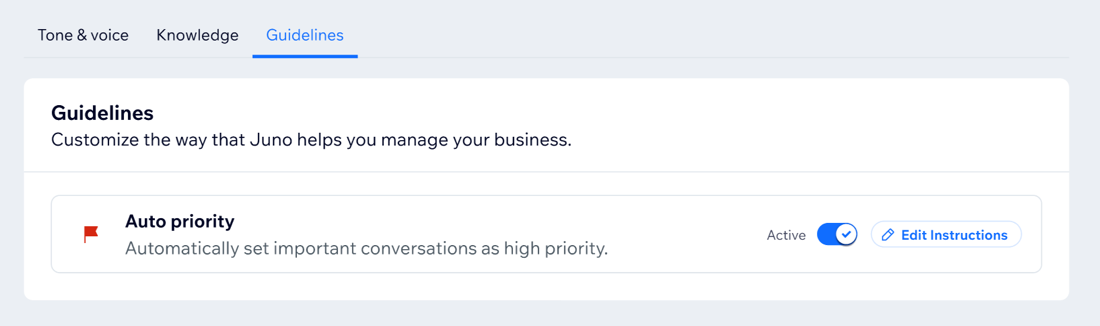
Juno hem sitenizi hem de geçmiş yazışmalarınızı otomatik olarak analiz ederek acil ilgi gerektiren mesajları tespit eder ve bunları "yüksek öncelikli" olarak işaretler. Hangi tür yazışmaların öncelikli olarak belirlenmesi gerektiğini açıklamak amacıyla ekstra talimatlar ekleyebilirsiniz.
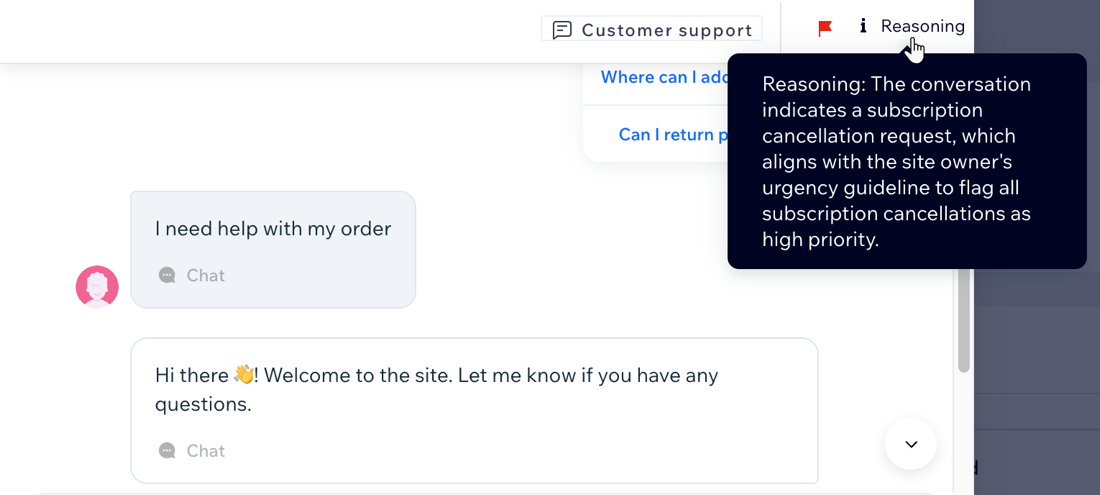
Juno bir yazışmayı "yüksek öncelikli" olarak işaretlediğinde, bunun nedenini de açıklar. Beğenme ve beğenmeme simgeleriyle fikrinizi belirterek temsilcinin hangi durumlarda işaretleme yapacağını öğrenmesine yardımcı olabilirsiniz. Bir yazışma yanlış işaretlendiyse, temsilcinin gerekçesini inceleyin ve ayarlar bölümündeki yönergelerinizi buna göre güncelleyin.
Otomatik önceliği yönetmek için:
- Sitenizin kontrol panelindeki Ön Büro Temsilcisi sekmesine gidin.
- Sağ üstteki Diğer Eylemler açılır menüsüne tıklayın ve Ayarlar'ı seçin.
- Yönergeler sekmesine tıklayın.
- Ne yapmak istediğinizi seçin:
- + Talimatlar Ekle'ye tıklayın.
- Yüksek öncelikli mesajlara yönelik kriterlerinizi açıklayın. Örneğin, "Bir müşteri para iadesi talep ettiğinde veya hoşnutsuzluğunu ifade ettiğinde yazışmaları yüksek öncelikli olarak işaretle".
- Kaydet'e tıklayın.
Not: Bu talimatlar yalnızca yeni yazışmalara uygulanır; daha önce aldığınız mesajların önceliğini değiştirmez.
Temsilcinin bir mesajı ne zaman yüksek öncelikli olarak işaretlemesi gerektiğine dair kriterlerinizi güncelleyin.
Kriterlerin yanından
Talimatları Düzenle'ye tıklayın. Bilgileri ayarlayın ve
Kaydet'e tıklayın.
Otomatik önceliği etkinleştirin veya devre dışı bırakın
Gelen yazışmalarda otomatik önceliği etkinleştirmek veya devre dışı bırakmak için açma kapama düğmesine tıklayın:
- Etkin: Kriterleri karşılayan mesajlar Öncelik görünümünde Yüksek olarak işaretlenir.
- Devre Dışı: Gelen mesajlar otomatik olarak incelenip işaretlenmez.
Not: Otomatik öncelik varsayılan olarak etkindir.
SSS
Daha fazla bilgi edinmek için aşağıdaki sorulara tıklayın.
Akıllı Sohbet'in de eğitim kuralları var, aradaki fark nedir?
Hem Akıllı Sohbet hem de Ön Büro Temsilcisi, yapay zeka tarafından oluşturulan yanıtları iyileştirmek için eğitme kurallarını kullanır, ancak eğitme kuralları ayrı ayrı yönetilir. Akıllı Sohbet'in eğitme kurallarında yaptığınız değişiklikler yalnızca Akıllı Sohbet'i etkiler, Ön Büro Temsilcisine eklediğiniz kurallar ise Akıllı Sohbet'in soruları daha doğru yanıtlamasına yardımcı olabilir. Aralarında otomatik kural paylaşımı yoktur, ancak Ön Büro Temsilcisine eklediğiniz işletme bilgileri her iki aracı da destekler.
Herhangi bir bilgi/kısıtlama kuralı eklemesem bile temsilci yanıt hazırlamaya devam eder mi?
Evet. Temsilci sitenizde yer alan herkese açık bilgileri okuyarak müşterilerinize yanıtlar sağlamaya devam eder.
Ancak temsilcinin doğruluğunu ve güvenilirliğini artırarak daha iyi bir hizmet sunmasını sağlamak için bilgi ve kısıtlama kuralları eklemenizi öneririz. Bu aynı zamanda mesajları gözden geçirip onaylarken temsilcinin yanıtlarını düzeltme gereksinimini de en aza indirir.
Kuralları site sayfalarına bağlamanın faydası nedir?
Kuralları site sayfalarına bağlayarak temsilcinin ilgili konular hakkındaki sorulara daha doğru ve bağlama uygun yanıtlar vermesine yardımcı olursunuz. Bir eğitme kuralını ilgili sayfaya (ör. ürün sayfasına, etkinliğe veya SSS yanıtına) bağladığınızda, yapay zeka:
- Hem eğitme kuralından hem de bağlı sayfadan bilgi alabilir.
- Bağlama göre daha tutarlı yanıtlar sunabilir.
- Gerektiğinde yanıtında ilgili sayfaya bağlantı verebilir.
Ön Büro Temsilcisi'ni devre dışı bırakabilir miyim?
Ön Büro Temsilcisi devre dışı bırakılamaz.
Wix Smart Chat kullanıyorsanız, yazışmaları otomatik olarak yanıtlamasını durdurmak için sohbet müsaitliği modunu 'Aktif Değil' olarak değiştirebilirsiniz.
Smart Chat'i devre dışı bırakmak için:
- Smart Chat'e Git sekmesine gidin.
- Yönet açılır menüsüne tıklayın ve Genel ayarlar'ı seçin.
- Aktif olmayan sohbet müsaitliği modunu seçin.